

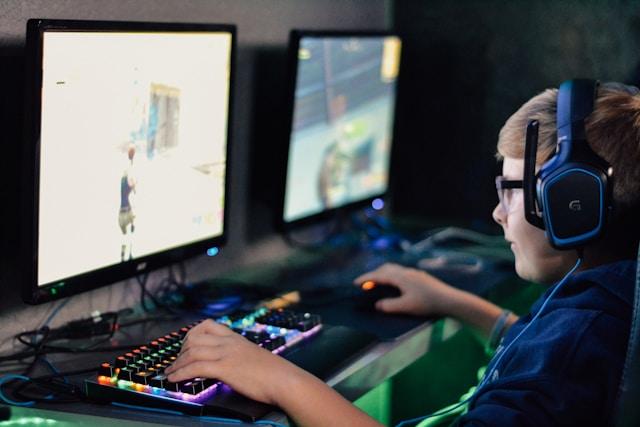
Quedas de FPS no Fortnite podem ser um dos problemas mais frustrantes para quem está tentando garantir aquela Vitória Royale.
Você está no meio de uma batalha de construção, sua mira está afiada, e de repente os frames despencam.
Neste guia, vamos te mostrar tudo o que você precisa saber sobre quedas de FPS no Fortnite: o que são, por que acontecem e como resolvê-las.
O que é uma queda de FPS?
FPS significa "frames por segundo", que mede quantas imagens o seu sistema exibe a cada segundo. Um número mais alto significa jogabilidade mais suave, enquanto um número mais baixo normalmente causa visuais travados e lag. Uma queda de FPS acontece quando esse número cai de repente, às vezes por um momento, outras vezes de forma constante.
Isso é especialmente perceptível em jogos rápidos como o Fortnite, onde tempo de reação, precisão e velocidade são tudo. Uma queda repentina de 144 FPS para 30 pode acabar com sua mira, atrasar sua construção ou causar travamentos que arruínam a partida.

11 formas de corrigir quedas de FPS no Fortnite
Atualize os drivers da sua placa de vídeo
Pode parecer básico, mas drivers desatualizados são uma das causas mais comuns de quedas de FPS. Acesse o site da NVIDIA ou AMD, baixe a versão mais recente para sua placa e instale. Simples, mas muito eficaz.
Reduza as configurações gráficas dentro do jogo
Entre nas configurações do Fortnite e reduza opções como sombras, pós-processamento, anti-aliasing e efeitos. Coloque em “Baixo” ou “Desligado”. Você pode manter as texturas em “Médio” se quiser um pouco de qualidade visual, mas o foco aqui é o desempenho.
Ative o modo de desempenho do Fortnite
A Epic Games lançou o “Modo de Desempenho” para o Fortnite, que reduz bastante a complexidade gráfica para melhorar o FPS, especialmente útil em máquinas mais modestas. Você encontra essa opção em “Modo de Renderização” nas configurações de vídeo.

Fonte: Techtudo
Feche programas em segundo plano
Programas como Chrome, Discord, Spotify e até atualizadores do sistema podem consumir CPU e RAM. Antes de jogar, abra o Gerenciador de Tarefas (Ctrl+Shift+Esc no Windows) e feche os aplicativos desnecessários.
Desative a Game Bar e o DVR do Windows
O Windows 10 e 11 vêm com recursos da Xbox Game Bar e gravação em segundo plano que podem atrapalhar o desempenho. Vá em Configurações > Jogos > Xbox Game Bar e desative. Depois, vá em “Capturas” e desligue a gravação em segundo plano.
Limite os processos em segundo plano
Você pode reduzir tarefas em segundo plano usando o MSConfig. Pressione Win+R, digite msconfig, vá na aba "Inicializar" e desative programas que não precisam iniciar com o sistema. Mas tome cuidado para não desativar processos importantes.

Ajuste as configurações de energia do Windows
Vá até o Painel de Controle > Hardware e Sons > Opções de Energia e selecione “Alto Desempenho”. Isso garante que o Windows priorize velocidade ao invés de economia de energia.
Limpe seu PC (fisicamente e digitalmente)
Superaquecimento pode causar throttling térmico, que reduz o desempenho. Certifique-se de que o seu PC está limpo de poeira. Também vale a pena rodar ferramentas de limpeza de disco e desinstalar programas que você não usa.
Ative o modo tela cheia
O Fortnite costuma rodar melhor em modo tela cheia do que em janela ou tela cheia sem bordas. Isso permite que o jogo use melhor sua GPU.
Defina a prioridade do Fortnite no Gerenciador de Tarefas
Enquanto o jogo estiver rodando, abra o Gerenciador de Tarefas, vá na aba “Detalhes”, clique com o botão direito no processo do Fortnite e defina a prioridade como “Alta”. Isso faz com que o Windows direcione mais recursos para o jogo.

Fonte: Driver Easy
Atualize o Windows
Às vezes, problemas de FPS estão ligados a bugs que foram corrigidos em atualizações mais recentes. Verifique se o sistema está em dia indo em Configurações > Windows Update.
O que causa quedas de FPS no Fortnite?
Existem várias razões pelas quais você pode estar enfrentando quedas de FPS no Fortnite:
- Limitações de hardware: Se seu PC não atende aos requisitos recomendados do jogo, ele vai ter dificuldade para manter um FPS estável.
- Throttling térmico: Quando a CPU ou GPU esquenta demais, o sistema reduz o desempenho para evitar danos.
- Vazamentos de memória: Às vezes, o jogo ou os drivers não liberam memória corretamente, causando lentidão com o tempo.
- Aplicativos em segundo plano: Programas que rodam ao fundo consomem recursos importantes para o jogo.
- Conexão instável com a internet: Embora não cause diretamente quedas de FPS, uma conexão ruim pode gerar lag que se assemelha a problemas de desempenho.
- Conflitos de driver: Drivers desatualizados ou corrompidos podem interferir na comunicação entre hardware e jogo.
- Acúmulo de software: Com o tempo, o sistema acumula arquivos temporários, apps inúteis e configurações que prejudicam o desempenho.
Muitas vezes, uma combinação desses fatores é o que leva àquelas quedas chatas nos frames.
Como a taxa de polling do meu mouse pode afetar meu FPS?
Essa é uma surpresa para muita gente.
A taxa de polling do seu mouse é a frequência com que ele envia dados de posição para o seu PC, medida em Hz. Uma taxa de 1000Hz significa que ele envia informações mil vezes por segundo. Parece ótimo, certo?
Nem sempre.
Se você estiver usando uma taxa de polling alta (como 1000Hz) e seu processador já estiver sobrecarregado, isso pode contribuir para quedas de FPS. Isso acontece porque o sistema precisa processar constantemente esses dados do mouse, e isso pesa especialmente em máquinas mais fracas.
Se você acha que isso pode estar impactando seu desempenho, tente reduzir a taxa de polling para 500Hz e veja se o FPS estabiliza. A maioria dos mouses gamer permite esse ajuste pelo software do fabricante.

Fonte: MChose
Como melhorar seu FPS no Fortnite (usando o recurso Boost FPS da NoPing)
Agora chegamos à parte mais prática.
A NoPing é mais conhecida por ajudar a reduzir o ping e melhorar o desempenho da conexão em jogos online, mas também oferece o recurso Boost FPS, pensado para quem quer melhorar o desempenho gráfico sem precisar mexer em cada detalhe do sistema manualmente.
Como funciona?
1. Otimiza serviços do sistema: A NoPing desativa temporariamente serviços e processos do Windows que são desnecessários durante o jogo.
2. Ajusta configurações de rede e sistema: Ela faz modificações em valores do registro do sistema que ajudam a reduzir a latência e melhorar o desempenho, coisas que, manualmente, levariam tempo e poderiam dar dor de cabeça.
3. Funciona em tempo real: O programa monitora o sistema enquanto você joga e pode fazer pequenos ajustes automáticos para garantir a melhor performance possível.
Como usar a feature Boost FPS:
- Cadastre-se no site e baixe o NoPing (você pode testar de graça).
- Ao abrir o programa, clique em “Boost FPS” no menu lateral esquerdo

- Na próxima tela, você verá várias opções para personalizar (são mais de 50 configurações). Você pode ativar/desativar tudo e escolher entre configurações padrão do Windows ou personalizadas. Também dá para filtrar usando a barra lateral direita.

E pronto! O Boost FPS está ativado. Basta iniciar o jogo e curtir o aumento de performance.
Lidar com quedas de FPS no Fortnite não é nada divertido, mas com o caminho certo, quase sempre dá para resolver.
Então baixe NoPing agora e jogue Fortnite sem lag e com FPS otimizado! Faça o teste grátis!