

Se você quer uma jogabilidade mais fluida, menos picos de ping e uma experiência online muito melhor, você precisa otimizar seu PC para jogos, simples assim.
Seja para garantir o clutch no Valorant, fazer um drop certeiro em Warzone ou curtir uma partida tranquila de Rocket League, o desempenho importa, principalmente quando milissegundos podem fazer a diferença entre vencer e perder.
Neste guia de 2026, vamos mostrar todos os passos essenciais para deixar seu PC pronto para jogos: ajustes no Windows 11, termos que você precisa conhecer e ferramentas que ajudam a melhorar tanto o desempenho do sistema quanto da rede.
10 passos para otimizar seu PC para jogos
Você não precisa necessariamente da placa de vídeo mais recente ou de um PC topo de linha para ter um bom desempenho.
Muitas vezes, o desempenho ruim vem de configurações mal otimizadas, programas em segundo plano ou gargalos no sistema. Aqui está o que fazer:
1. Mantenha os drivers da sua GPU atualizados
Sempre mantenha os drivers da sua placa de vídeo atualizados. NVIDIA, AMD e Intel lançam atualizações frequentes que melhoram o desempenho e corrigem problemas específicos de jogos.

2. Limpe inicializações e programas em segundo plano
Use o Gerenciador de Tarefas (Ctrl + Shift + Esc) para ver o que está sendo executado ao iniciar o PC. Desative tudo que você não precisa. Aplicativos como Discord, OneDrive, Spotify, etc., podem ser iniciados manualmente depois.

3. Faça overclock com cuidado
Se você sabe o que está fazendo, overclock na CPU ou GPU pode trazer bons ganhos. Mas cuidado com as temperaturas — monitore sempre com ferramentas como MSI Afterburner.
4. Libere espaço no SSD ou HD
Jogos modernos precisam de muito espaço, e drives cheios podem deixar tudo mais lento. Mantenha pelo menos 15% do seu SSD livre sempre que possível.
5. Ajuste o plano de energia do Windows
Vá até as opções de energia no Painel de Controle e selecione “Alto desempenho” ou crie um plano personalizado para garantir que sua CPU esteja rodando no máximo quando você estiver jogando.

6. Verifique a temperatura dos componentes
Se o seu processador ou placa de vídeo estiverem esquentando demais, o sistema pode reduzir o desempenho automaticamente (thermal throttling).
Limpeza física, troca de pasta térmica ou um cooler melhor podem resolver.
7. Atualize o DirectX
Certifique-se de que você está com a versão mais recente do DirectX. A maioria dos jogos usa o DirectX 11 ou 12, e atualizações podem melhorar compatibilidade e performance.
8. Feche atualizações automáticas e notificações
Desative atualizações automáticas no Windows Update (ou limite ao horário em que você não está jogando) e silencie notificações com o modo “Foco” do Windows.
9. Use cabo de rede sempre que possível
Conexão via cabo (Ethernet) sempre será mais estável que Wi-Fi, especialmente para jogos online competitivos.
10. Faça manutenção regular
Atualizações do sistema, escaneamento de vírus, limpeza de arquivos temporários: tudo isso mantém o sistema leve e responsivo e evita lags.
Configurações do Windows 11 para otimizar jogos
O Windows 11 trouxe alguns ajustes e recursos que impactam diretamente o desempenho em jogos — alguns úteis, outros nem tanto.
Veja como configurar tudo para ter a melhor experiência possível.
Modo de jogo
Vá em Configurações > Jogos > Modo de jogo e certifique-se de que ele está ativado.
O Modo de jogo informa ao Windows que deve priorizar o desempenho dos jogos, limitando a atividade em segundo plano e o uso de recursos.

Desative a segurança baseada em virtualização (VBS)
Embora melhore a segurança, a VBS pode afetar levemente o desempenho nos jogos.
Para desativá-la, pesquise por “Isolamento de núcleo” na Segurança do Windows e desative a opção “Integridade de memória”.
Talvez seja necessário também ajustar essa configuração na BIOS/UEFI.
Desative a precisão aprimorada do ponteiro
Vá em Configurações > Dispositivos > Mouse > Opções adicionais do mouse > Opções do ponteiro e desmarque a opção “Aprimorar a precisão do ponteiro”.
Esse recurso interfere no input bruto do mouse e, geralmente, não é ideal para jogos.
Defina preferências gráficas
Se você usa um notebook gamer ou um setup com duas GPUs, é possível dizer ao Windows para sempre usar a GPU de alto desempenho em jogos específicos.
Vá em Configurações > Sistema > Tela > Gráficos e adicione seus jogos manualmente.
Desative aplicativos em segundo plano
Acesse Configurações > Aplicativos > Aplicativos instalados e desative as permissões em segundo plano para qualquer aplicativo que você não precise durante os jogos.
Como otimizar PC gamer para altas taxas de atualização
Se você comprou um monitor de 120Hz, 144Hz ou até 240Hz, precisa garantir que seu PC acompanhe — senão, você está desperdiçando desempenho. Um monitor com alta taxa de atualização só faz diferença se o sistema entrega FPS estáveis que acompanham essa frequência. Veja como otimizar seu PC gamer para altas taxas de atualização e aproveitar o investimento:
Priorize FPS em vez de gráficos bonitos
Gráficos no ultra são legais, mas você nem percebe muitos detalhes no meio do tiroteio. Coisas como motion blur, sombras pesadas, ambient occlusion e anti-aliasing podem acabar com seu FPS. Reduza ou desligue.
Use G-Sync ou FreeSync (se disponíveis)
Essas tecnologias evitam “screen tearing” e travamentos, sincronizando a taxa de atualização da tela com o que sua GPU está entregando.
Desative o V-Sync
O V-Sync limita seu FPS para igualar à taxa do monitor, evitando cortes na imagem, mas isso adiciona atraso nos comandos. Para jogos competitivos, desative e deixe sua GPU trabalhar livremente.
Ajuste o painel de controle da NVIDIA ou AMD
Para usuários NVIDIA:
- Modo de gerenciamento de energia: Preferir desempenho máximo
- Modo de baixa latência: Ultra
- G-Sync: Ativar, se seu monitor for compatível
Para AMD, use o software Radeon para ajustar o Anti-Lag, Chill e Enhanced Sync.
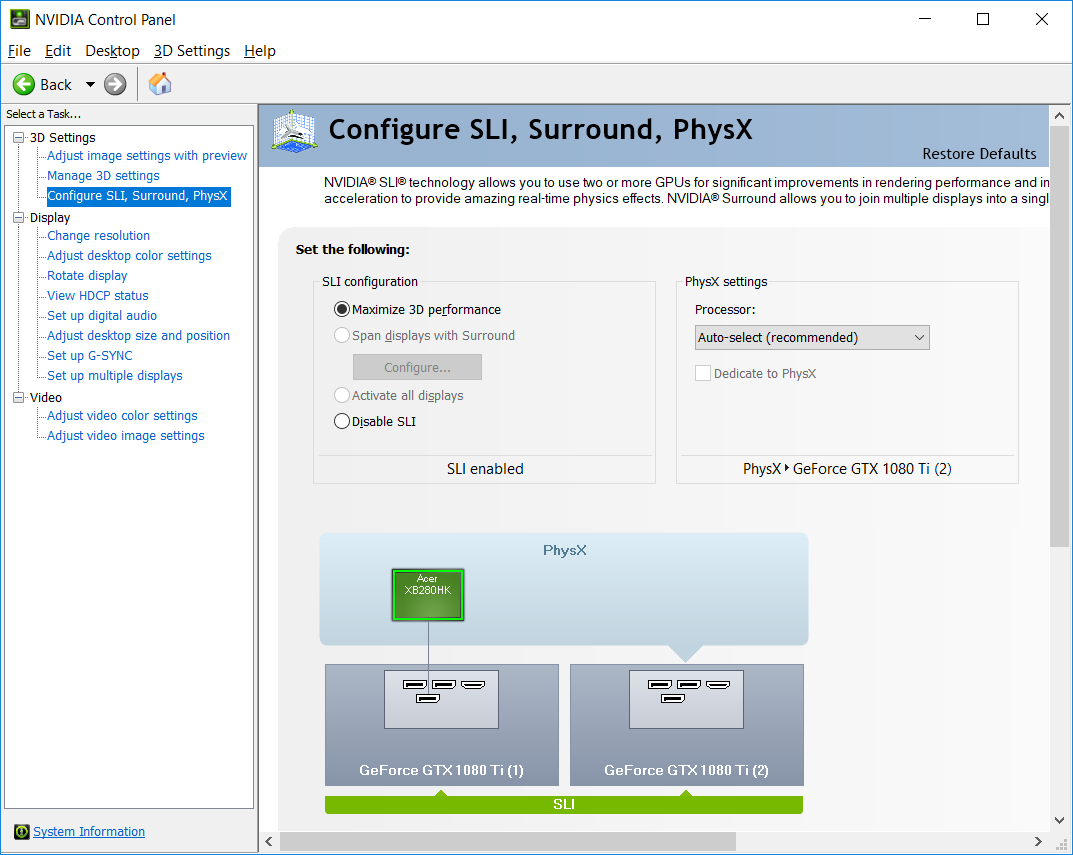
Painel de controle NVIDIA. Fonte: Microsoft Store
Reduza a resolução se necessário
4K é bonito, mas consome muitos recursos. Para garantir FPS altos, considere jogar em 1080p ou 1440p, dependendo da sua GPU.
Monitore seu FPS
Use ferramentas como MSI Afterburner ou o contador do Steam para saber em tempo real se seu PC está acompanhando a taxa do monitor.
Se você conseguir manter um FPS estável e alto, sua experiência com monitores de alta taxa de atualização será muito mais fluida — e viciante.
Termos para ter em mente ao otimizar seu PC para jogos
Quando você tenta otimizar seu sistema, vai se deparar com vários termos técnicos. Alguns podem parecer puro jargão, mas entender esses conceitos pode ajudar bastante a tomar decisões mais inteligentes e resolver problemas com mais agilidade.
Aqui estão os principais que você deve conhecer:
1. FPS (Frames Per Second)
Essa sigla mede quantos quadros seu PC consegue renderizar por segundo. Quanto maior o FPS, mais suave é a jogabilidade.
Para jogos online competitivos, 60 FPS é o mínimo aceitável — o ideal mesmo é 120 FPS ou mais.

Fonte: NVIDIA
2. Ping
O ping mede o tempo (em milissegundos) que os dados levam para ir do seu PC até o servidor do jogo e voltar.
Ping baixo = resposta mais rápida = melhor jogabilidade.

3. Jitter
O jitter é a variação do ping ao longo do tempo. Mesmo que seu ping médio esteja bom, se o jitter estiver alto, seu personagem pode começar a “teletransportar” ou sofrer com travamentos repentinos.
4. Perda de pacotes (Packet Loss)
Quando pacotes de dados não chegam ao destino, ocorre a perda de pacotes.
Isso causa atrasos nas ações, movimentos em falso (“rubberbanding”) ou até desconexões completas em jogos online.
5. Latência
Geralmente usada como sinônimo de ping, mas tecnicamente refere-se a qualquer tipo de atraso na transmissão de dados.
Menor latência = controles mais responsivos.
6. Taxa de atualização (Refresh Rate)
Medida em hertz (Hz), essa taxa mostra com que frequência seu monitor atualiza a imagem por segundo.
Os valores mais comuns são 60Hz, 144Hz e 240Hz. Quanto maior, mais suave será a imagem.
7. V-Sync
O V-Sync sincroniza a taxa de quadros do jogo com a taxa de atualização do monitor para evitar cortes de imagem (screen tearing).
Mas ele pode aumentar o atraso nos comandos (input lag), então muitos jogadores preferem desativá-lo.
8. G-Sync / FreeSync
Tecnologias da NVIDIA (G-Sync) e AMD (FreeSync) que evitam cortes e travamentos de tela, especialmente úteis em monitores com alta taxa de atualização.
9. Thermal Throttling
Quando seu processador (CPU) ou placa de vídeo (GPU) esquenta demais, ele reduz a própria velocidade para evitar danos.
Isso afeta o desempenho, então manter a temperatura sob controle é essencial.
10. Overclocking
Overclocking é quando você faz o processador ou placa de vídeo rodar em velocidades acima das recomendadas de fábrica.
Pode melhorar o desempenho, mas também aumenta o consumo de energia e o calor gerado.
11. Processos em segundo plano
Aplicativos e serviços em segundo plano (como OneDrive, Discord, entre outros) consomem RAM e CPU.
Fechá-los antes de jogar libera recursos para o game.
12. Atualizações de drivers
Atualizações fornecidas pelo fabricante do seu hardware (especialmente da placa de vídeo) costumam incluir melhorias de desempenho e correções de bugs para jogos específicos.
Manter os drivers atualizados é uma boa prática.
13. DirectX / Vulkan
APIs que ajudam seu jogo a se comunicar com a placa gráfica.
A maioria dos jogos atuais usa DirectX 11 ou 12, mas o Vulkan vem ganhando popularidade por ser mais eficiente em certos casos.
14. Input lag
É o tempo entre apertar um botão no teclado ou mouse e ver a ação acontecer na tela.
Menor input lag = respostas mais rápidas.
15. DNS (Domain Name System)
Seu DNS influencia na velocidade com que seu PC se conecta a servidores de jogo.
Mudar para um DNS mais rápido pode, às vezes, reduzir a latência.
16. Cache
São arquivos temporários que o sistema armazena para agilizar certas tarefas.
Porém, acúmulo de cache antigo pode deixar o sistema mais lento ou causar conflitos.
17. Gerenciador de tarefas (Task Manager)
Ferramenta nativa do Windows que mostra o uso da CPU, GPU, memória RAM e disco. Muito útil para identificar gargalos de desempenho.
18. Uso de RAM
Jogos modernos usam bastante memória RAM.
Se a RAM estiver cheia, o jogo pode começar a travar ou até fechar sozinho. Hoje, 16 GB é o valor ideal para a maioria dos jogos atuais.
19. Largura de banda (Bandwidth)
É a quantidade de dados que sua conexão pode transferir de uma vez.
Jogos online não consomem muita largura de banda, mas downloads, atualizações e outros dispositivos na rede podem impactar.
20. Modo de jogo do Windows
Recurso do Windows que prioriza o uso de recursos do sistema para jogos.
Ele ajuda, mas não faz milagres — o ideal é combiná-lo com outras otimizações para melhores resultados.
Por que é importante otimizar seu PC para jogos?
Simples: um sistema otimizado responde mais rápido, roda os jogos com mais fluidez, e oferece vantagem em jogos competitivos. Além disso:
- Você evita travamentos e crashes
- Reduz o desgaste de componentes
- Melhora o tempo de resposta e experiência online
- Aproveita melhor o que você já tem, sem precisar gastar com upgrade
Para quem joga online, cada milissegundo conta. Um sistema bem configurado é praticamente parte do seu setup gamer.
Softwares para te ajudar a otimizar seu PC para jogos
Existem algumas ferramentas confiáveis que facilitam bastante a otimização, especialmente quando se trata de desempenho e conexão com a internet.
NoPing
O NoPing é uma ferramenta de otimização de rede desenvolvida especialmente para jogos online. Ele redireciona o tráfego da sua conexão por rotas otimizadas para reduzir ping, perda de pacotes e jitter.
Com suporte para centenas de jogos online, é especialmente útil se você sofre com lag causado por servidores distantes ou sobrecarregados. Você pode escolher a melhor rota de servidor manualmente ou deixar que o NoPing selecione automaticamente a mais eficiente.
Além disso, o NoPing conta com a funcionalidade Boost FPS, que libera memória RAM no seu PC e pode aumentar sua taxa de FPS em até 60%!
Veja como usar o NoPing para otimizar sua performance em jogos online:
- Cadastre-se no site e baixe o NoPing (você pode testar de graça).
- Abra o NoPing e pesquise pelo seu jogo dentro do software.

- Ao encontrar o jogo, clique nele. Na tela seguinte, selecione “Escolha automática” ou “Escolha manual” e clique em “Continuar”.
- Recomendamos escolher automático, pois a tecnologia do NoPing analisa rotas em escala global e seleciona a melhor opção para você.

- Na próxima tela, clique em “Otimizar Jogo”.

Pronto! Agora você pode abrir seu jogo e jogar com o ping otimizado. Clique em Boost FPS para aumentar seu frame rate em até 60% também.
Você pode testar diferentes servidores dentro do NoPing para ver qual oferece a menor latência.
Pessoas que moram longe dos servidores do jogo, ou cujos provedores usam rotas ruins, geralmente veem grandes melhorias.
MSI Afterburner
Ferramenta gratuita e poderosa para monitoramento e overclock da placa de vídeo. Permite verificar em tempo real as temperaturas, estatísticas de uso e velocidade das ventoinhas.
CCleaner
Ajuda a limpar arquivos temporários, pastas desnecessárias e erros no registro do sistema que podem deixar o PC lento. Também oferece ferramentas para gerenciar programas que iniciam com o Windows.
Razer Cortex
Otimiza o sistema ao encerrar processos em segundo plano que não são essenciais, libera memória RAM e acelera o tempo de inicialização dos jogos. Alguns usuários relatam melhorias perceptíveis, especialmente em máquinas mais simples.
Perguntas frequentes (FAQ)
Preciso de um SSD para jogar?
Não é obrigatório, mas um SSD melhora muito os tempos de carregamento e inicialização dos jogos. Em jogos online, ele não afeta o ping, mas ajuda na fluidez geral do sistema.
Programas antivírus podem deixar meus jogos mais lentos?
Sim. Alguns antivírus realizam verificações em tempo real que consomem bastante CPU. Considere desativar as verificações durante o jogo ou usar um antivírus com modo gamer.
Overclock é seguro?
Se feito corretamente, sim. Mas só é recomendado para quem entende do assunto e tem um sistema de resfriamento adequado. Overclock mal feito pode danificar seu hardware.
O Modo de Jogo do Windows realmente ajuda?
Na maioria dos sistemas, o Modo de Jogo oferece pequenas melhorias úteis. Não é uma solução milagrosa, mas pode ajudar a reduzir interferências de processos em segundo plano.
Como saber se o problema é a minha internet?
Use ferramentas como o NoPing ou as estatísticas de rede do próprio jogo para verificar seu ping, jitter e perda de pacotes. Se esses valores estiverem altos, a conexão pode ser o gargalo.
Seja em um notebook gamer intermediário ou em um PC montado sob medida, dedicar um tempo para otimizar o sistema pode fazer uma grande diferença — especialmente em jogos online, onde cada milésimo de segundo conta.
Atualize seus drivers, ajuste suas configurações, feche programas em segundo plano e considere ferramentas como o NoPing para cuidar da parte de rede.
Afinal, quando seu PC está rodando no melhor desempenho, sua jogabilidade acompanha.
Baixe agora o NoPing e jogue mais de 3000 jogos com baixa latência e FPS turbinado! Teste grátis!