

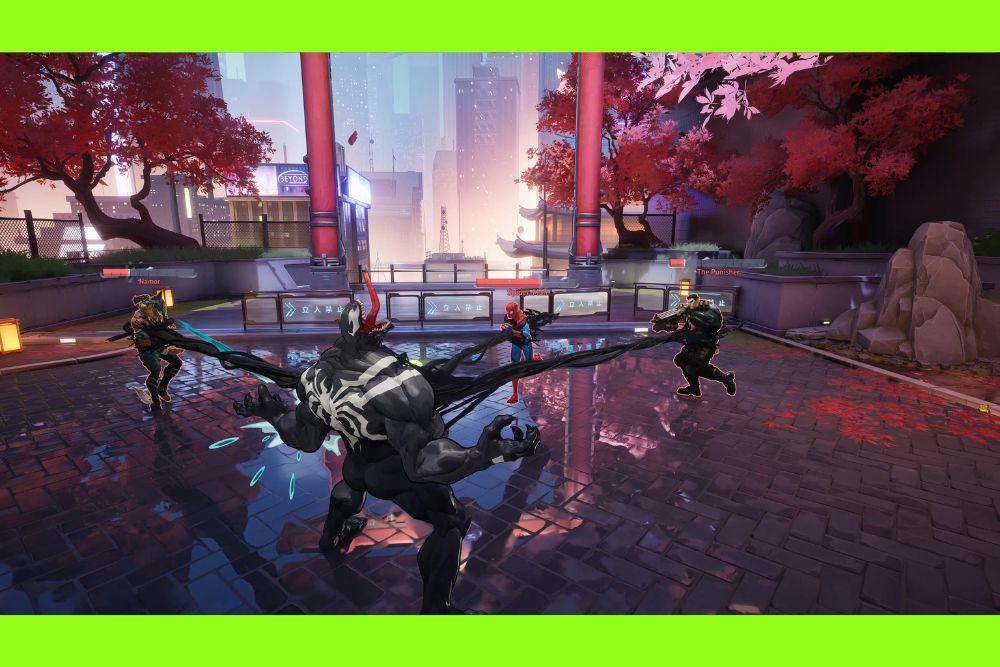
Se você já jogou e se deparou com o stuttering em Marvel Rivals, sabe o quanto isso pode ser chato.
Você está no meio de uma team fight, pronto para usar a ultimate do seu herói favorito, e de repente... o jogo trava por meio segundo e quando volta, já é tarde demais.
O objetivo deste artigo é justamente mostrar, de forma prática, o que causa esses stutters e como corrigi-los. Vamos falar sobre causas comuns, soluções que funcionaram para vários jogadores, configurações dentro do jogo, ajustes no Windows e até uma ferramenta extra que pode ajudar a estabilizar sua experiência.
O que causa stuttering em Marvel Rivals?
Antes de corrigir, é importante entender o que realmente provoca esse problema. O stuttering não é um bug único: ele pode ter várias origens.
E no caso do Marvel Rivals, a comunidade já levantou algumas causas bem específicas.
Hardware-Accelerated GPU Scheduling
Esse recurso do Windows promete melhorar o desempenho gráfico distribuindo tarefas diretamente entre GPU e memória.
O problema? No Marvel Rivals, em várias máquinas, ele causa justamente o efeito contrário: travadas aleatórias. Alguns jogadores relataram no Reddit que, só de desativar essa função, o jogo passou a rodar liso.
Control Flow Guard (CFG)
O CFG é uma proteção do Windows contra exploits. Parece ótimo na teoria, mas para alguns jogos, especialmente novos ou em beta, ele pode gerar instabilidade.
Em fóruns da Steam, muitos usuários recomendaram desligar o CFG apenas para o executável do Marvel Rivals, o que resolveu travadinhas persistentes.
Arquivos de jogo ou shaders corrompidos
Outro culpado clássico são os arquivos do jogo. Cache de shaders mal compilados ou arquivos de configuração quebrados podem provocar microtravas, mesmo em PCs potentes.
Verificar integridade na Steam ou resetar configs já ajudou muita gente.
Softwares em segundo plano
Programas como Discord, Steam Overlay, GeForce Experience, MSI Afterburner e até antivírus podem interferir no jogo.
O resultado é stuttering intermitente que dá a impressão de ser problema do jogo, mas na verdade é conflito de software.
Gargalos de hardware
Não dá para ignorar: Marvel Rivals é pesado. CPUs mais antigas ou PCs rodando em HDs mecânicos em vez de SSD sofrem mais.
Às vezes, o stutter vem do simples fato de o jogo não conseguir carregar assets rápido o suficiente.
Memory leaks
Esse é um ponto interessante. Alguns jogadores reportaram que o Marvel Rivals roda bem nas primeiras partidas, mas após três ou quatro, o FPS cai gradualmente até o jogo ficar injogável. Reiniciar resolve temporariamente.
Isso indica possíveis vazamentos de memória no próprio cliente, algo que só patches futuros podem corrigir.
9 maneiras de corrigir stuttering em Marvel Rivals
Aqui vai uma lista direta de ações práticas que a comunidade e especialistas recomendaram.
Não precisa aplicar tudo de uma vez: vá testando para ver o que funciona melhor para você.
1. Desative o Hardware-Accelerated GPU Scheduling
Essa é uma das dicas mais comentadas na comunidade. O recurso, que deveria ajudar no desempenho, pode causar justamente o contrário em alguns PCs. Para desativar, vá em Configurações do Windows > Sistema > Tela > Configurações gráficas.
Ali você encontra a opção “Agendamento de GPU com aceleração de hardware”. Desative, reinicie o PC e teste o jogo. Muitos relataram que o stuttering sumiu na hora.
2. Desative o Control Flow Guard (CFG) apenas para o Marvel Rivals
O CFG é um recurso de segurança do Windows que protege contra exploits, mas alguns jogos sofrem com isso. Para desativar só para o Marvel Rivals, procure por “Exploit Protection” no menu iniciar.
Clique em Configurações de programa, adicione o executável do jogo e desligue a opção CFG. É seguro porque você está desativando apenas para esse programa. Vários usuários no fórum da Steam confirmaram que essa simples mudança estabilizou o FPS.
3. Atualize os drivers da sua GPU
Parece óbvio, mas não é. Cada atualização da NVIDIA e AMD costuma trazer otimizações para jogos novos.
O Marvel Rivals está em constante ajuste, então rodar em drivers desatualizados pode ser receita para travadinhas. Baixe sempre direto do site da fabricante. Se quiser ir além, use a ferramenta DDU (Display Driver Uninstaller) para remover os antigos antes de instalar os novos.
4. Desative overlays de outros programas
O Discord Overlay, a sobreposição da Steam e até a NVIDIA GeForce Experience podem causar microtravas. Desative todos antes de jogar.
O impacto visual é mínimo, mas o ganho em estabilidade pode ser enorme. Vários relatos em fóruns confirmam que só essa mudança eliminou os stutters.

Fonte: Business Insider
5. Feche aplicativos pesados em segundo plano
Jogos competitivos precisam de cada recurso possível. Programas como Chrome, Spotify, OBS ou até antivírus rodando em tempo real podem interferir.
O ideal é fechar tudo antes de abrir o Marvel Rivals. NoPing, por exemplo, tem um recurso chamado “Boost FPS” que já faz isso automaticamente, liberando RAM e CPU.
6. Verifique a integridade dos arquivos do jogo
Se você joga pela Steam, clique com o botão direito no Marvel Rivals > Propriedades > Arquivos instalados > Verificar integridade.
Isso força a Steam a reparar qualquer arquivo corrompido. Muitos jogadores descobriram que pequenos erros no cache do jogo eram a causa do stuttering.
7. Instale o jogo em um SSD
Pode parecer detalhe, mas não é. Jogos modernos dependem de carregamento rápido de texturas. Em HDs mecânicos, o Marvel Rivals pode dar engasgos quando precisa carregar assets. Se tiver um SSD, mova o jogo para lá.
Não aumenta FPS, mas suaviza a experiência e elimina stutters de carregamento.
8. Reduza configurações gráficas dentro do jogo
Às vezes, o problema é só excesso de ambição. Se sua máquina não acompanha, o jogo vai travar. Configure gráficos em níveis mais baixos: texturas em low, sombras em médio, efeitos visuais em baixo.
Além de aumentar FPS, isso deixa os frames mais estáveis. Melhor jogar fluido em médio do que travando no ultra.

Fonte: Skycoach
9. Use o NoPing para otimizar a experiência
Além de reduzir ping e melhorar a rota da conexão, o NoPing tem a função “Boost FPS”. Esse recurso fecha processos desnecessários em segundo plano, libera memória RAM e alivia a CPU, ajudando não só na latência mas também na fluidez geral. Para quem enfrenta tanto lag quanto stuttering, pode ser um 2 em 1 poderoso.
Veja como usar o NoPing para acabar com stuttering no Marvel Rivals:
- Cadastre-se no site e baixe o NoPing (você pode testar de graça).
- Abra o NoPing e pesquise por Marvel Rivals dentro do software.

- Ao encontrar o Marvel Rivals, clique nele. Na tela seguinte, selecione seu servidor e clique em “Otimizar Jogo”.

Pronto! Agora você pode abrir o Marvel Rivals e jogar com o ping otimizado.
Você pode testar diferentes servidores dentro do NoPing para ver qual oferece a menor latência.
Cada uma dessas soluções ataca uma possível origem do problema. Em alguns casos, uma única mudança já resolve completamente o stuttering.

Configurações de jogo para evitar stuttering em Marvel Rivals
Agora, falando de dentro do jogo: as opções gráficas fazem muita diferença. O segredo é balancear qualidade visual e estabilidade.
Modo de exibição
Sempre use Fullscreen (tela cheia). Jogar em modo janela ou borderless consome mais recursos do sistema e costuma gerar microtravas.
V-Sync e limite de FPS
Desative o V-Sync, que introduz input lag, e deixe o FPS desbloqueado. Se quiser estabilidade extra, defina um limite próximo da média que seu PC aguenta, para evitar quedas bruscas.
Upscaling
- Se sua placa for NVIDIA, habilite DLSS em modo Balanced ou Performance.
- Se for AMD, use TSR em modo Performance.
Essas tecnologias aliviam a carga da GPU, aumentando FPS e reduzindo stutters.
Gráficos recomendados
A comunidade sugere algo próximo a isso:
- Sombras: Medium
- Texturas: Low
- Efeitos: Low
- Model Detail: Low
- Foliagem: Low
- GI (SSGI): Low
- Reflexos: Screen Space
Essas mudanças não destroem a qualidade visual, mas tiram bastante peso da GPU.
Configurações do Windows para melhorar desempenho
O Windows também pode ser ajustado para dar aquele empurrãozinho no Marvel Rivals.
Energia
No Painel de Controle, mude o plano de energia para Alto Desempenho. Isso impede que a CPU reduza clock durante o jogo.
Game Mode
O Modo Jogo do Windows pode ajudar em alguns PCs, mas atrapalhar em outros. Vale ativar e testar. Se notar piora, desative.
Configurações gráficas
Em “Configurações Gráficas” do Windows, adicione o Marvel Rivals e defina como Alto desempenho. Assim, o sistema força o uso da GPU dedicada.
ReBAR
Se sua placa e placa-mãe suportarem, ative o Resizable BAR (ReBAR). Essa tecnologia melhora a comunicação CPU–GPU, ajudando em jogos pesados.
Drivers e atualizações
Pode parecer óbvio, mas muita gente esquece: mantenha o Windows atualizado. Muitos hotfixes da Microsoft corrigem falhas de compatibilidade gráfica.
FAQ - stuttering em Marvel Rivals
Aqui estão algumas dúvidas comuns que a galera levanta, mas que não couberam diretamente nas seções anteriores.
O Marvel Rivals é mal otimizado?
Muitos jogadores acreditam que sim. Ele ainda recebe atualizações constantes, e cada patch traz melhorias, mas no momento, é considerado pesado para o hardware que exige.
Stuttering e lag são a mesma coisa?
Não. O stuttering vem de problemas no PC (hardware, drivers, configurações). Já o lag é atraso de rede, relacionado à internet. Ambos podem coexistir, o que complica ainda mais a experiência.
Vale a pena usar mods para corrigir o problema?
Existem mods que alteram parâmetros do Unreal Engine 5, melhorando uso de memória e cache. Porém, há risco de violar termos de uso e receber ban. Use por sua conta e risco.
Meu jogo só trava depois de 30–40 minutos. O que pode ser?
Isso pode estar ligado a memory leaks. A solução temporária é reiniciar o jogo após algumas partidas até que a desenvolvedora corrija com patch.
SSD realmente ajuda tanto assim?
Sim. Não aumenta FPS, mas reduz stutters causados por carregamento lento. O jogo abre mapas mais rápido e o streaming de texturas fica muito mais suave.
O stuttering em Marvel Rivals é um problema real, mas com várias soluções possíveis. Às vezes, basta um ajuste simples no Windows; em outros casos, é preciso combinar várias mudanças até achar o ponto ideal.
Para sempre jogar Marvel Rivals com FPS otimizado e ping reduzido, use NoPing! Baixe agora e teste grátis!