

Se você já se perguntou como fechar o console no Battlefield 6, saiba que não é o único.
Aquela janelinha de comando pode aparecer nos piores momentos e atrapalhar sua jogabilidade.
Neste guia, vou te mostrar as maneiras mais práticas de fechá-la, como evitar que ela abra sozinha e o que fazer se as soluções mais comuns não funcionarem.
O que é o console e pra que serve?
O console de comando é uma caixa de texto de estilo “dev”, usada para digitar comandos e ver mensagens do sistema.
No Battlefield 6, ele serve principalmente para depuração e ajustes avançados, mas os jogadores às vezes o abrem sem querer. No PC, o console geralmente é ativado com apenas uma tecla. Se ele abrir durante a partida, normalmente é possível fechá-lo da mesma forma.

Fonte: Reddit
Resposta rápida: o jeito mais comum de fechar o console no Battlefield 6
Aperte a tecla til/crase (~ / `), aquela que costuma ficar à esquerda do número 1 na maioria dos teclados.
Essa tecla alterna a abertura do console na maior parte dos jogos da série Battlefield e deve tanto abrir quanto fechá-lo.
Se ela não funcionar no seu caso, tente pressioná-la algumas vezes, ou use Shift junto, dependendo do layout do seu teclado.
Leia também: Como corrigir o erro de DirectX no Battlefield 6? Guia fácil
Passo a passo: como fechar o console (PC)
Tente a tecla til/crase (~ / `). Pressione uma ou duas vezes até o console desaparecer. Essa é a tecla padrão para alternar o console.
Se nada acontecer, pressione Esc algumas vezes. Alguns jogadores relatam que o Esc faz o jogo voltar ao foco e esconder sobreposições.
Caso o Esc também não funcione e o console continue bloqueando a tela, use Alt+Tab para sair e voltar ao jogo. Isso pode redefinir o foco de entrada e remover a sobreposição.
Se nada disso funcionar, salve ou volte ao menu principal e recarregue a partida. Não é o ideal, mas limpa o console travado.
Esses dois primeiros passos resolvem o problema na maioria dos casos. O segredo é lembrar da tecla til/crase, mas, se o seu teclado for diferente, leia a próxima seção.
Layouts de teclado e por que a tecla pode variar
Nem todos os teclados usam a mesma tecla física para o til/crase.
Em alguns layouts europeus, por exemplo, a tecla do console pode ser um acento circunflexo ou outro símbolo, ou estar em outro local.
Se você usa um layout diferente do americano, teste a tecla à esquerda do número 1, a tecla abaixo do Esc, ou outras próximas à fileira de números.
Postagens da comunidade frequentemente apontam que diferenças de layout causam o “console travado”. Se estiver em dúvida, teste cada tecla possível em um momento seguro dentro do jogo.
Leia também: Guia para habilitar o Secure Boot para Battlefield 6 [+ correção de erros]
Como desativar ou evitar que o console abra
Se o console continua aparecendo por acidente, há duas formas principais de impedir isso.
Opção A — Configurações dentro do jogo (se disponível)
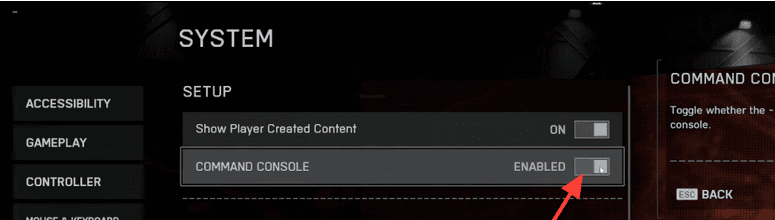
O Battlefield 6 pode ter uma opção para ativar ou desativar o console de comando na seção “Sistema” do menu de configurações.
Se você encontrar essa opção, altere o valor e saia do menu para garantir que a mudança seja salva.
Desativar o console impedirá que a tecla o abra novamente. Alguns guias e tutoriais recentes mencionam essa função.
Fonte: All Things How
Opção B — Editar o arquivo de perfil (avançado)
Se o jogo não tiver a opção no menu ou ela não funcionar, alguns jogadores editam o arquivo de perfil salvo para desativar o console.
Esse arquivo fica na pasta Documentos, dentro da pasta do Battlefield 6 (ou Battlefield 2042, dependendo da instalação), e se chama algo como PROFSAVE_profile.
Abra-o com um editor de texto como o Notepad++ e procure pela linha enableconsole. Mude o valor de 1 para 0, salve o arquivo e reinicie o jogo. Isso desativa o console. Lembre-se de fazer um backup antes de editar qualquer arquivo.
Causas comuns quando o console não fecha
Se apertar a tecla não fecha o console, esses são os motivos mais frequentes, de acordo com fóruns e relatos da comunidade:
- Outro programa ou overlay pode estar interceptando a tecla, como Discord, Steam Overlay ou o painel da placa de vídeo. Tente desativar os overlays temporariamente.
- O jogo pode ter perdido o foco do teclado. Use Alt+Tab ou alterne entre modo janela e tela cheia para corrigir.
- O arquivo de configuração pode estar corrompido ou não ter salvo as mudanças. Deletar ou redefinir o PROFSAVE_profile pode resolver (faça backup antes).
- O layout do teclado pode estar mapeando a tecla de forma diferente. Teste outras teclas próximas à fileira de números.
Leia também: Pax Armata no Battlefield 6: tudo o que você precisa saber
E nos consoles, como PS5 e Xbox?
Se você joga no PS5 ou no Xbox Series X|S, é improvável que o console de comandos apareça. As versões de Battlefield para consoles são feitas para controle e não exibem o console de desenvolvedor normalmente.
Se você ver alguma tela sobreposta ou janela inesperada, use o controle para voltar ao menu principal ou feche o jogo pelo menu do console e abra novamente. Em geral, no PlayStation e Xbox, não existe uma tecla que ative o console.
Se você usa um teclado externo e algo estranho aparecer, verifique o mapeamento de teclas nas configurações do sistema.
Aviso antes de editar arquivos
Se for editar o arquivo PROFSAVE_profile ou qualquer outro arquivo de configuração, sempre faça backup antes. Mudar o valor errado pode corromper suas configurações.
Use o Notepad++ ou outro editor de texto avançado e não altere o tipo de codificação do arquivo. Se você não se sentir à vontade para editar arquivos, prefira usar as opções dentro do jogo.
Como jogar Battlefield 6 sem lag?
O NoPing é um serviço projetado para otimizar a rota entre sua conexão e os servidores do Battlefield 6.
Às vezes, o caminho padrão usado pela sua operadora de internet não é o mais rápido. O NoPing redireciona seus dados por um caminho melhor e mais direto.
Veja como usar o NoPing para acabar com o lag no Battlefield 6:
- Cadastre-se no site e baixe o NoPing (você pode testar de graça).
- Abra o NoPing e pesquise por Battlefield 6 dentro do software.
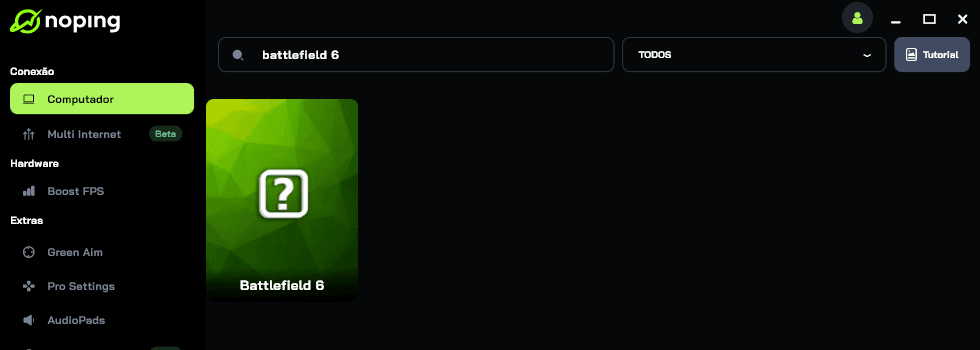
- Ao encontrar o Battlefield 6, clique nele. Na tela seguinte, selecione seu servidor e clique em “Otimizar Jogo”.
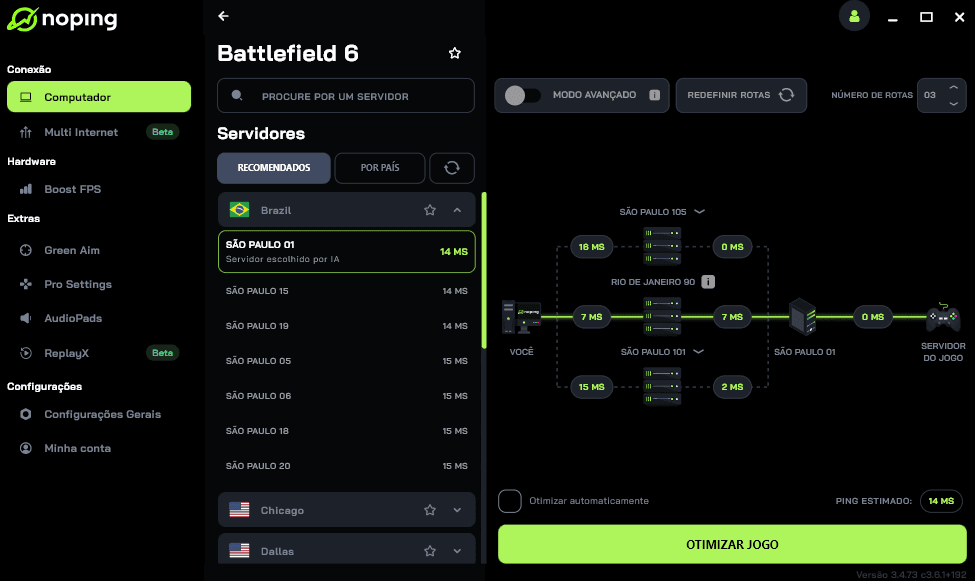
Pronto! Agora você pode abrir o Battlefield 6 e jogar com o ping otimizado.
Você pode testar diferentes servidores dentro do NoPing para ver qual oferece a menor latência.
O console do Battlefield 6 pode ser útil para quem gosta de ajustar configurações avançadas, mas é bem irritante quando aparece sem querer. Na maioria dos casos, basta apertar a tecla til/crase para abrir e fechar.
Se quiser evitar o problema de vez, desative a opção nas configurações do jogo ou edite o arquivo PROFSAVE_profile. E se ele insistir em aparecer, siga o checklist e verifique se há relatos recentes da comunidade sobre o seu tipo de teclado.
E para jogar Battlefield 6 em alta performance, use NoPing! Baixe agora e teste grátis!