

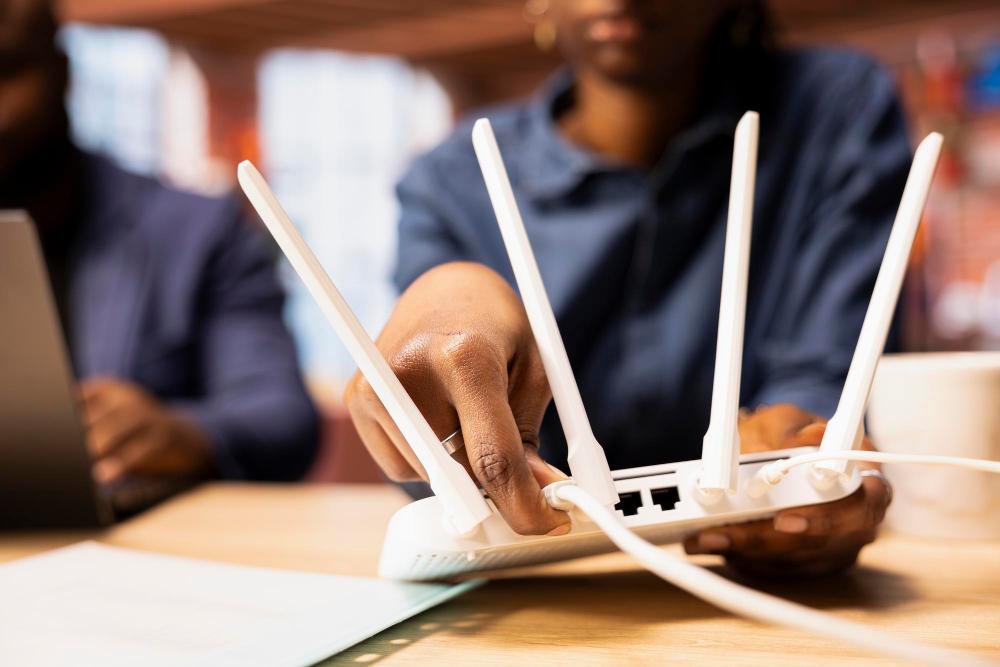
Reiniciar seu roteador — provavelmente é o conselho mais comum que você ouve quando a internet começa a falhar.
E quer saber? Muitas vezes é exatamente o que você precisa, especialmente se estiver no meio de uma partida e começar a travar, cair ou perder a conexão.
Seja subindo no ranqueado do Valorant, explorando masmorras em World of Warcraft ou batalhando no Fortnite, uma conexão estável pode definir se você vai vencer ou abandonar o jogo frustrado.
Neste guia, vamos explicar tudo o que você precisa saber sobre reiniciar seu roteador corretamente, por que isso funciona e o que fazer se não funcionar.
Por que é importante reiniciar seu roteador?
Seu roteador é como um mini computador — ele tem processador, memória e um software rodando ali dentro. Assim como seu PC gamer ou console, ele pode sobrecarregar, travar ou simplesmente precisar de um respiro.
Aqui estão alguns motivos pelos quais reiniciar o roteador realmente ajuda:
- Limpa a memória e erros temporários: Com o tempo, o roteador acumula dados temporários ou pequenos bugs que afetam o desempenho.
- Restabelece a conexão limpa com o provedor: A reinicialização desconecta e reconecta seu roteador ao seu provedor de internet, o que pode resolver quedas de sinal ou lentidão.
- Corrige conflitos de rede: Se vários dispositivos estão tentando usar o mesmo endereço IP ou há interferência na rede local, reiniciar pode resolver.
- Melhora a estabilidade nos jogos: Principalmente em jogos online, onde perda de pacotes ou ping alto podem arruinar sua partida, uma conexão renovada pode fazer a diferença entre a vitória e a frustração.
Não é uma solução mágica, mas é um ótimo primeiro passo — e incrivelmente eficaz na maioria das vezes.
Como reiniciar seu roteador?
Existe um jeito certo de fazer isso — e um jeito preguiçoso. Spoiler: o jeito preguiçoso nem sempre funciona.
Veja como reiniciar seu roteador corretamente:
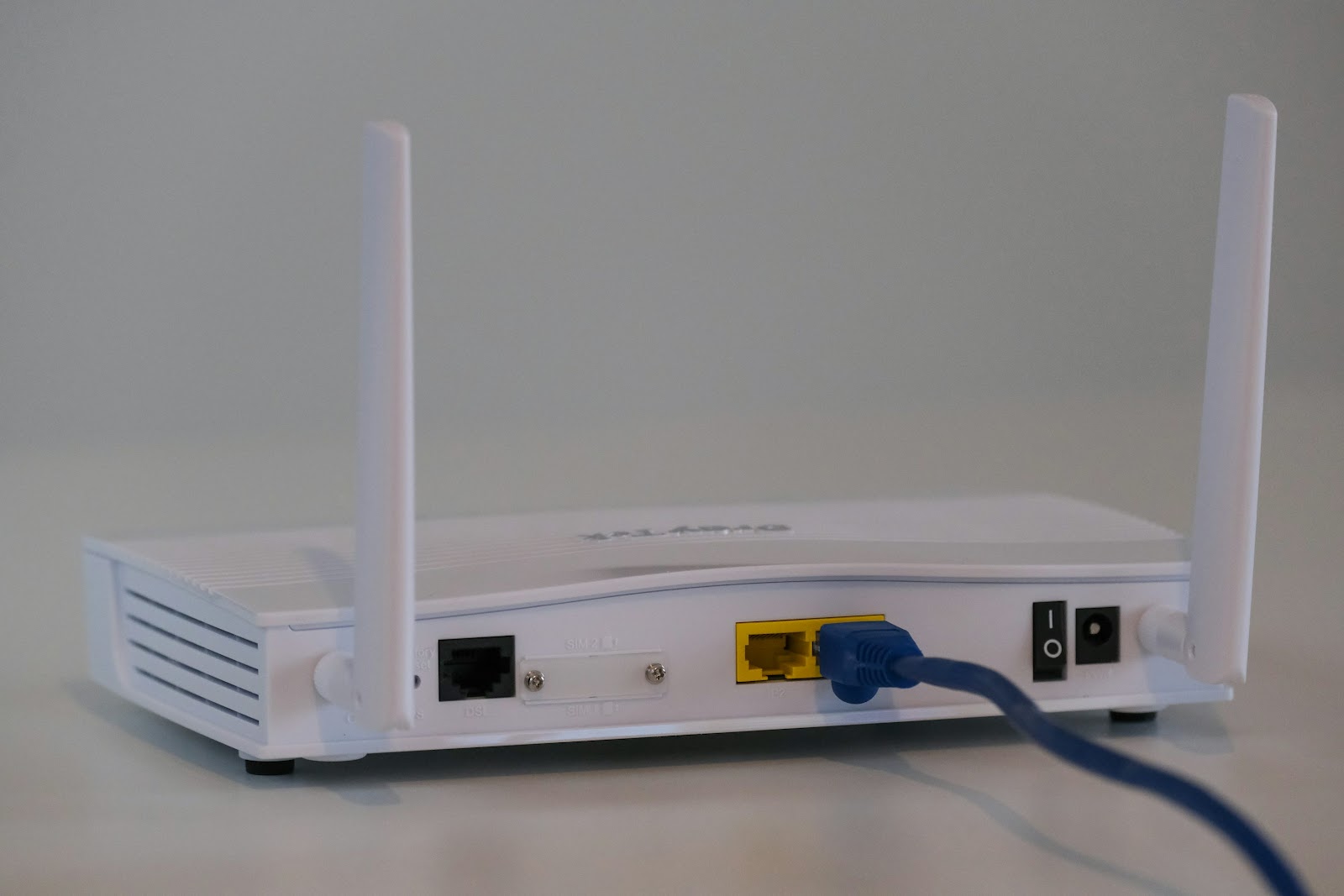
- Encontre o roteador: Geralmente é aquela caixa com luzes piscando, perto do modem ou que funciona como modem e roteador ao mesmo tempo.
- Desligue: Pode ser apertando o botão de energia atrás do aparelho (se houver) ou simplesmente tirando da tomada.
- Espere 10 segundos: Não adianta tirar da tomada e já colocar de volta. Dê tempo para ele desligar por completo.
- Ligue novamente ou conecte o cabo de energia: Depois, espere as luzes voltarem ao normal. Isso pode levar de 1 a 3 minutos.
Pronto. Você acabou de reiniciar seu roteador do jeito certo.
Observação: evite usar a opção de "reiniciar" pelo aplicativo da operadora ou no painel do roteador, a menos que tenha certeza do que ela faz — às vezes, ela só reinicia o software, sem desligar de verdade.
Fonte: Unsplash
E como fazer o power cycle no roteador?
O power cycle (ou “ciclo de energia”) é basicamente uma reinicialização mais profunda. É como a diferença entre colocar seu PC em modo de espera e fazer um desligamento completo.
Para fazer o power cycle, siga estes passos:
- Desconecte totalmente o roteador da tomada.
- Espere de 30 segundos a 1 minuto. Isso ajuda a descarregar qualquer energia residual e limpar a memória do sistema.
- Conecte novamente e espere ele reiniciar por completo. Pode levar cerca de 2 minutos para todas as luzes estabilizarem.
Alguns gamers fazem o power cycle toda semana — especialmente quem tem roteador antigo ou mora em regiões com internet instável.
Por que é preciso esperar ao fazer o power cycle?
Essa espera curta pode parecer inútil, mas ela tem uma função importante.
Veja por que isso faz diferença:
- Energia residual: Mesmo desligado, alguns componentes internos mantêm uma pequena carga elétrica. Esperar ajuda a liberar isso e garantir um reset completo.
- Limpeza da memória: Como desligar um computador, esse tempo ajuda o roteador a “esquecer” dados corrompidos ou processos travados.
- Renovação da conexão com o provedor: A conexão com a operadora de internet é baseada em um “lease” (prazo). Um reset completo pode ajudar a renovar esse vínculo, especialmente se você estava preso a um IP ruim ou com problemas de roteamento.
Pense nisso como dar um tempo para o roteador respirar fundo antes de voltar ao jogo.
Como redefinir seu roteador para as configurações de fábrica?
Se reiniciar e fazer o power cycle não resolveram, talvez seja hora de restaurar o roteador para os padrões de fábrica — e isso é bem diferente de apenas reiniciar.
Ao restaurar, você apaga todas as configurações: senha do Wi-Fi, nome da rede, redirecionamentos de porta, tudo. Só faça isso se:
- O problema de conexão continua em todos os dispositivos.
- Você não consegue acessar o painel do roteador.
- O firmware está corrompido ou as configurações foram alteradas indevidamente.
Aqui está como fazer:
- Encontre o botão de reset: Normalmente é um pequeno furo com a palavra "Reset" na parte de trás do roteador.
- Use um clipe ou objeto fino: Pressione e segure por cerca de 10 a 15 segundos.
- Espere o roteador reiniciar: As luzes vão piscar e depois voltar ao normal — isso indica que a restauração foi concluída.
Depois disso, você precisará:
- Configurar novamente sua rede Wi-Fi.
- Reaplicar configurações personalizadas (como redirecionamento de portas, caso hospede servidores de jogos).
- Reconectar todos os dispositivos.
Só siga esse caminho se realmente for necessário — mas às vezes, é o que salva a conexão.
O que fazer se reiniciar o roteador não funcionar?
Se reiniciar não resolveu o problema de conexão, não entre em pânico — mas também não fique reiniciando sem parar. Pode haver outra coisa errada.
Aqui estão alguns passos que você pode seguir:
- Verifique se outros dispositivos também estão com problema: Se só o seu PC ou console estiver com lag, o problema pode estar local.
- Faça um teste de velocidade: Veja o download, upload e principalmente o ping. Se os números estiverem muito abaixo do contratado, entre em contato com a operadora.
- Use conexão via cabo: O Wi-Fi é prático, mas o cabo Ethernet é muito mais estável para jogar.
- Troque o DNS: Às vezes os servidores DNS estão lentos. Tente usar Google DNS (8.8.8.8) ou Cloudflare (1.1.1.1).
- Evite interferência: Se o roteador estiver atrás da TV ou perto do micro-ondas, pode estar sofrendo interferência de sinal.
Se mesmo assim continuar ruim, pode ser hora de atualizar o firmware do roteador — ou considerar comprar um novo se ele tiver mais de 5 anos. A tecnologia avança rápido, e roteadores antigos nem sempre aguentam as exigências dos jogos online de hoje.
Como resolver problemas de latência nos jogos?
Mesmo depois de reiniciar o roteador, você ainda pode enfrentar ping alto ou gameplay instável. E é aí que entra o NoPing.
O NoPing é um software de otimização de rede feito especialmente para gamers. Ele funciona:
- Redirecionando sua conexão por rotas mais estáveis e rápidas.
- Reduzindo a latência ao evitar nós congestionados entre você e o servidor do jogo.
- Evitando perda de pacotes, que são pequenas falhas na transmissão de dados que podem destruir sua partida.
- Permitindo troca de servidor para você jogar na região mais vantajosa.
Com o NoPing, você tem feedback em tempo real sobre melhorias no ping e pode escolher a rota mais rápida para o jogo que estiver jogando — ideal para quem joga em servidores internacionais ou sofre com roteamento ruim da operadora.
Veja como usar o NoPing para reduzir o ping em jogos online:
- Cadastre-se no site e baixe o NoPing (você pode testar de graça).
- Abra o NoPing e pesquise pelo seu jogo dentro do software.

- Ao encontrar o jogo, clique nele. Na tela seguinte, selecione “Escolha automática” ou “Escolha manual” e clique em “Continuar”.
- Recomendamos escolher automático, pois a tecnologia do NoPing analisa rotas em escala global e seleciona a melhor opção para você.

- Na próxima tela, clique em “Otimizar Jogo”.

Pronto! Agora você pode abrir seu jogo e jogar com o ping otimizado.
Você pode testar diferentes servidores dentro do NoPing para ver qual oferece a menor latência.
Pessoas que moram longe dos servidores do jogo, ou cujos provedores usam rotas ruins, geralmente veem grandes melhorias.
Saber como reiniciar corretamente seu roteador — e quando é hora de fazer um power cycle ou até restaurar para o padrão de fábrica — é uma das maneiras mais simples (e eficazes) de proteger sua experiência nos jogos online. É o famoso “já tentou desligar e ligar de novo?”, e na maioria das vezes, funciona.
Mas quando não resolve, você não precisa aceitar ficar travando ou jogando com 200ms de ping. Ferramentas como o NoPing podem te dar a vantagem que faltava — especialmente quando cada milissegundo importa.
Baixe o NoPing agora e jogue mais de 3000 jogos com ping otimizado!