


A nova versão do NoPing (4.0.57) reúne no mesmo aplicativo ferramentas de conexão, desempenho do PC, comunicação por voz, gravação de jogadas e treino de mira. O guia abaixo explica onde fica cada recurso, como ativar e quais avisos do próprio app o jogador precisa conhecer antes de usar.
O que mudou na versão 4
A barra lateral agora tem os atalhos Home, Conexões, Multi Internet, Boost FPS, Audio Pads, Ferramentas, LITE e Configurações. O aplicativo está em português, com idioma configurável. As novidades principais são o cancelamento de ruído no Audio Pads, o novo Boost FPS, o Modo Lite, o Tradutor IA e o PC Improve. Entre os recursos mantidos estão o Ponto de Restauração, o Multi Internet e as rotas de conexão.
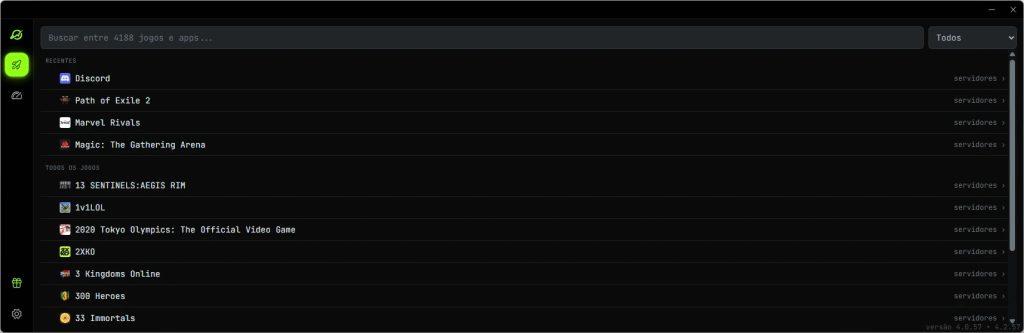
1. Conexões: rotas, servidor automático e troca automática
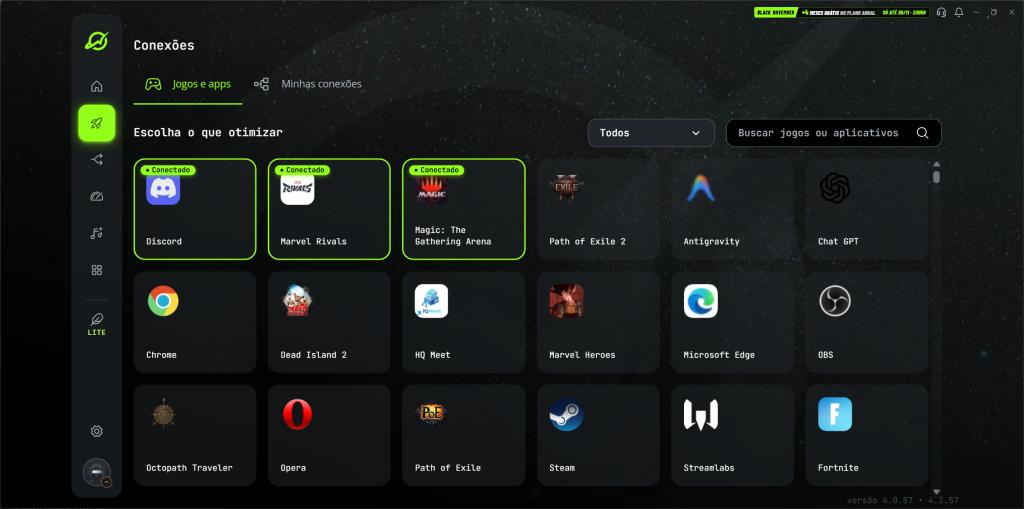
Na aba Conexões, o jogador pesquisa o jogo, clica na imagem e escolhe Proxificar. Em alguns jogos, o app pergunta como conectar pela primeira vez:
- Servidor automático (recomendado): o NoPing procura a melhor conexão quando o jogador entra na partida.
- Servidor manual: o jogador escolhe o servidor na lista. A escolha pode ser trocada depois.
Antes de conectar, a tela mostra a Rota de conexão, com o caminho entre o computador e o servidor do jogo. As pontes são os servidores intermediários do NoPing nesse caminho, cada uma com sua latência, e o topo exibe o ping estimado. No Modo avançado, o jogador escolhe de 1 a 5 rotas simultâneas e troca manualmente as pontes de cada rota. Com 1 rota, o app recomenda usar 2 ou mais.
Para quem quer mudar de servidor durante a partida, há duas opções:
- Troca rápida de servidor: abre o seletor com o jogo conectado ou usa um atalho de teclado (por exemplo, CTRL + 0).
- Troca automática: com ela ligada, o NoPing muda sozinho para o servidor de melhor ping durante a sessão. Desligada, o jogador permanece no servidor escolhido.
Jogos que abrem por launcher têm ainda o interruptor Servidor do launcher. Ligado, o launcher passa pelo servidor selecionado. Desligado, o NoPing otimiza só a conexão do jogo.
Análise da conexão
O botão Abrir análise abre uma janela flutuante com o servidor em uso, o ping em tempo real e a lista de servidores NoPing mais próximos. Ela também mostra o servidor do jogo usado na partida, o que permite escolher no NoPing a mesma região. O app orienta deixar o jogo aberto por cerca de 5 minutos para a análise localizar o servidor.
2. Multi Internet: redes conectadas ao mesmo tempo
O Multi Internet mantém mais de uma rede ativa no computador, como cabo e Wi-Fi. Se a rede em uso cair, o jogador troca rapidamente para a outra sem mexer nas configurações do Windows. O recurso não soma a velocidade das redes.
Para configurar:
- Abra Multi Internet.
- Ative Ativar Multi Internet.
- Marque as redes que participam e ligue Manter Wi-Fi e cabo conectados ao mesmo tempo.
- Em Alertas de queda, escolha como receber o aviso.
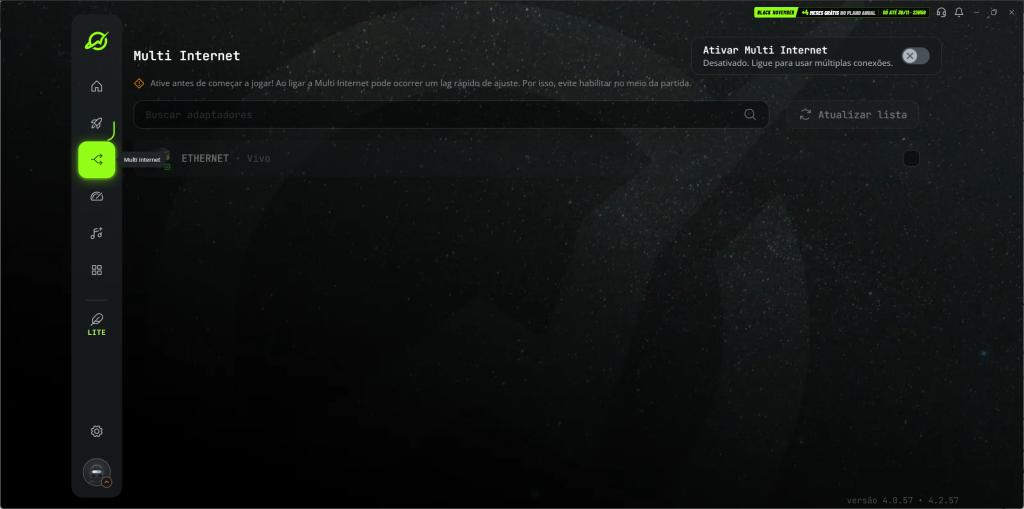
Ative antes de começar a jogar. O app avisa que ligar o recurso pode causar um breve lag de ajuste enquanto as redes se organizam.
3. Boost FPS: três perfis e modo avançado
Na aba Boost FPS, o modo Básico mostra CPU, GPU e RAM detectadas e recomenda um dos perfis:
- Leve: PCs com até 8 GB de RAM ou sem placa de vídeo dedicada.
- Balanceado: PCs intermediários, com placa dedicada ou de 16 a 31 GB de RAM.
- Máximo: máquinas potentes, com placas RTX 40+ ou RX 7000+ e 32 GB ou mais.
Basta clicar em Otimizar com o perfil escolhido. O modo Avançado tem mais de 50 otimizações, organizadas em Desempenho, Gráficos, Network e Sistema, além de Presets para salvar combinações. O app avisa que mais boosts não significa melhor resultado, porque o conjunto ideal depende do hardware.
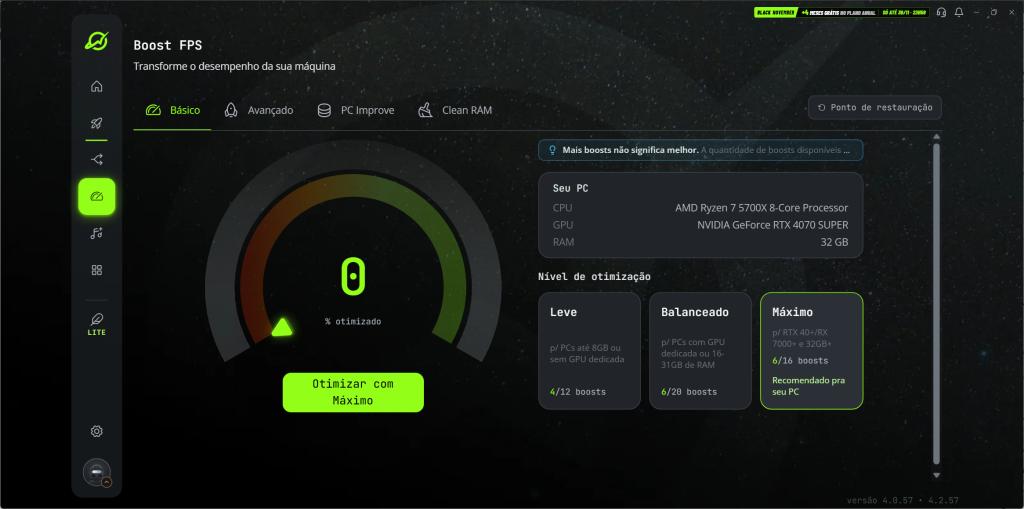
Antes de aplicar mudanças, o jogador pode criar um Ponto de Restauração, no canto superior direito. Se não gostar do resultado, restaura o sistema ao estado anterior.
4. Limpar RAM com atalho global
A ferramenta Limpar RAM encerra processos em segundo plano que não estão em uso. Há três formas de executar:
- pelo botão na aba Ferramentas ou pelo atalho Clean no cartão de RAM da Home;
- pelo atalho global, ativado em Ativar atalho de limpar RAM (por exemplo, CTRL + 1), que funciona até dentro do jogo;
- pelo ícone do NoPing na bandeja do Windows, com clique direito.
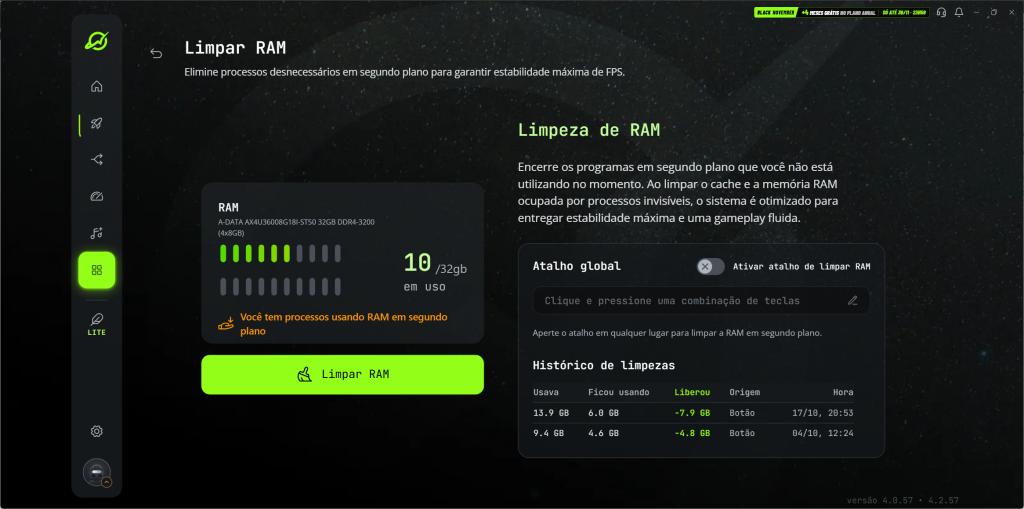
O histórico registra a origem de cada limpeza, a data e a quantidade de memória liberada.
5. Tradutor IA
O Tradutor IA reconhece a fala do jogador, traduz para o idioma escolhido e cola a mensagem no chat do jogo. Para usar:
- Abra Ferramentas e selecione Tradutor IA.
- Escolha o par de idiomas e o modelo de voz. No primeiro uso, o NoPing baixa o modelo escolhido.
- Na partida, clique no chat, segure a tecla de falar (configurável, por exemplo F9) e fale.
- Solte a tecla para inserir o texto traduzido.
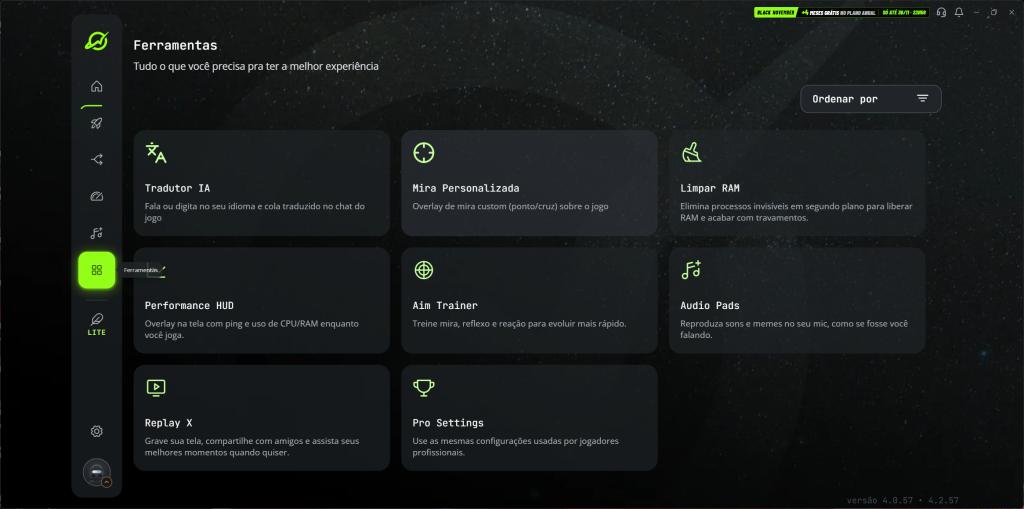
Com Auto-colar no chat e Auto-enviar (Enter) ativados, a mensagem sai sem passos manuais. A área Testar sem jogo permite experimentar a ferramenta fora da partida. O recurso não funciona com o jogo em tela cheia exclusiva. É necessário usar o modo janela ou tela cheia sem bordas (borderless).
6. Mira Personalizada
A Mira Personalizada é um overlay desenhado por cima do jogo. A mira original continua na tela, e a opção Ocultar ao mirar esconde a mira personalizada enquanto o botão direito do mouse está pressionado. O jogador configura formato (ponto, cruz ou círculo), cor, tamanho, espessura, opacidade, contorno e posição, com pré-visualização em tempo real.
Aviso do aplicativo: a tela informa “use por sua conta e risco”. Uma mira personalizada pode violar os Termos de Serviço de jogos competitivos com anti-cheat. O NoPing desenha em uma janela própria e não altera o jogo, mas a decisão de usar é do jogador.
7. Audio Pads e cancelamento de ruído
O Audio Pads tem botão próprio na barra lateral e três áreas:
- Biblioteca: sons e memes tocados no microfone, cada um com atalho de teclado, além de opção para adicionar áudios próprios. O recurso instala um driver de áudio do NoPing.
- Explorar: áudios em alta organizados por país.
- Voz e som: novidade da versão 4.0.57. Em Sua voz, o cancelamento de ruído remove teclado, ventilador e ruído de fundo antes de a voz chegar ao Discord e ao jogo, com qualidade Máxima ou Leve e ajuste de intensidade. Em Som dos outros, o filtro limpa o ruído da voz que chega ao fone, app por app.
8. PC Improve e Renovar IP
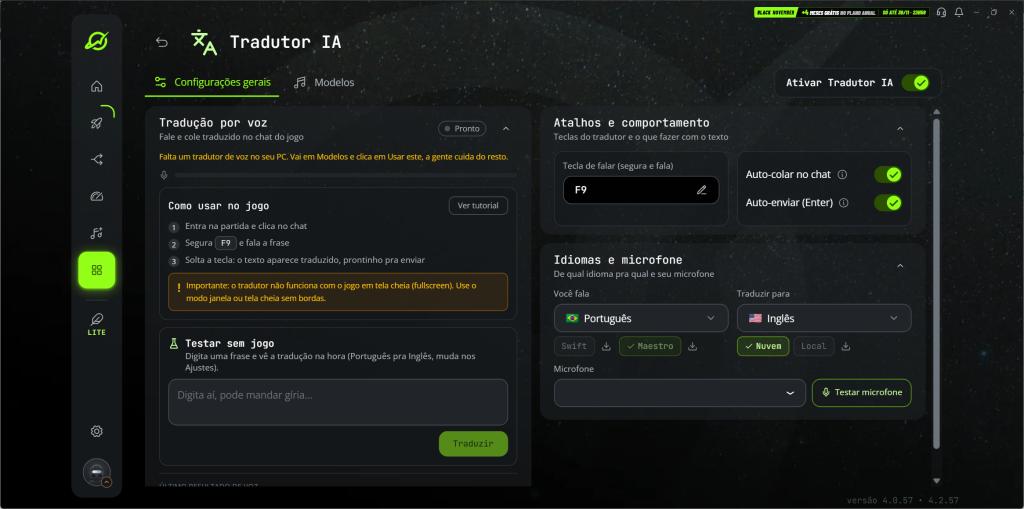
O PC Improve reúne ferramentas de limpeza e manutenção do Windows: arquivos temporários, cache dos navegadores, logs antigos, cache de miniaturas e ícones, cache de fontes, documentos recentes, cache do Discord, cache de shaders da GPU, limpeza de DNS, gerenciamento de programas que iniciam com o Windows e Renovar IP (Rede). Cada ferramenta mostra o espaço liberável e tem o botão Limpar agora.
9. Performance HUD, Replay X, Pro Settings e Aim Trainer
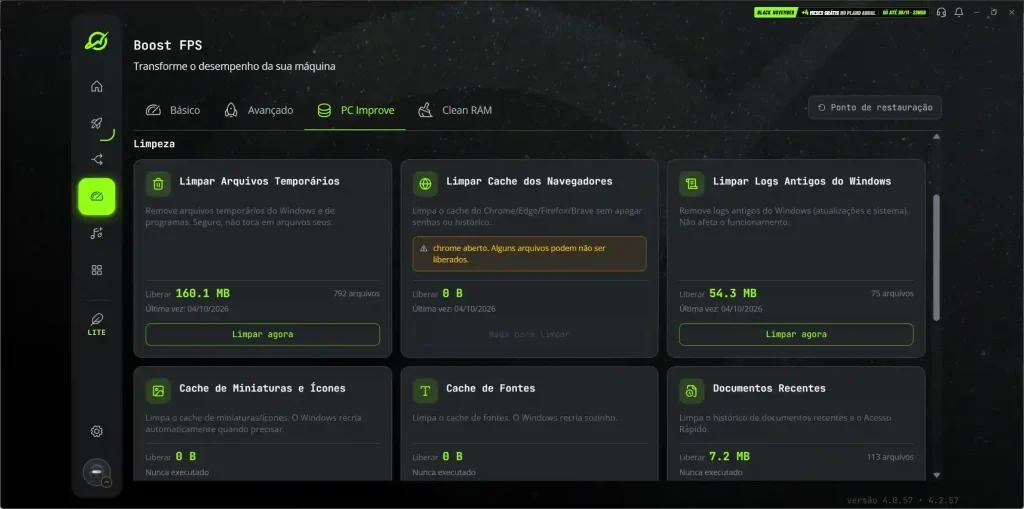
- Performance HUD: overlay com servidor, ping, uso e temperatura de CPU e GPU, e uso de RAM. Posição, conteúdo e cores são personalizáveis. Como o Tradutor IA, não aparece em tela cheia exclusiva.
- Replay X: grava o monitor ou uma janela e, com o atalho de Highlight (por exemplo, SHIFT + 0), salva os últimos segundos da partida. A duração do highlight é configurável, e os clipes ficam em uma galeria no app.
- Pro Settings: mostra configurações de mouse, HUD, view model e outras usadas por jogadores profissionais, com botão para copiar os valores.
- Aim Trainer (GreenAim): treino de mira com cenários, ranking e desafios, para jogos como Valorant, Counter-Strike 2, Fortnite, Overwatch 2, Apex Legends e PUBG.
10. Modo Lite e Aceleração por GPU
O Modo Lite é a versão compacta do app, com menor uso de RAM e processamento, indicada para PCs mais fracos e para quem quer o mínimo de impacto durante a partida. Ele tem três áreas: Conexões, Módulos (Boost FPS e Limpar RAM) e Configurações. Para ativar, clique no atalho LITE na barra lateral ou entre em Configurações → Configurações gerais → Modo Lite. O botão Standard Version volta ao app completo.
A Aceleração por GPU é uma opção em Configurações gerais que usa a placa de vídeo para renderizar a interface do aplicativo. O comportamento varia conforme a placa e os drivers.
O que testar primeiro
- Modo Lite, se o PC for mais simples.
- Boost FPS no perfil recomendado, com um Ponto de Restauração criado antes.
- Limpar RAM e o atalho global.
- Multi Internet, ativado antes da partida, para quem tem mais de uma rede.
- Servidor automático e Troca automática na aba Conexões.
- Performance HUD para acompanhar ping e hardware.
- Tradutor IA e Mira Personalizada, respeitando os avisos de cada uma.
Recomenda-se alterar uma configuração por vez e comparar o comportamento do jogo antes e depois.