

Se você quer verificar a taxa de atualização do monitor para garantir que seu gameplay esteja o mais fluido possível, você chegou ao lugar certo.
No mundo dos games competitivos, cada milissegundo conta. Você pode ter a GPU mais cara do mercado, mas se o seu monitor estiver travado em 60Hz quando deveria estar rodando a 144Hz ou 240Hz, você está jogando com uma desvantagem desnecessária.
O que é taxa de atualização e por que isso importa para gamers?
A taxa de atualização (refresh rate) de um monitor é o número de vezes por segundo que a tela atualiza a imagem exibida. Isso é medido em Hertz (Hz).
Se o seu monitor tem uma taxa de atualização de 144Hz, isso significa que a imagem é atualizada 144 vezes a cada segundo.
Por que você deveria se importar? Porque uma taxa de atualização mais alta resulta em um movimento muito mais fluido.
Em jogos de ritmo acelerado como Counter-Strike 2, Valorant ou Call of Duty, um Hz mais alto permite que você acompanhe alvos em movimento com mais facilidade e reduz o desfoque de movimento (motion blur).
Além disso, reduz significativamente o input lag. Quando a tela atualiza com mais frequência, o atraso entre o movimento do seu mouse e a representação visual na tela é minimizado.
Leia também: O que é taxa de atualização variável (VRR)? O guia para gamers
Como verificar a taxa de atualização do monitor no Windows 11?
O Windows 11 possui uma interface modernizada em relação ao seu antecessor, mas encontrar as configurações de exibição ainda é bastante intuitivo.
Siga estes passos para verificar suas configurações atuais:
- Clique com o botão direito em qualquer espaço vazio na sua Área de Trabalho.
- Selecione Configurações de exibição no menu de contexto.
- Role para baixo até encontrar a seção Configurações relacionadas e clique em Exibição avançada.
- Na seção Informações de exibição, você verá sua resolução atual e a taxa de atualização listada em Hz.
- Se desejar alterá-la, procure o menu suspenso Escolha uma taxa de atualização na parte inferior e selecione o valor mais alto suportado pelo seu hardware.

Como verificar a taxa de atualização do monitor no Windows 10?
Se você ainda estiver usando o Windows 10, o processo é um pouco diferente, mas segue a mesma lógica. Veja como fazer:
- Clique no menu Iniciar e selecione o ícone de engrenagem de Configurações.
- Vá em Sistema e depois clique em Vídeo na barra lateral esquerda.
- Role até o final da página e clique em Configurações avançadas de vídeo.
- Procure o link que diz Propriedades do adaptador de vídeo para Monitor 1 (ou o monitor que você está verificando).
- Uma nova janela será aberta. Clique na aba Monitor.
- Em Configurações do monitor, você verá o menu suspenso Taxa de atualização da tela. Isso mostra sua configuração atual e permite selecionar outras.
Como verificar a taxa de atualização do monitor no macOS?
A Apple deu grandes passos em telas de alta atualização com sua tecnologia ProMotion.
Seja você usuário de um MacBook Pro ou de um Studio Display, veja como verificar os Hz:
- Clique no menu Apple no canto superior esquerdo e selecione Ajustes do Sistema.
- Navegue até a seção Telas na barra lateral.
- Selecione o monitor que deseja verificar no topo.
- Procure o menu suspenso Taxa de Atualização. Se o seu monitor suportar ProMotion, você poderá ver "Adaptável" listado, ou poderá escolher uma taxa fixa como 120Hz ou 144Hz.

É possível verificar a taxa de atualização usando o software da NVIDIA ou AMD?
Sim, e muitas vezes os painéis de controle da GPU fornecem informações mais detalhadas do que o sistema operacional.
Se você quiser se aprofundar na configuração da sua placa de vídeo, use estes métodos:
Para usuários NVIDIA:
- Clique com o botão direito na área de trabalho e selecione Painel de Controle da NVIDIA.
- Na categoria Paredão (ou Monitor) à esquerda, clique em Mudar resolução.
- No lado direito, você verá uma lista de resoluções e um menu suspenso de Taxa de atualização. Certifique-se de ter selecionado a resolução na categoria "PC" para desbloquear os Hz máximos.
Para usuários AMD:
- Clique com o botão direito na área de trabalho e selecione AMD Software: Adrenalin Edition.
- Clique no ícone de engrenagem de Configurações e vá para a aba Tela.
- Você encontrará a taxa de atualização atual e as opções para FreeSync diretamente no painel principal de exibição.
Existem ferramentas online para verificar seus Hz?
Às vezes, o software diz uma coisa, mas seus olhos dizem outra. Para confirmar que seu monitor não está pulando frames ou rodando abaixo da velocidade anunciada, você deve usar uma ferramenta independente.
A escolha mais popular é o TestUFO. Este site executa um teste de sincronização no seu navegador.
Quando você abre o site, ele detecta automaticamente a taxa de atualização do seu monitor e mostra um OVNI em movimento.
Se o movimento parecer travado ou o site relatar um Hz inferior às suas configurações, você pode ter uma limitação no navegador ou um processo em segundo plano interferindo na sincronia.
Leia também: Guia completo para corrigir o erro de HVCI no Valorant
Por que seu monitor está travado em 60Hz?
Esta é uma das frustrações mais comuns para gamers que acabaram de comprar um monitor de 240Hz ou 360Hz.
Se você não consegue ver as opções de alta taxa de atualização no Windows, o culpado geralmente é um dos seguintes:
- O Cabo: Nem todos os cabos são criados iguais. Cabos HDMI antigos (versão 1.4 ou inferior) geralmente limitam a 60Hz em 4K ou 1080p. Em 2026, você deve usar HDMI 2.1 ou HDMI 2.2 para obter os melhores resultados.
- DisplayPort vs HDMI: Para jogos no PC, o DisplayPort 1.4 ou DisplayPort 2.1 é geralmente preferido em relação ao HDMI, pois historicamente oferece melhor suporte para altas taxas de atualização e G-Sync/FreeSync.
- Gráficos Integrados: Se você conectou seu monitor na placa-mãe em vez da sua GPU dedicada, você pode estar limitado pela saída de vídeo interna do processador.
- Drivers: Drivers de GPU desatualizados podem impedir que o sistema reconheça todas as capacidades do seu monitor.
Uma taxa de atualização alta reduz o lag?
Em resumo: sim. Mas precisamos distinguir entre input lag e lag de rede (ping).
Uma taxa de atualização alta reduz o tempo que leva para suas ações (clicar no mouse) aparecerem na tela. Isso é latência visual.
No entanto, isso não corrige problemas de conexão. Você pode ter um monitor de 500Hz, mas se sua conexão com o servidor do jogo estiver instável, você ainda sofrerá com "teleportes" e tiros que não registram.
É aqui que NoPing se torna essencial. Enquanto seu monitor cuida da fluidez visual, o NoPing otimiza a rota que seus dados fazem até o servidor, reduzindo seu ping e eliminando a perda de pacotes.
A combinação de um monitor de alto Hz e uma conexão otimizada é o setup definitivo para qualquer gamer sério.
Veja como usar o NoPing para reduzir o ping em jogos online:
- Cadastre-se no site e baixe o NoPing (você pode testar de graça).
- Abra o NoPing e pesquise pelo seu jogo dentro do software.
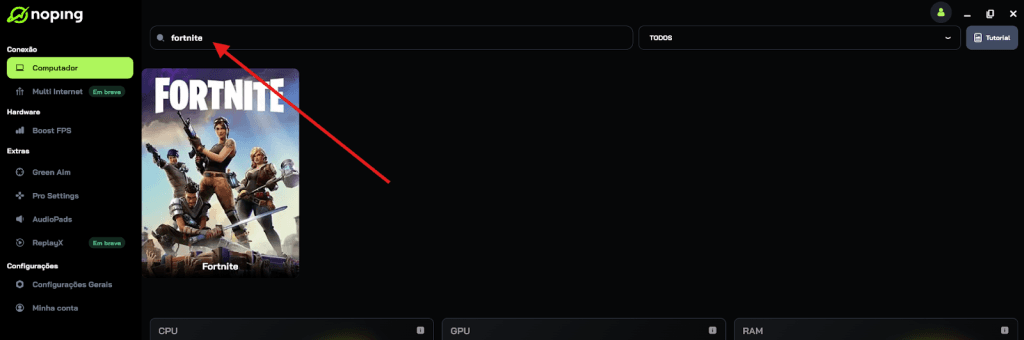
- Ao encontrar o jogo, clique nele. Na tela seguinte, selecione “Escolha automática” ou “Escolha manual” e clique em “Continuar”.
- Recomendamos escolher automático, pois a tecnologia do NoPing analisa rotas em escala global e seleciona a melhor opção para você.
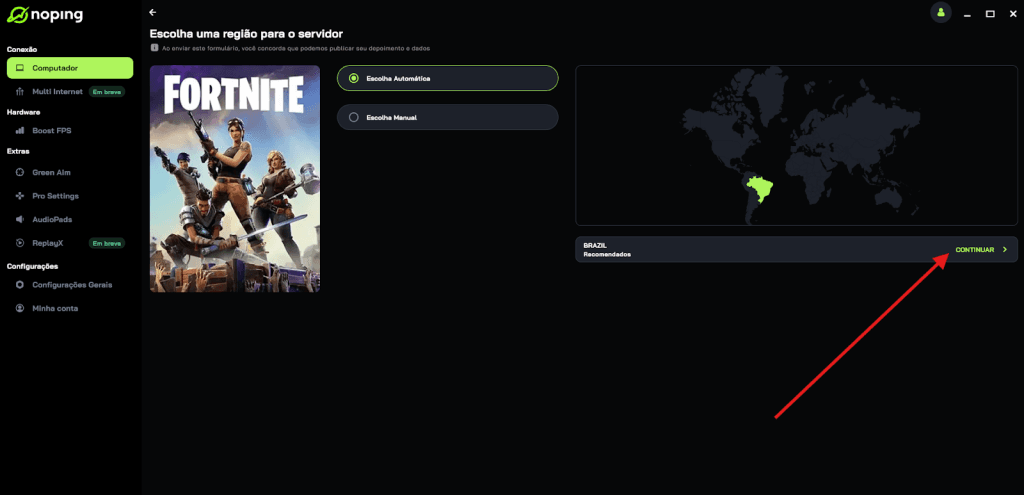
- Na próxima tela, clique em “Otimizar Jogo”.
Pronto! Agora você pode abrir seu jogo e jogar com o ping otimizado.
Você pode testar diferentes servidores dentro do NoPing para ver qual oferece a menor latência.
Resumo dos padrões técnicos em 2026
Para atingir os níveis de desempenho mais altos disponíveis atualmente, mantenha estes padrões em mente:
| Padrão | Largura de Banda Máx | Atualização Máx (4K) | Atualização Máx (8K) |
| HDMI 2.1 | 48 Gbps | 120Hz | 60Hz |
| HDMI 2.2 | 96 Gbps | 240Hz | 120Hz |
| DisplayPort 1.4 | 32.4 Gbps | 120Hz (com DSC) | 60Hz |
| DisplayPort 2.1 | 80 Gbps | 240Hz | 120Hz |
Verificar sua taxa de atualização é apenas o primeiro passo. Garantir que seu hardware, cabos e software estejam todos alinhados lhe dará a vantagem competitiva necessária para subir nos rankings.
Jogue mais de 3000 jogos sem lag! Baixe NoPing agora e faça o teste grátis!