


O glitch de zoom do mouse no Roblox no Mac é um obstáculo técnico frustrante que atrapalha sua jogabilidade, mas, felizmente, existem vários métodos verificados para eliminar esse comportamento errático da câmera.
Se a sua câmera está dando zoom para dentro e para fora sozinha ou se a sensibilidade parece completamente quebrada, o problema geralmente surge da forma como o macOS gerencia as entradas de rolagem em comparação com o que o motor do jogo espera.
Qual é o passo a passo para corrigir o glitch de zoom do mouse no Roblox no Mac?
A maneira mais rápida de resolver isso é seguindo uma sequência de ajustes no sistema e no próprio jogo.
A maioria dos jogadores percebe que a combinação dessas etapas oferece uma solução permanente para os pulos de câmera.
- Abra os Ajustes do Sistema no seu Mac e navegue até Trackpad.
- Vá até a aba Rolar e Zoom e desmarque a caixa "Aumentar ou diminuir zoom" (Pinch to zoom).
- Inicie o Roblox e entre em qualquer partida.
- Pressione a tecla Esc para abrir o menu do Roblox e vá na aba Configurações.
- Localize o Modo de Câmera e mude de Padrão para Clássico.
- Ajuste a Sensibilidade da Câmera para um valor menor, como 0.5 ou 0.6.
- Se estiver usando um mouse físico, volte aos Ajustes do Sistema, selecione Mouse e desative a Aceleração do Ponteiro.
- Baixe um utilitário como o LinearMouse para desativar a rolagem inercial, que é a causa raiz do efeito de zoom infinito.
Essas etapas abordam o problema tanto pelo lado da entrada de hardware quanto pela interpretação do software, garantindo que o Roblox receba sinais limpos e previsíveis do seu mouse ou trackpad.

Por que o glitch de zoom do mouse no Roblox acontece no Mac?
O cerne do problema está na diferença arquitetural entre o macOS e o Windows em relação aos dados da roda do mouse (scroll).
O Windows normalmente envia "cliques" discretos para cada entalhe de uma roda de mouse, enquanto o macOS utiliza um sistema chamado rolagem inercial para que os movimentos pareçam fluidos, como no iPhone.
Quando você gira o scroll ou usa o trackpad, o macOS gera centenas de pequenos eventos de rolagem para simular impulso.
O Roblox foi originalmente otimizado para o estilo de entrada discreta. Quando recebe esses dados de alta frequência do Mac, o motor do jogo muitas vezes interpreta o impulso como um comando de zoom contínuo e em alta velocidade.
É por isso que sua câmera pode voar repentinamente para o rosto do seu personagem ou para a distância máxima, mesmo depois de você ter parado de tocar no mouse.
É um caso clássico de um recurso moderno de sistema operacional colidindo com a lógica de entrada de um motor de jogo mais antigo.
Leia também: Como encontrar as conquistas do Roblox no Xbox?
O Trackpad do MacBook piora o bug de zoom?
Sim, o Trackpad é, na verdade, a fonte mais comum desse glitch devido aos gestos multitoque integrados ao macOS.
Recursos como "Zoom Inteligente" e "Abrir/Fechar Dedos para Zoom" foram projetados para navegadores e editores de documentos, não para ambientes 3D onde o zoom da câmera está atrelado à função de rolagem.
Quando você usa dois dedos para girar a câmera no Roblox, o sistema pode perceber uma leve mudança na distância entre seus dedos como um gesto de pinça.
Como o Mac prioriza esses gestos em nível de sistema, ele envia um sinal de zoom de alta prioridade para o Roblox.
Ao desativar essa opção nos Ajustes do Sistema, você remove essa camada de interferência, permitindo que o jogo foque apenas nos comandos direcionais reais que você fornece.
Leia também: Como desbloquear alguém no Roblox?
Como você pode desativar a aceleração do mouse para estabilizar a câmera?
A aceleração do mouse é um recurso que move o cursor mais longe se você mover o mouse mais rápido, o que é péssimo para a memória muscular em jogos e pode disparar picos de zoom no Roblox.
Em versões mais recentes do macOS, como o Sonoma ou Sequoia, você encontra isso em Ajustes do Sistema > Mouse > Avançado. Desativar a "Aceleração do ponteiro" torna o movimento do mouse 1:1.
Se você estiver em uma versão antiga do macOS que não possui essa opção, pode usar um comando no Terminal. Abra o Terminal e digite:
defaults write .GlobalPreferences com.apple.mouse.scaling -1
Você precisará reiniciar o Mac ou encerrar a sessão para que isso surta efeito.
Esse comando remove a curva baseada em software que o macOS aplica aos seus movimentos, tornando a roda do mouse e o cursor muito mais estáveis dentro do ambiente do Roblox.
Leia também: Quantos amigos você pode ter no Roblox?
Existe uma maneira de parar a rolagem inercial especificamente para o Roblox?
As configurações padrão do macOS não permitem desligar a rolagem inercial sem afetar todo o sistema, mas ferramentas de terceiros são incrivelmente eficazes para isso.
Apps como LinearMouse ou SteerMouse são essenciais para jogadores de Mac porque permitem personalizar o comportamento do mouse por aplicativo ou globalmente.
Ao usar o LinearMouse, você pode desativar especificamente a "aceleração" e a "inércia" para a sua rolagem.
Isso garante que, quando você parar de mover o dedo no mouse ou trackpad, o sinal de zoom pare imediatamente.
Essa é a maneira mais eficaz de corrigir o "zoom infinito", onde a câmera continua se movendo mesmo depois de você ter soltado o periférico.
A sua conexão de internet pode fazer o glitch de zoom parecer pior?
Embora o glitch seja primariamente um problema de entrada de hardware, o ping alto ou o jitter podem amplificar a frustração.
O Roblox usa um modelo cliente-servidor para sincronizar a posição da sua câmera. Se você estiver enfrentando perda de pacotes ou jitter alto, o comando de "parar" do seu mouse pode sofrer atraso ao ser enviado para os servidores do Roblox.
Isso cria um efeito de rubberbanding na sua câmera. Se a conexão estiver instável, o servidor pode achar que você ainda está dando zoom porque ainda não recebeu o pacote informando que você parou.
Usar NoPing ajuda a estabilizar essa conexão ao encontrar a rota mais direta para os servidores do jogo. Menos jitter significa que seus comandos são processados em tempo real, reduzindo a chance de a câmera ficar presa em um loop de zoom.
Veja como usar o NoPing para acabar com o lag no Roblox:
- Cadastre-se no site e baixe o NoPing (você pode testar de graça).
- Abra o NoPing e pesquise por Roblox dentro do software.
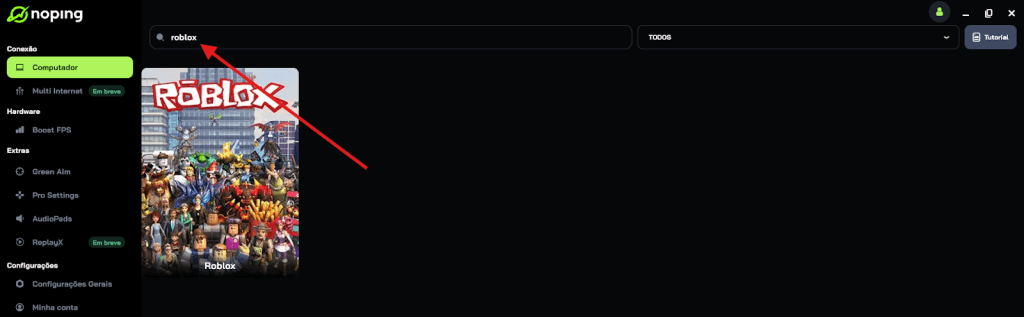
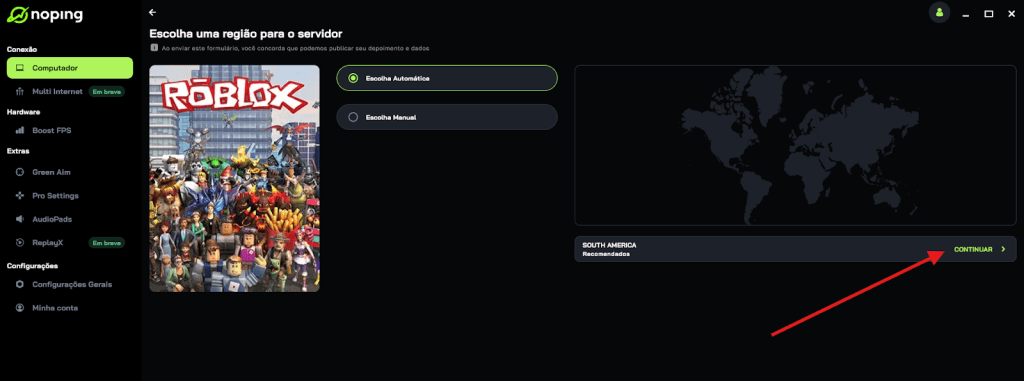
- Ao encontrar o Roblox, clique nele. Na tela seguinte, selecione “Escolha automática” ou “Escolha manual” e clique em “Continuar”.
- Recomendamos escolher automático, pois a tecnologia do NoPing analisa rotas em escala global e seleciona a melhor opção para você.
- Na próxima tela, clique em “Otimizar Jogo”.
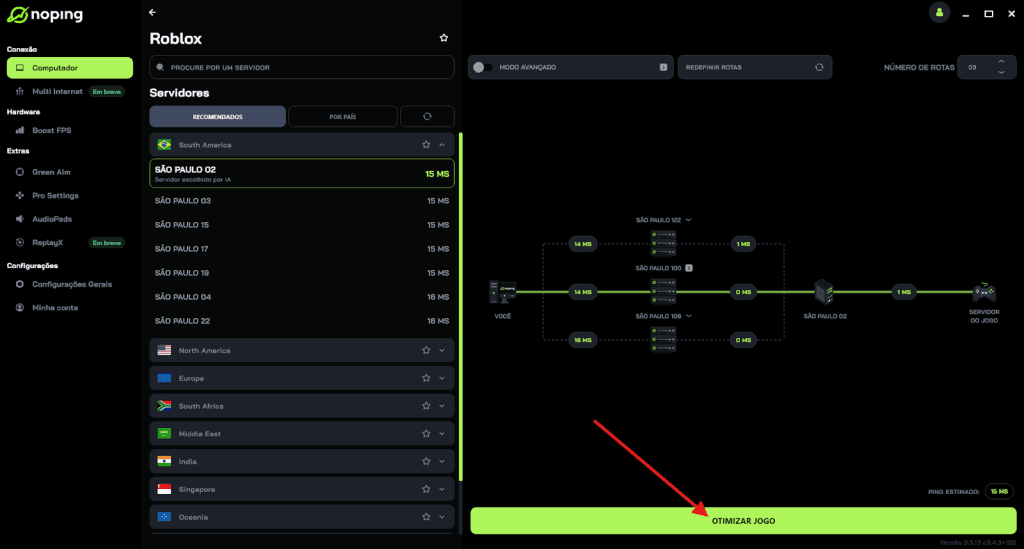
Pronto! Agora você pode abrir o Roblox e jogar com o ping otimizado.
Você pode testar diferentes servidores dentro do NoPing para ver qual oferece a menor latência.
Limpar o cache do Roblox resolve bugs persistentes de câmera?
Limpar o cache é um ótimo passo de solução de problemas se o glitch de zoom persistir após você ter alterado as configurações do sistema.
Às vezes, os arquivos de configuração local do Roblox ficam corrompidos ou armazenam dados conflitantes sobre a sensibilidade do seu mouse.
Para limpar o cache, feche o Roblox e abra o Finder. Pressione Command+Shift+G e digite:
~/Library/Caches
Encontre a pasta chamada com.roblox.Roblox e mova-a para o lixo. Quando você reiniciar o jogo, o Roblox gerará novos arquivos de configuração.
Isso geralmente elimina quaisquer configurações "fantasma" que possam estar fazendo a câmera se comportar de forma errática, mesmo com as preferências do sistema ajustadas corretamente.
Você deve mudar o Modo de Câmera nas configurações do Roblox?
Sim, mudar o Modo de Câmera é uma das correções internas mais confiáveis. O modo "Padrão" do Roblox muitas vezes tenta ser inteligente demais, alternando entre diferentes estilos de rastreamento dependendo do que seu personagem está fazendo.
Essa sensibilidade pode fazer com que os dados de rolagem fluida do Mac disparem saltos imensos de zoom.
Mudar para o modo "Clássico" força a câmera a seguir uma lógica rígida e previsível. Nesse modo, os incrementos de zoom são mais definidos, o que ajuda a filtrar o ruído de "micro-rolagem" gerado pelo Magic Mouse ou Trackpad.
Muitos jogadores competitivos no Mac usam o modo Clássico exclusivamente para garantir que sua perspectiva não mude inesperadamente durante momentos cruciais.
O Magic Mouse é particularmente propenso a este glitch?
O Magic Mouse é talvez o hardware mais difícil de usar com o Roblox porque toda a sua superfície superior é um sensor de toque.
Qualquer movimento mínimo do dedo é interpretado como rolagem. Como não há uma roda física com entalhes, o fluxo de dados "contínuo" é constante.
Se você usa um Magic Mouse, o recurso "Smart Zoom" nas configurações do macOS deve ser desativado.
Esse recurso dispara um zoom sempre que você toca duas vezes com um dedo, o que acontece muito por acidente em jogos rápidos.
Se possível, trocar para um mouse gamer tradicional com uma roda de scroll mecânica reduzirá drasticamente a frequência do glitch, pois esses dispositivos enviam sinais discretos que o Roblox entende melhor.
Como a versão do App do Roblox impacta a estabilidade da câmera?
A versão do Roblox que você utiliza pode mudar a forma como as entradas de dados são processadas.
A versão disponível na Mac App Store é "sandboxed", o que significa que ela possui limitações mais rígidas de como se comunica com seu hardware.
A versão baixada diretamente do site do Roblox (o instalador DMG) geralmente apresenta melhor desempenho e atualizações mais frequentes de compatibilidade.
Se você está enfrentando o glitch de zoom na versão da App Store, é altamente recomendável desinstalá-la e baixar o cliente independente.
O cliente oficial interage de forma mais direta com a pilha de entrada do macOS, o que pode ajudar a reduzir o atraso entre um movimento de scroll e a reação do jogo.
Qual é o melhor setup de longo prazo para um jogador de Roblox no Mac?
Uma experiência estável e sem glitches no Mac exige uma abordagem holística do seu setup.
Você deve priorizar uma conexão cabeada ou um sinal de Wi-Fi altamente otimizado para manter o jitter baixo, usar um mouse com roda de scroll física e manter os gestos de "Pinch to zoom" do macOS desativados.
Ao combinar essas escolhas de hardware com ajustes de software como o LinearMouse e a otimização de conexão via NoPing, você cria um ambiente onde o motor do Roblox não está constantemente lutando contra o macOS.
Isso permite que você jogue com a mesma precisão de um usuário de Windows, sem que a câmera dê zoom na testa do seu personagem toda vez que você tenta olhar ao redor.
Jogue Roblox sem lag. Baixe NoPing agora e faça o teste grátis!