


Minecraft com shaders pode apresentar quedas fortes de FPS, principalmente em PCs intermediários. Pacotes como BSL Shaders, Complementary, SEUS e MakeUp Ultra Fast adicionam sombras dinâmicas, reflexos, iluminação volumétrica e outros efeitos que aumentam bastante o uso de GPU, CPU e memória RAM.
Para melhorar o desempenho, é importante atuar em três pontos: otimização do Windows e dos recursos do PC, configuração correta dos shaders e ajustes de rede para partidas em servidores distantes.
O Boost FPS do NoPing ajuda a disponibilizar recursos da máquina para o jogo, enquanto ajustes como render distance, simulation distance, biome blending e shadow quality podem reduzir a carga gráfica. Já o Multi Connection trabalha na rota de conexão, utilizando múltiplos caminhos para buscar maior estabilidade em servidores online.
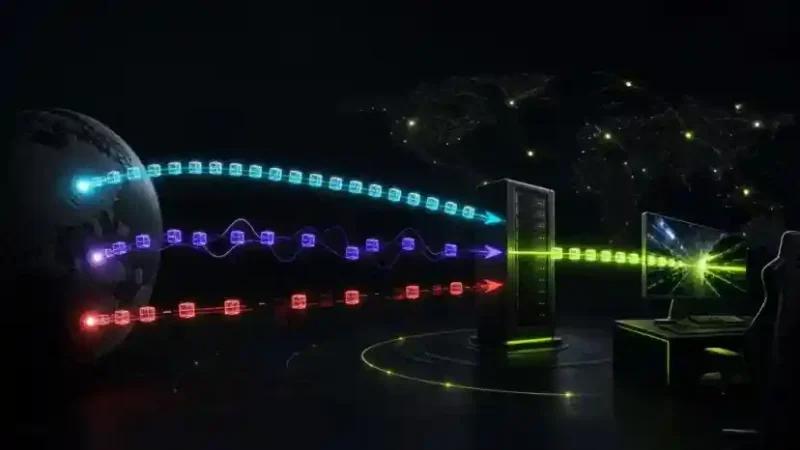
Por que shaders derrubam o FPS no Minecraft?
O Minecraft Java Edition utiliza uma engine originalmente projetada para renderização de blocos sem os efeitos gráficos avançados encontrados nos shaders modernos.
Quando um shader é ativado, novos processos gráficos são adicionados à renderização, incluindo:
- sombras dinâmicas;
- reflexos;
- iluminação volumétrica;
- efeitos atmosféricos;
- pós-processamento;
- iluminação global em determinados shaders;
- técnicas de ray tracing ou path tracing em opções mais pesadas.
Por isso, um computador que mantém FPS elevado no Minecraft vanilla pode apresentar uma queda considerável assim que um shader é ativado.
Sombras dinâmicas aumentam a carga sobre a GPU
Shaders precisam calcular sombras para uma grande quantidade de objetos e blocos visíveis.
Quanto maior a render distance, maior será a área processada. Configurações elevadas de shadow quality e shadow distance também aumentam o trabalho realizado pela GPU.
BSL e Complementary procuram equilibrar qualidade visual e desempenho, enquanto opções mais avançadas podem exigir hardware significativamente mais potente.
Ray tracing e path tracing exigem GPUs mais fortes
Alguns shaders utilizam técnicas avançadas para calcular reflexos, iluminação e propagação da luz.
Esses recursos podem causar grandes quedas de desempenho em GPUs intermediárias.
Quem utiliza placas como GTX 1660 Super, RTX 3050 ou RX 6600 pode obter resultados melhores utilizando configurações intermediárias e evitando presets gráficos extremamente pesados.
Render distance e simulation distance afetam o desempenho
Render distance determina quantos chunks ao redor do jogador serão renderizados.
Simulation distance controla a distância em que elementos como mobs, redstone e outras simulações continuam ativos.
Com shaders, aumentar essas duas configurações simultaneamente pode elevar bastante o consumo de CPU, GPU e RAM.
Para PCs intermediários, uma configuração inicial equilibrada é:
- render distance: 10 a 12 chunks;
- simulation distance: aproximadamente 8 chunks;
- aumentar gradualmente apenas se houver desempenho disponível.
Biome blending também consome recursos
Biome blending suaviza as transições de cores entre diferentes biomas.
Valores elevados deixam as mudanças visuais mais suaves, mas também aumentam o processamento.
Reduzir o biome blending pode liberar desempenho sem causar uma diferença visual muito perceptível durante o gameplay.
Memória Java e garbage collector podem causar travamentos
Minecraft Java roda sobre a JVM.
Quando a memória destinada ao jogo fica próxima do limite, o garbage collector precisa liberar espaço. Esse processo pode provocar pequenas pausas ou microtravamentos.
O problema pode ficar mais evidente quando o jogador combina:
- shaders;
- mods;
- texturas em alta resolução;
- render distance elevada;
- aplicativos abertos em segundo plano.
Programas em segundo plano também reduzem os recursos disponíveis
Navegadores, Discord, Spotify, serviços de sincronização, launchers e processos automáticos do Windows podem consumir memória RAM e CPU enquanto Minecraft está aberto.
Em máquinas com recursos limitados, fechar aplicativos desnecessários pode fazer diferença na estabilidade do FPS.
BSL, Complementary, SEUS e MakeUp Ultra Fast: qual shader escolher?
A escolha deve considerar tanto a qualidade visual desejada quanto a capacidade do hardware.
MakeUp Ultra Fast
É voltado principalmente para desempenho.
Pode ser uma boa alternativa para jogadores que querem adicionar efeitos visuais sem comprometer demais o FPS.
BSL Shaders
É uma opção equilibrada entre qualidade gráfica e desempenho.
Costuma funcionar bem em PCs intermediários quando shadow quality, render distance e efeitos volumétricos são configurados corretamente.
Complementary Reimagined e Complementary Unbound
São opções populares para quem procura equilíbrio entre aparência, compatibilidade e desempenho.
Os presets permitem adaptar o shader para diferentes níveis de hardware.
SEUS Renewed
Mantém a identidade visual tradicional da família SEUS com requisitos mais acessíveis que suas variantes mais avançadas.
SEUS PTGI
Utiliza técnicas gráficas muito mais pesadas e pode exigir hardware de alto desempenho.
Em um PC intermediário, reduzir efeitos ou utilizar outro shader costuma produzir uma experiência mais estável.
Como o Boost FPS pode ajudar no Minecraft com shaders?
O Boost FPS do NoPing atua na otimização dos recursos disponíveis no sistema antes e durante o jogo.
A proposta é diminuir a competição por CPU e RAM provocada por processos que não são necessários durante a sessão.
Liberação de memória RAM
Minecraft com shaders pode consumir bastante memória, principalmente quando existem mods e texturas adicionais.
Reduzir o consumo de programas em segundo plano disponibiliza mais recursos para o processo Java.
Priorização dos recursos do jogo
Quando muitos programas estão funcionando simultaneamente, o sistema precisa dividir recursos entre diferentes processos.
A otimização procura priorizar o jogo e reduzir atividades desnecessárias durante a sessão.
Redução de processos em segundo plano
Aplicativos e serviços que não precisam permanecer ativos durante o gameplay podem ocupar recursos que poderiam ser utilizados pelo Minecraft.
O impacto final depende do hardware, da configuração do sistema, dos shaders utilizados e dos demais programas instalados.
Como melhorar a conexão em servidores de Minecraft?
FPS e ping são métricas diferentes.
FPS está relacionado ao desempenho gráfico e computacional do PC.
Ping mede o tempo necessário para os dados viajarem entre o computador do jogador e o servidor.
Por isso, melhorar o FPS não necessariamente reduz o ping, assim como otimizar uma rota de rede não resolve um gargalo de GPU.
Multi Connection e otimização de rota
O Multi Connection do NoPing trabalha na comunicação entre o jogador e o servidor utilizando múltiplas rotas disponíveis.
O objetivo é reduzir os efeitos de caminhos congestionados ou instáveis entre o provedor do jogador e o servidor.
Os resultados variam conforme:
- provedor de internet;
- localização do jogador;
- localização do servidor;
- horário;
- congestionamento;
- peering;
- qualidade das rotas disponíveis.
Multi Internet para conexões instáveis
O Multi Internet permite utilizar múltiplas conexões disponíveis para aumentar a resiliência da sessão.
Isso pode ser útil em cenários em que uma conexão apresenta pequenas interrupções ou perda de estabilidade.
Como instalar shaders no Minecraft Java Edition
Escolha entre OptiFine e Iris + Sodium
OptiFine é uma das soluções tradicionais para shaders e configurações gráficas avançadas.
Iris + Sodium é uma alternativa moderna muito utilizada no ecossistema Fabric.
Sodium é focado na otimização da renderização, enquanto Iris adiciona suporte a shaders.
Para jogadores que priorizam desempenho, Iris + Sodium pode ser um bom ponto de partida.
A compatibilidade com mods deve ser verificada individualmente antes da escolha.
Instale o loader adequado
Para Iris + Sodium, instale uma versão compatível do Fabric e adicione os mods necessários à pasta de mods.
Para OptiFine, utilize a versão compatível com sua instalação do Minecraft.
Sempre baixe loaders e mods de suas fontes oficiais.
Baixe o shader
Escolha um shader compatível com sua versão do Minecraft.
Entre as opções conhecidas estão:
- BSL Shaders;
- Complementary Reimagined;
- Complementary Unbound;
- SEUS Renewed;
- MakeUp Ultra Fast.
Coloque o arquivo do shader na pasta correspondente e selecione-o nas configurações de vídeo.
Como configurar shaders para aumentar o FPS
Não existe uma configuração universal. O ideal é começar com valores moderados e aumentar gradualmente.
Ajuste render distance
Comece entre 10 e 12 chunks.
Se o FPS permanecer estável, aumente aos poucos.
Se houver quedas durante exploração ou áreas visualmente complexas, reduza novamente.
Reduza simulation distance
Uma simulation distance próxima de 8 chunks costuma ser suficiente para muitos cenários.
Valores maiores aumentam o número de entidades e sistemas que precisam continuar sendo processados.
Reduza biome blending
Teste valores intermediários ou baixos e compare a qualidade visual.
Essa configuração pode ser reduzida sem comprometer significativamente a aparência geral do jogo.
Diminua shadow quality
Sombras estão entre os elementos mais pesados dos shaders.
Trocar High por Medium costuma ser uma das primeiras configurações que vale testar.
Reduza shadow distance
Não é necessário renderizar sombras detalhadas a distâncias extremamente grandes.
Diminuir essa configuração pode aliviar a GPU.
Desative efeitos volumétricos quando necessário
Volumetric fog e outros efeitos atmosféricos podem consumir bastante processamento.
Desativá-los ou reduzir sua qualidade pode melhorar o FPS.
Desative motion blur
Além de consumir recursos adicionais, motion blur não é necessário para a maioria dos jogadores.
Reduza reflexos avançados
Se o shader oferecer diferentes métodos de reflexão, escolha uma configuração mais leve antes de recorrer a opções de ray tracing ou path tracing.
Como configurar a memória RAM do Minecraft
A quantidade ideal de memória depende dos mods, shaders, texturas e da RAM total disponível no computador.
Alocar memória demais também não é necessariamente melhor.
Em PCs com 16 GB de RAM, uma configuração na faixa de 4 a 6 GB pode ser suficiente para muitas instalações com shaders.
Instalações com muitos mods podem exigir mais.
Monitore o consumo de memória antes de aumentar a alocação.
Como medir se as configurações realmente melhoraram o FPS
Faça testes controlados.
Entre na mesma área do jogo, utilize o mesmo shader e mantenha as mesmas condições gráficas.
Depois compare:
- FPS médio;
- FPS mínimo;
- uso de GPU;
- uso de CPU;
- consumo de RAM;
- frametime;
- frequência de microtravamentos.
A tela de debug do Minecraft pode ajudar na análise inicial.
Alterar uma configuração por vez facilita identificar exatamente o que está causando a melhora ou piora.
Qual é uma boa configuração de shader para PC intermediário?
Um ponto de partida pode ser:
- render distance: 10–12 chunks;
- simulation distance: 8 chunks;
- biome blending reduzido;
- shadow quality: Medium;
- shadow distance moderada;
- volumetric fog: Off ou Low;
- motion blur: Off;
- reflexos avançados reduzidos.
Depois disso, aumente a qualidade visual gradualmente enquanto monitora o FPS.
FAQ: Minecraft shaders com FPS baixo
Por que Minecraft com shader derruba tanto o FPS?
Shaders adicionam efeitos gráficos que não existem no Minecraft vanilla, como sombras dinâmicas, reflexos, iluminação volumétrica e pós-processamento.
Quanto maior a qualidade desses efeitos e a distância de renderização, maior será a carga sobre GPU, CPU e memória.
Qual shader é mais leve para Minecraft?
MakeUp Ultra Fast é voltado para desempenho.
BSL e Complementary oferecem diferentes presets que podem equilibrar qualidade visual e FPS.
O desempenho exato depende da GPU, CPU, memória, resolução e configurações utilizadas.
Como corrigir FPS baixo no Minecraft com shaders?
Atue primeiro nas configurações que mais pesam no desempenho:
- reduza render distance;
- reduza simulation distance;
- diminua shadow quality;
- reduza shadow distance;
- diminua biome blending;
- desative efeitos volumétricos;
- feche programas desnecessários;
- monitore RAM, CPU, GPU e frametime;
- teste um shader mais leve caso o FPS continue baixo.
Iris + Sodium ou OptiFine para shaders?
Iris + Sodium é uma opção moderna voltada para o ecossistema Fabric e pode oferecer excelente desempenho.
OptiFine continua sendo utilizado em diferentes instalações e configurações.
A escolha deve considerar desempenho, versão do Minecraft e compatibilidade com os mods utilizados.
Quanto de RAM devo colocar no Minecraft com shaders?
Depende da instalação.
Em um PC com 16 GB de RAM, começar entre 4 e 6 GB pode ser suficiente para muitos cenários.
Modpacks maiores podem precisar de mais memória.
Evite simplesmente alocar toda a RAM disponível ao Minecraft.
Java ou Bedrock é melhor para shaders?
Java Edition possui um ecossistema amplo de shaders, mods e ferramentas gráficas.
Bedrock possui um sistema gráfico diferente e opções próprias de renderização.
Se o objetivo principal é utilizar shaders como BSL, Complementary e SEUS, Java Edition é a plataforma apropriada.
Boost FPS reduz ping?
Não diretamente.
FPS e ping representam problemas diferentes. Boost FPS atua sobre recursos e desempenho do computador, enquanto otimização de rota atua sobre a conexão entre jogador e servidor.
Multi Connection aumenta FPS?
Não.
Multi Connection está relacionado à rota de rede. Para problemas de FPS, o foco deve estar em GPU, CPU, RAM, configurações gráficas e processos em segundo plano.
Por que meu FPS está alto, mas Minecraft continua travando?
FPS médio não mostra toda a experiência.
Microtravamentos podem estar relacionados a:
- frametime irregular;
- garbage collection;
- falta de memória;
- carregamento de chunks;
- mods;
- armazenamento;
- processos em segundo plano;
- shaders;
- drivers.
Analise também FPS mínimo e frametime.
Por que meu ping está alto mesmo com internet rápida?
Velocidade de download não determina sozinha a latência.
Ping também depende de:
- distância física;
- roteamento;
- congestionamento;
- peering;
- perda de pacotes;
- servidor escolhido.
Uma conexão de alta velocidade ainda pode apresentar ping elevado se o caminho até o servidor for ruim.
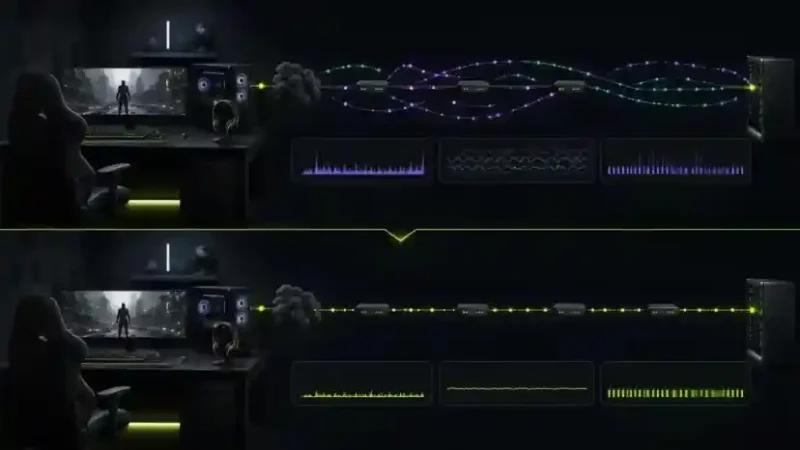
FPS, ping, jitter e perda de pacotes são a mesma coisa?
Não.
FPS mede quantos quadros o computador consegue produzir por segundo.
Ping mede a latência entre jogador e servidor.
Jitter representa a variação da latência ao longo do tempo.
Perda de pacotes ocorre quando parte dos dados enviados não chega corretamente ao destino.
Identificar qual dessas métricas está causando o problema é essencial antes de aplicar qualquer otimização.
Como testar Minecraft antes e depois da otimização
Use o mesmo cenário para fazer uma comparação justa.
Antes da otimização:
- escolha uma área específica;
- mantenha o mesmo shader;
- mantenha a mesma resolução;
- anote FPS médio e mínimo;
- observe frametime;
- registre ping, jitter e perda de pacotes se estiver online.
Depois, aplique as otimizações e repita exatamente o mesmo teste.
Isso permite separar ganhos de desempenho gráfico de melhorias relacionadas à rede.
Minecraft com shaders e FPS baixo: o que fazer primeiro?
Se o problema for FPS baixo, comece pela máquina.
Reduza render distance, shadow quality, efeitos volumétricos e outras configurações pesadas. Feche processos desnecessários e monitore CPU, GPU e RAM.
Se o FPS estiver estável, mas o multiplayer apresentar atraso, picos de ping, jitter ou perda de pacotes, investigue a conexão e a rota até o servidor.
O NoPing reúne recursos voltados para esses dois cenários, incluindo Boost FPS para otimização do sistema, Multi Connection para otimização de rotas e Multi Internet para trabalhar com múltiplas conexões disponíveis.
O resultado de qualquer otimização depende do computador, provedor, localização, servidor e condições da rede. Por isso, a melhor forma de avaliar é comparar o desempenho antes e depois utilizando as mesmas condições de teste.