


Nem todo tiro que parece não registrar é consequência de uma microcorreção ruim. Em algumas partidas, o movimento foi executado corretamente, a mira estava posicionada sobre o adversário, mas parte da comunicação entre o computador e o servidor sofreu atraso ou não chegou ao destino.
Antes de mudar a sensibilidade, trocar de mouse ou aumentar o tempo no Aimlabs, ative os gráficos de rede do Valorant, interrompa o tráfego concorrente, teste a conexão por cabo e compare partidas disputadas no mesmo servidor e em uma faixa de horário semelhante.
Treino de mira não corrige perda de pacotes. Da mesma forma, trocar a sensibilidade não resolve jitter. Durante o diagnóstico, mantenha DPI, sensibilidade, multiplicador de mira e crosshair estáveis para não introduzir uma nova variável no teste.
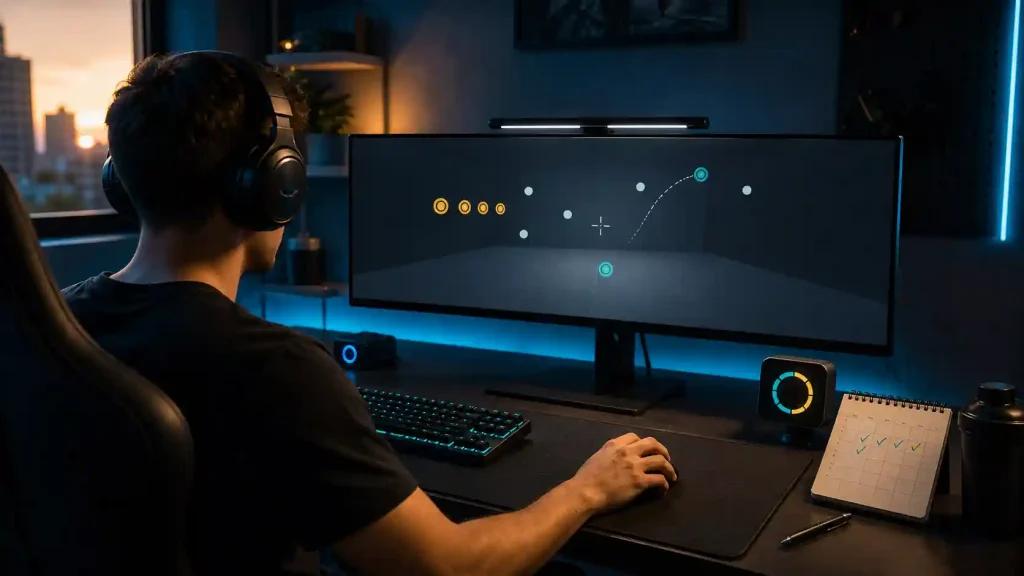
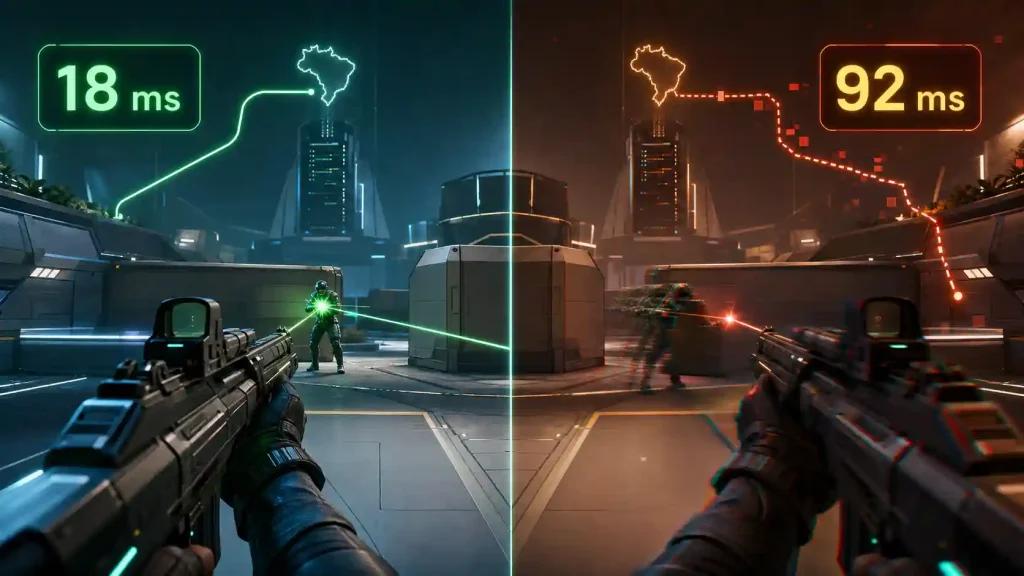
O que a perda de pacotes muda durante uma rodada
Os dados trocados entre o cliente do Valorant e o servidor incluem atualizações de posição, movimentação, disparos, habilidades e outros acontecimentos da partida. Quando alguns desses pacotes atrasam ou não chegam ao destino, o jogador pode perceber:
- adversários se movimentando de maneira irregular;
- pequenos teletransportes ou correções de posição;
- comandos que parecem ter sido ignorados;
- habilidades que demoram a responder;
- tiros que aparentam ter sido executados antes de o servidor registrá-los;
- desconexões momentâneas;
- picos de latência durante trocas de tiro.
Isso é diferente de errar um disparo, sofrer com recoil ou jogar com poucos quadros por segundo. Para identificar o problema corretamente, use a telemetria do Valorant e anote quando a ocorrência aparece: no início do round, durante movimentações, na troca de tiros, ao usar habilidades ou ao longo de toda a partida.
Uma amostra isolada não é suficiente. Faça o teste em mais de uma partida e procure um padrão reproduzível.
Ative os gráficos de rede do Valorant
O primeiro passo é acompanhar as métricas dentro do próprio jogo. Nas configurações de estatísticas do Valorant, habilite a exibição de dados relacionados a:
- latência da rede;
- perda de pacotes;
- FPS do cliente;
- tempo de frame;
- variações e picos durante a partida.
A nomenclatura e a disponibilidade das métricas podem mudar entre versões do jogo, mas o objetivo é o mesmo: observar o comportamento da conexão no momento exato em que o problema aparece.
Sempre que ocorrer um comando aparentemente ignorado, verifique se houve perda, pico de ping ou queda de FPS naquele instante. Essa comparação ajuda a separar falha de execução mecânica, gargalo do computador e instabilidade de rede.
Leia as quatro métricas separadamente
Ping, jitter, perda de pacotes e FPS descrevem problemas diferentes. Um número isolado não explica toda a experiência.
- Ping: representa o atraso da comunicação entre o computador e o servidor. Quanto maior, mais tempo uma ação leva para percorrer o caminho de ida e volta.
- Jitter: representa a variação da latência. Mesmo com uma média aceitável, picos frequentes tornam o timing irregular e dificultam a adaptação.
- Perda de pacotes: indica que parte dos dados enviados não chegou corretamente ao destino. Pode produzir movimentação irregular, comandos atrasados e desconexões.
- FPS: representa quantos quadros o computador consegue renderizar por segundo. Queda de FPS causa travamentos visuais, mas não é o mesmo que perda de rede.
Um jogador pode ter 20 ms de ping e ainda sofrer com perda de pacotes. Também pode apresentar 80 ms estáveis, sem perda, e jogar de maneira mais previsível do que alguém cuja latência oscila constantemente entre 25 e 90 ms.
Por isso, não avalie a conexão apenas pelo ping médio exibido no placar.
Isole a rede doméstica
Antes de investigar rotas externas, elimine os problemas que podem estar dentro da própria residência.
Conecte o computador diretamente ao roteador ou modem por cabo Ethernet. Evite repetidores, extensores e adaptadores instáveis durante o teste. Se o problema desaparecer quando você troca o Wi-Fi pelo cabo, a prioridade deve ser corrigir a rede local, não buscar uma rota externa.
Durante as partidas de diagnóstico:
- pause sincronizações em nuvem;
- interrompa downloads e atualizações;
- feche transmissões e vídeos em alta resolução;
- verifique se outro dispositivo está saturando o upload;
- desative temporariamente VPNs não relacionadas ao teste;
- reinicie o roteador;
- teste sem repetidores ou sistemas mesh intermediários;
- conecte o cabo em outra porta do roteador, quando possível.
A velocidade contratada não garante estabilidade. Uma conexão de 500 Mbps pode apresentar perda se o Wi-Fi estiver sofrendo interferência, se o upload estiver saturado ou se o roteador não conseguir administrar corretamente o tráfego simultâneo.
No Wi-Fi, distância, paredes, interferência de redes vizinhas e congestionamento de canal podem provocar instabilidade mesmo em planos rápidos. Se o problema só aparece sem fio, corrija primeiro o posicionamento do roteador, a frequência utilizada ou a infraestrutura de rede.
Compare partidas no mesmo servidor e horário
Um teste confiável precisa reduzir o número de variáveis. Não compare uma partida realizada às 10h em São Paulo com outra disputada às 22h em um servidor diferente.
Crie uma referência usando condições semelhantes:
- Escolha o mesmo servidor do Valorant.
- Teste em uma faixa de horário parecida.
- Use o mesmo computador e a mesma conexão.
- Interrompa o tráfego concorrente.
- Registre ping, jitter, perda e desconexões.
- Repita o procedimento em pelo menos duas partidas.
O horário importa porque rotas e interconexões entre provedores podem ficar congestionadas em períodos de maior utilização. Uma rota que funciona bem durante a tarde pode apresentar picos entre 19h e 23h.
Também não atribua o problema automaticamente a Vivo, Claro, TIM ou qualquer outra operadora sem horário, traceroute e uma amostra reproduzível. A falha pode estar na rede doméstica, em uma interconexão externa, no destino, em manutenção ou no próprio servidor da partida.
Quando procurar a Riot ou o provedor
Se a perda aparece em vários jogos e serviços, o problema provavelmente não está limitado ao Valorant. Nesse caso, registre evidências e entre em contato com o provedor.
Reúna:
- data e horário das ocorrências;
- capturas dos gráficos de rede;
- servidor ou região selecionada;
- testes por cabo;
- resultados com outros dispositivos;
- testes em outros jogos;
- traceroutes, quando disponíveis;
- frequência e duração das desconexões.
Se a instabilidade acontece somente no Valorant, confira o status dos serviços da Riot, possíveis manutenções e o destino selecionado. Também vale comparar outro servidor disponível, desde que a alteração seja registrada no teste.
Uma falha no servidor do jogo não pode ser corrigida por troca de sensibilidade, formatação do computador ou otimização de rota. Identificar onde o problema está evita mudanças desnecessárias.
Teste uma rota alternativa de forma controlada
Depois de criar uma referência na conexão direta, ative o NoPing e repita o teste no mesmo servidor e na mesma faixa de horário.
O NoPing pode ajudar quando o caminho utilizado pelo provedor até o servidor está congestionado, instável ou passando por uma interconexão ineficiente. Nesse cenário, uma rota alternativa pode reduzir picos, perda de pacotes e desconexões.
Faça a comparação em duas etapas.
Etapa 1 — Conexão direta
Jogue pelo menos duas partidas e registre:
- ping médio;
- maiores picos de latência;
- perda de pacotes;
- desconexões;
- momentos de movimentação irregular;
- horário;
- servidor selecionado.
Etapa 2 — NoPing ativo
Ative o NoPing, selecione o destino correspondente ao servidor testado e repita o procedimento nas mesmas condições.
Compare principalmente:
- frequência dos picos;
- estabilidade do ping;
- porcentagem de perda;
- ocorrência de desconexões;
- consistência durante trocas de tiro.
O objetivo não é observar apenas se o número médio do ping diminuiu. Uma rota com média semelhante, mas sem picos e sem perda, pode oferecer uma experiência mais consistente.
O NoPing não garante vantagem competitiva, aumento de rank ou solução para falhas internas dos servidores da Riot. Seu papel possível é encontrar um caminho de rede melhor entre a conexão do jogador e o servidor.
salve capturas da telemetria antes e depois do teste. Se o NoPing não reduzir a instabilidade no seu cenário, volte à conexão direta e continue o diagnóstico com a Riot ou com o provedor.
Como o NoPing se encaixa no treino de mira
O aim trainer trabalha a execução mecânica. A otimização de rota trabalha a estabilidade da comunicação. São partes diferentes do mesmo processo competitivo.
Aimlabs e Kovaak podem melhorar:
- suavidade;
- microcorreção;
- troca de alvos;
- rastreamento;
- precisão;
- velocidade de flick;
- consistência motora.
Uma rota otimizada pode ajudar a reduzir:
- picos causados pelo caminho de rede;
- jitter externo;
- perda de pacotes ao longo da rota;
- desconexões relacionadas ao caminho utilizado;
- variações entre a rede do jogador e o servidor.
Um recurso não substitui o outro. NoPing não corrige posicionamento de mira, recoil, tomada de decisão ou movimentação. Aim trainer não corrige peering, congestionamento externo, perda de pacotes ou rotas ineficientes.
A configuração ideal combina quatro elementos:
- sensibilidade estável;
- treinamento mecânico estruturado;
- FPS consistente;
- conexão monitorada e testada.
Quando esses elementos são avaliados separadamente, fica mais fácil descobrir por que um duelo foi perdido e qual aspecto realmente precisa ser melhorado.
Comparação com alternativas de otimização de rota
NoPing, ExitLag e outras ferramentas de otimização não devem ser comparados apenas pelo menor ping anunciado. O resultado real depende da localização do jogador, do provedor, do servidor selecionado, do horário e das rotas disponíveis naquele momento.
A comparação deve considerar:
- estabilidade da rota;
- perda de pacotes;
- jitter;
- frequência de picos;
- desconexões;
- facilidade para selecionar o destino correto;
- comportamento em horário de pico;
- resultado em partidas repetidas sob condições semelhantes.
Evite concluir que uma ferramenta é melhor com base em uma única partida. Uma rota pode estar temporariamente congestionada, enquanto outra pode mudar depois de uma manutenção ou atualização de infraestrutura.
O procedimento correto é testar a mesma fila, no mesmo destino e em horário semelhante, primeiro com conexão direta e depois com cada alternativa. Compare os dados da telemetria, não apenas a sensação do jogador.
Nota técnica
Ping, perda de pacotes, jitter e FPS são problemas diferentes.
Otimização de rota pode ajudar em problemas relacionados ao caminho entre o provedor e o servidor, mas não corrige:
- gargalo de CPU;
- gargalo de GPU;
- superaquecimento;
- Wi-Fi saturado;
- cabo defeituoso;
- roteador sobrecarregado;
- downloads em segundo plano;
- falha no servidor do jogo;
- configuração incorreta de monitor;
- sensibilidade inadequada.
Da mesma forma, o Boost FPS pode ajudar a reduzir o consumo de recursos causado por processos desnecessários, mas não transforma um hardware abaixo dos requisitos em uma máquina de alto desempenho.
O diagnóstico deve começar pela identificação da métrica afetada. Resolver o problema errado apenas adiciona novas variáveis.
Contexto brasileiro de rotas e servidores
No Brasil, a distância física até o servidor não é o único fator que determina a qualidade da partida. O caminho utilizado pelo provedor, os acordos de peering, os pontos de troca de tráfego e o congestionamento em determinados horários também influenciam o resultado.
Dois jogadores na mesma cidade podem receber rotas diferentes por utilizarem provedores distintos. Da mesma forma, dois clientes da mesma operadora podem ter experiências diferentes dependendo da região, do equipamento e da infraestrutura local.
Por isso, velocidade bruta não deve ser usada como única referência. Um plano mais rápido pode continuar apresentando jitter ou perda caso o caminho até o servidor esteja instável.
Teste a mesma fila antes e depois de alterar a rota e compare:
- ping médio;
- picos máximos;
- jitter;
- perda de pacotes;
- estabilidade ao longo da partida.
A consistência durante o duelo importa mais do que uma medição isolada realizada fora do jogo.
Perguntas frequentes sobre perda, rota e NoPing
1. Perda de pacotes no Valorant depende apenas da velocidade da internet?
Não. Velocidade contratada e estabilidade são características diferentes. Rota, jitter, peering, saturação do upload, interferência no Wi-Fi, equipamentos domésticos e região do servidor também influenciam a qualidade da partida.
2. Como testar o NoPing no Valorant?
Primeiro, dispute pelo menos duas partidas usando a conexão direta e registre ping, picos, perda e desconexões. Depois, ative o NoPing e repita o teste no mesmo servidor, em uma faixa de horário semelhante e sem tráfego concorrente. Compare os gráficos de rede das duas situações.
3. Qual problema de conexão é comum no Brasil?
Rotas ineficientes e interconexões congestionadas entre o provedor e a região do servidor podem ter mais impacto que a velocidade bruta do plano. No entanto, cada caso precisa ser testado individualmente antes de atribuir a falha a uma rota ou operadora.
4. O NoPing pode ajudar a encontrar um ping menor?
Pode ajudar quando existe uma rota alternativa mais eficiente até o servidor. O resultado depende do provedor, da localização, do destino e do horário. Em alguns cenários, o maior ganho pode aparecer na redução de jitter ou perda, mesmo quando a diminuição do ping médio é pequena.
5. Vale comparar NoPing com ExitLag e outras ferramentas?
Sim, desde que o teste seja feito sob condições semelhantes. Compare estabilidade, rota, jitter, perda, desconexões e picos durante partidas reais. Não use apenas o ping anunciado ou uma única medição como referência.
6. Otimização de rota interfere no anti-cheat?
Uma ferramenta legítima de otimização de rota deve atuar sobre o caminho da conexão, sem alterar arquivos do jogo, injetar código no processo ou tentar contornar o anti-cheat. Use apenas soluções suportadas e mantenha todos os programas atualizados.
7. Qual métrica devo observar além do ping?
Observe principalmente jitter, perda de pacotes, picos de latência e desconexões. Também acompanhe o FPS para identificar se a sensação de travamento vem da rede ou do desempenho do computador.
8. Quando devo trocar ou testar novamente uma rota?
Refaça o teste depois de manutenção do provedor, atualização do jogo, mudança de servidor, alteração de infraestrutura ou quando a rota anteriormente escolhida começar a apresentar instabilidade.
9. Treino de mira resolve tiros que não registram?
Treino melhora a execução mecânica, mas não corrige perda de pacotes, jitter ou falhas do servidor. Antes de concluir que o tiro não registrou, consulte a telemetria e verifique se houve instabilidade no momento do disparo.
10. Devo mudar minha sensibilidade enquanto diagnostico a conexão?
Não. Mantenha DPI, sensibilidade, multiplicador de mira e crosshair estáveis. Alterar a configuração durante o teste adiciona uma nova variável e dificulta descobrir se a inconsistência veio da mira ou da rede.
11. Ping baixo significa conexão perfeita?
Não. Um ping médio baixo pode coexistir com perda de pacotes e picos de jitter. A conexão precisa ser avaliada ao longo de toda a partida, não apenas por um número exibido no placar.
12. O que fazer se a perda continuar com e sem o NoPing?
Teste por cabo, elimine tráfego concorrente, reinicie os equipamentos e compare outros jogos. Se a perda ocorrer em vários serviços, reúna evidências e procure o provedor. Se acontecer apenas no Valorant, verifique o status da Riot e abra um chamado com os registros coletados.
Conclusão: treine a mira e valide a conexão
Chegar à Imortal exige mais do que repetir cenários até bater um recorde. O progresso vem de uma rotina capaz de isolar cada fraqueza.
Use Aimlabs para aquecer e construir consistência com baixo atrito. Use Kovaak e Voltaic VDIM para organizar o treino estruturado e medir a evolução em suavidade, microcorreção, troca de alvos e rastreamento.
Mantenha DPI, sensibilidade e multiplicador de mira estáveis. Separe os 10 minutos de aquecimento da sessão diária de desenvolvimento mecânico. Use o deathmatch para transferir a habilidade do aim trainer para os padrões reais de movimentação, recoil e posicionamento do Valorant.
Ao mesmo tempo, monitore ping, jitter, perda de pacotes e FPS separadamente. Teste por cabo, interrompa o tráfego concorrente e compare partidas no mesmo servidor e horário.
Depois de criar uma referência, teste o NoPing com Multi Connection, Multi Internet quando houver mais de uma conexão disponível e os recursos de otimização de desempenho. Compare a telemetria antes e depois.
O músculo você treina. A rota precisa ser medida.
Ative o teste grátis do NoPing, registre os gráficos de rede e descubra se uma rota alternativa consegue tornar sua conexão mais estável no servidor do Valorant. O objetivo não é prometer rank: é impedir que uma rota ruim esconda o resultado do treino que você realizou.