


مشكلة Ping Spike في Call of Duty هي ارتفاع مفاجئ ومؤقت في زمن الاستجابة أثناء اللعب. قد يكون البنق مستقراً عند 20–40ms ثم يقفز فجأة إلى 150ms أو 300ms لعدة لحظات قبل أن يعود إلى مستواه الطبيعي.
في الإمارات، قد ترتبط هذه المشكلة بتغير المسار بين مزود الإنترنت وخادم اللعبة، ازدحام الشبكة، تداخل Wi-Fi أو عدم استقرار إحدى نقاط التوجيه.
تحسين المسار الشبكي يساعد في تقليل هذه التقلبات. يتيح NoPing تحليل مسارات متعددة واختيار اتصال أكثر استقراراً وفق حالة الشبكة في الوقت الفعلي.
ما هو Ping Spike في Call of Duty؟
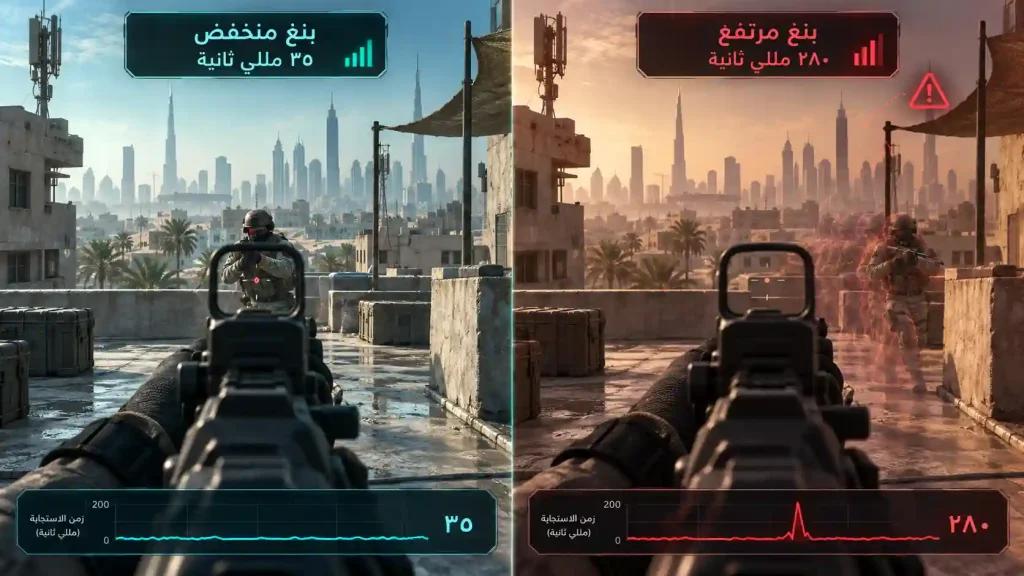
Ping Spike هو ارتفاع مفاجئ وقصير في زمن الاستجابة بين جهاز اللاعب وخادم Call of Duty.
على سبيل المثال، قد تلعب بشكل طبيعي على 35ms ثم يرتفع البنق فجأة إلى 200ms أو أكثر، قبل أن يعود بعد لحظات إلى مستواه السابق.
أثناء اللعب، قد يظهر ذلك على شكل:
- تأخر في تنفيذ الأوامر
- تقطيع أو حركة غير طبيعية للشخصية
- تأخر في تسجيل الطلقات
- ظهور تحذيرات متعلقة بالاتصال
- اختلاف كبير بين أقل وأعلى Ping خلال المباراة
المشكلة الأساسية ليست دائماً ارتفاع متوسط البنق، بل عدم استقرار الاتصال.
ما أسباب Ping Spike في Call of Duty؟
تغير المسار الشبكي
لا تنتقل بيانات اللعبة مباشرة من جهازك إلى الخادم. تمر الحزم عبر عدة شبكات وعقد توجيه قبل الوصول إلى وجهتها.
يمكن لبروتوكولات التوجيه مثل BGP تغيير المسار نتيجة الازدحام أو مشكلة مؤقتة أو تغير في الاتصال بين الشبكات.
إذا أصبح المسار الجديد أطول أو أكثر ازدحاماً، قد يظهر Ping Spike حتى يعود الاتصال إلى مسار أكثر كفاءة.
Bufferbloat
يحدث Bufferbloat عندما تمتلئ قوائم انتظار البيانات في الراوتر أو شبكة مزود الإنترنت.
من الأسباب الشائعة:
- تنزيل ملفات كبيرة أثناء اللعب
- تحديث Windows في الخلفية
- رفع ملفات إلى الخدمات السحابية
- مشاهدة فيديو بدقة عالية على جهاز آخر
- استخدام عدة أجهزة للاتصال في الوقت نفسه
قد تكون سرعة الإنترنت مرتفعة جداً ومع ذلك يرتفع البنق بسبب انتظار حزم اللعبة داخل هذه القوائم.
تداخل Wi-Fi
الاتصال اللاسلكي أكثر عرضة للتداخل من Ethernet، خصوصاً في المباني السكنية المكتظة.
يمكن أن يؤدي ازدحام القنوات اللاسلكية إلى:
- ارتفاع Jitter
- Packet Loss
- Ping Spikes
- عدم استقرار الاتصال
لذلك يفضل استخدام اتصال Ethernet عند توفره، خصوصاً في الألعاب التنافسية.
ازدحام شبكة مزود الإنترنت
قد تتغير جودة الاتصال حسب الساعة والمنطقة ومزود الخدمة.
في الإمارات، يمكن أن تختلف المسارات المستخدمة من e& وdu للوصول إلى البنية التحتية المستضيفة لخادم اللعبة.
لهذا السبب قد يحصل لاعبان في المنطقة نفسها على Ping واستقرار مختلفين رغم امتلاكهما سرعات إنترنت متشابهة.
ما الفرق بين Ping Spike وPacket Loss وJitter؟
هذه المصطلحات تصف مشكلات مختلفة:
- Ping Spike: ارتفاع مفاجئ ومؤقت في زمن الاستجابة.
- Packet Loss: فقدان بعض حزم البيانات أثناء انتقالها.
- Jitter: تفاوت مستمر في زمن وصول الحزم.
يمكن أن تحدث المشكلات الثلاث معاً.
لهذا السبب لا يكفي الاعتماد على متوسط Ping فقط عند تقييم جودة اتصال Call of Duty.
لماذا يحدث Ping Spike في الإمارات؟
وجود خادم قريب جغرافياً لا يعني أن البيانات ستستخدم دائماً أقصر مسار ممكن.
يمكن أن تمر حزم اللعبة عبر:
- الراوتر المنزلي
- شبكة e& أو du
- عقد التوجيه المحلية
- نقاط تبادل الإنترنت
- شبكة الاستضافة
- البنية التحتية المستخدمة لخادم اللعبة
إذا تعرضت إحدى هذه النقاط للازدحام أو تغير المسار إليها، قد يرتفع البنق بشكل مفاجئ.
اختلاف المسار بين e& وdu
قد يستخدم كل مزود إنترنت مساراً مختلفاً للوصول إلى خادم Call of Duty.
لذلك قد يكون اتصال لاعب على e& مستقراً في لحظة معينة بينما يواجه لاعب على du مشكلة، أو العكس.
كما يمكن أن تتغير النتيجة حسب وقت اللعب وحالة الشبكة.
لماذا سرعة الإنترنت ليست العامل الوحيد؟
سرعة اتصال 1Gbps لا تضمن Ping منخفضاً أو ثابتاً.
Bandwidth وLatency شيئان مختلفان.
Bandwidth يحدد كمية البيانات التي يمكن نقلها، بينما Latency يقيس الوقت الذي تحتاجه البيانات للوصول إلى وجهتها والعودة.
بالنسبة للألعاب، يجب مراقبة:
- Ping
- Jitter
- Packet Loss
- استقرار المسار
- عدد Ping Spikes
هل Ricochet Anti-Cheat يسبب Ping Spike؟
وجود Ricochet Anti-Cheat أثناء تشغيل Call of Duty لا يعني أن نظام مكافحة الغش هو سبب ارتفاع البنق.
من المهم التمييز بين مشكلة الشبكة ومشكلة أداء الجهاز.
راقب أثناء حدوث التقطيع:
- Ping
- Jitter
- Packet Loss
- FPS
- استخدام CPU
- استخدام GPU
إذا ارتفع Ping بينما بقي FPS مستقراً، فالمشكلة على الأرجح مرتبطة بالشبكة.
إذا انخفض FPS بينما بقي Ping ثابتاً، فالمشكلة قد تكون مرتبطة بأداء الجهاز.
كيف يساعد NoPing في تقليل Ping Spike؟
يعتمد تحسين الاتصال على البحث عن مسار أكثر استقراراً بين اللاعب وخادم Call of Duty.
المسار الافتراضي الذي يختاره مزود الإنترنت ليس بالضرورة الأفضل للألعاب في كل لحظة.
يتيح NoPing تحليل خيارات مختلفة للوصول إلى خادم اللعبة ومقارنة حالة الاتصال بينها.
الهدف هو تحسين التوازن بين:
- Ping
- Jitter
- Packet Loss
- استقرار المسار
النتيجة الفعلية قد تختلف حسب مزود الإنترنت، موقع اللاعب، خادم اللعبة وحالة الشبكة وقت الاختبار.
Multi Connection وتحسين المسارات
يساعد Multi Connection في تحليل عدة خيارات للمسار بدلاً من الاعتماد على طريق واحد دون مراقبة حالته.
يمكن لمسار سريع في بداية الجلسة أن يصبح مزدحماً بعد دقائق.
لهذا السبب يجب تقييم المسار باستمرار وفق مؤشرات مثل Ping وJitter وPacket Loss بدلاً من اختيار الطريق بناءً على أقل Ping ظهر مرة واحدة.
Multi Internet واستخدام اتصالات متعددة
تتيح ميزة Multi Internet استخدام حتى 6 اتصالات إنترنت متاحة ضمن البيئة المدعومة.
وجود أكثر من مصدر اتصال يمنح النظام خيارات إضافية للتعامل مع تغيرات الشبكة وتحسين الاستقرار عندما تتوفر البنية المناسبة.
هذه التقنية تختلف عن مجرد الاعتماد على سرعة اتصال واحدة مرتفعة، لأن الهدف الأساسي هو استقرار نقل بيانات اللعبة.
Boost FPS: عندما لا تكون المشكلة من الإنترنت
بعض حالات التقطيع التي تبدو مثل Ping Spike تكون في الحقيقة نتيجة انخفاض FPS.
يمكن أن يحدث ذلك بسبب:
- ارتفاع استخدام CPU
- ضغط GPU
- عمليات تعمل في الخلفية
- نقص الموارد المتاحة للنظام
تساعد ميزة Boost FPS في تحسين استخدام بعض موارد النظام، لكن يجب دائماً قياس FPS وPing بشكل منفصل لمعرفة المصدر الحقيقي للمشكلة.
كيفية تشخيص Ping Spike في Call of Duty
قبل تغيير إعدادات الشبكة، راقب الاتصال أثناء اللعب وسجّل:
- متوسط Ping
- أقل Ping
- أعلى Ping
- Jitter
- Packet Loss
- عدد Ping Spikes
- مدة كل Spike
- FPS أثناء حدوث المشكلة
- الوقت الذي تحدث فيه المشكلة
هذه المعلومات تساعد في تحديد ما إذا كان السبب من Wi-Fi أو الشبكة المنزلية أو مزود الإنترنت أو المسار الخارجي.
كيفية تقليل Ping Spike في Call of Duty خطوة بخطوة
1. استخدم Ethernet
إذا كان ذلك ممكناً، استخدم كابل Ethernet بدلاً من Wi-Fi.
الاتصال السلكي يقلل احتمالات التداخل ويجعل اختبار جودة المسار أكثر دقة.
2. أوقف استهلاك الإنترنت في الخلفية
أثناء الاختبار، أوقف مؤقتاً:
- Windows Update
- تنزيلات الألعاب
- خدمات التخزين السحابي
- عمليات رفع الملفات
- البث عالي الدقة غير الضروري
ثم اختبر Call of Duty مرة أخرى.
3. افحص الأجهزة الأخرى على الشبكة
قد يكون مصدر المشكلة جهازاً آخر يستخدم جزءاً كبيراً من الاتصال.
راقب أجهزة التلفزيون والهواتف وأجهزة الكمبيوتر وأجهزة التخزين السحابي المتصلة بالشبكة.
4. اختبر NoPing
افتح NoPing واختر Call of Duty.
اختبر المسارات المتاحة المناسبة لمنطقتك وقارن أداءها أثناء اللعب.
لا تعتمد على أقل Ping يظهر لبضع ثوانٍ. الهدف هو معرفة أي مسار يحافظ على استقرار أفضل خلال جلسة كاملة.
5. راقب النتائج
قارن:
- متوسط Ping
- أعلى Ping
- Jitter
- Packet Loss
- عدد Ping Spikes خلال الجلسة
إذا انخفض متوسط Ping ولكن زاد Jitter، فقد لا يكون المسار الجديد أفضل فعلياً.
كيف تختبر NoPing مع Call of Duty؟
للحصول على نتيجة مفيدة، يجب إجراء الاختبار تحت ظروف متشابهة.
العب Call of Duty لفترة بدون تحسين المسار وسجّل النتائج.
بعد ذلك، شغّل NoPing وأعد الاختبار في ظروف مشابهة قدر الإمكان.
قارن خصوصاً:
- متوسط Ping
- Jitter
- Packet Loss
- عدد Spikes
- أعلى Ping مسجل
الهدف ليس فقط الحصول على أقل Ping، بل الوصول إلى اتصال أكثر استقراراً.
كيف تقارن NoPing مع ExitLag؟
تختلف النتائج من لاعب إلى آخر حسب مزود الإنترنت والمنطقة والخادم والمسار المتاح.
لذلك أفضل طريقة للمقارنة هي إجراء اختبار عملي.
اختبر الخدمتين باستخدام:
- Call of Duty
- الخادم نفسه قدر الإمكان
- ظروف شبكة متشابهة
- مدة اختبار متقاربة
- نفس نوع الاتصال
ثم قارن Ping وJitter وPacket Loss وعدد Ping Spikes.
لا تعتمد على أقل رقم Ping فقط. الخدمة التي تمنح اتصالاً أكثر استقراراً في بيئتك هي التي تحقق النتيجة الأفضل بالنسبة لاتصالك.
ماذا أفعل إذا استمر Ping Spike؟
إذا استمرت المشكلة بعد تحسين المسار، جرّب:
- استخدام Ethernet
- إيقاف التنزيلات والرفع في الخلفية
- تجربة اللعب في ساعة مختلفة
- إعادة تشغيل الراوتر
- تجربة مسار مختلف
- مقارنة الاتصال مع NoPing وبدونه
- مراقبة FPS واستخدام CPU وGPU
- فحص Packet Loss وJitter
إذا استمرت المشكلة عبر جميع المسارات وفي أوقات مختلفة، فقد يكون السبب في الشبكة المنزلية أو مزود الإنترنت أو خادم اللعبة.
الأسئلة الشائعة عن Ping Spike في Call of Duty
لماذا أرى Ping Spike رغم اتصال 1Gbps؟
لأن سرعة التنزيل لا تحدد وحدها زمن الاستجابة. التوجيه والازدحام وJitter وPacket Loss وجودة Wi-Fi يمكن أن تؤثر على البنق حتى مع اتصال سريع جداً.
هل NoPing يضمن Ping أقل؟
لا يمكن ضمان النتيجة نفسها لجميع المستخدمين. يعتمد التحسن على موقع اللاعب ومزود الإنترنت وخادم اللعبة والمسارات المتاحة وقت الاستخدام.
هل NoPing يساعد في مشكلة Packet Loss؟
يمكن لتحسين المسار أن يساعد عندما يكون فقدان الحزم مرتبطاً بمسار شبكي غير مستقر. لكن إذا كان Packet Loss ناتجاً عن Wi-Fi أو الراوتر أو خادم اللعبة، فيجب معالجة السبب الأساسي.
ما الفرق بين Route Flap وPing Spike؟
Route Flap هو تغير متكرر أو مفاجئ في مسار الشبكة، بينما Ping Spike هو ارتفاع مؤقت في زمن الاستجابة.
يمكن لتغير المسار أن يكون أحد أسباب Ping Spike، لكنه ليس السبب الوحيد.
هل يجب إعادة تشغيل الراوتر يومياً؟
لا. إعادة تشغيل الراوتر قد تساعد في حل بعض المشكلات المؤقتة، لكنها ليست حلاً لمسار خارجي مزدحم أو غير مستقر.
هل Ricochet يمنع تحسين المسار؟
تحسين المسار الشبكي لا يعني تعديل ملفات Call of Duty أو تجاوز نظام مكافحة الغش. استخدم دائماً الأدوات والميزات المدعومة وتجنب أي تعديل غير مصرح به على اللعبة.
ما أهم المقاييس إلى جانب Ping؟
راقب:
- Jitter
- Packet Loss
- أعلى Ping
- عدد Ping Spikes
- استقرار الاتصال خلال المباراة
هذه البيانات تعطي صورة أفضل من متوسط Ping وحده.
متى يجب تغيير المسار؟
جرّب مساراً آخر عندما تلاحظ ارتفاعاً متكرراً في Jitter أو Packet Loss أو Ping Spikes، أو عندما يصبح المسار الذي كان مستقراً سابقاً غير مستقر.
هل Ethernet أفضل من Wi-Fi؟
عادةً يكون Ethernet أكثر استقراراً للألعاب لأنه يقلل تأثير التداخل اللاسلكي. لكنه لا يحل تلقائياً مشكلات التوجيه الموجودة خارج الشبكة المنزلية.

ماذا أفعل إذا استمر Ping Spike مع NoPing؟
سجّل مزود الإنترنت، المنطقة، وقت حدوث المشكلة، متوسط Ping، Jitter وPacket Loss. استخدم هذه البيانات لاختبار مسارات أخرى أو لمساعدة الدعم على تشخيص الاتصال.
هل يمكن التخلص من Ping Spike في Call of Duty؟
لا يوجد حل واحد يضمن إزالة جميع حالات Ping Spike، لأن المشكلة يمكن أن تأتي من عدة نقاط مختلفة.
لكن يمكن تقليل احتمالاتها عبر الجمع بين:
- اتصال Ethernet مستقر
- شبكة منزلية غير مزدحمة
- تقليل العمليات التي تستهلك Bandwidth
- مراقبة Jitter وPacket Loss
- اختيار مسار شبكي مناسب
- اختبار المسارات البديلة عبر NoPing
الخلاصة
مشكلة Ping Spike في Call of Duty في الإمارات لا تعتمد على سرعة الإنترنت وحدها.
قد يكون السبب تغير المسار، ازدحام شبكة مزود الإنترنت، Wi-Fi، Bufferbloat، Jitter أو Packet Loss.
ابدأ بقياس الاتصال بدقة، ثم عالج الشبكة المنزلية واختبر المسارات المختلفة.
يمكن استخدام NoPing للبحث عن مسارات بديلة وتحسين الاتصال نحو Call of Duty. ولتقييم النتيجة بشكل صحيح، قارن متوسط Ping وJitter وPacket Loss وعدد Ping Spikes أثناء جلسات لعب متشابهة.