

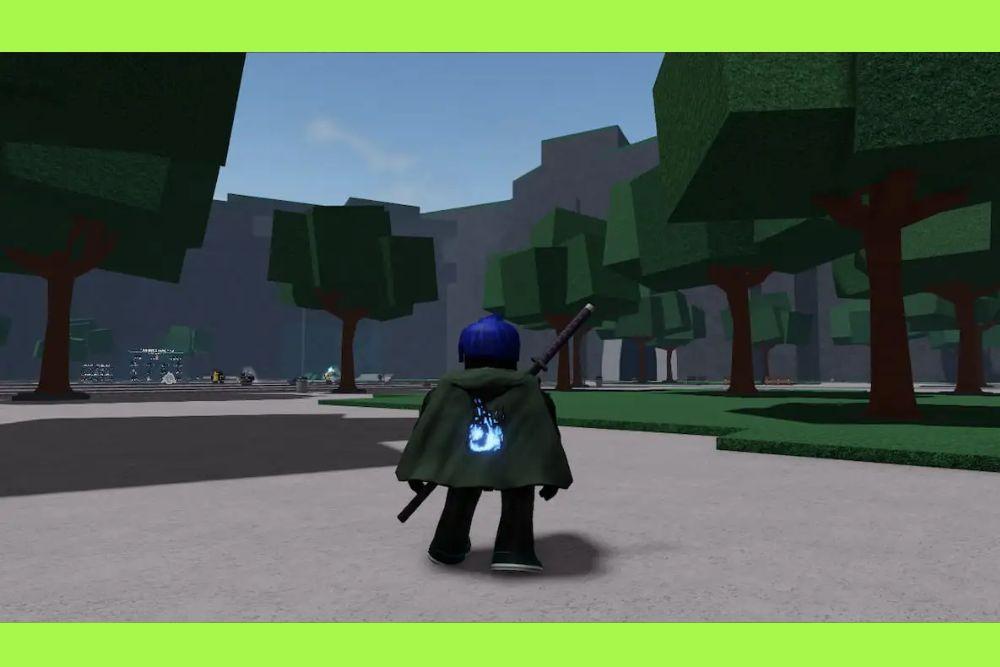
تعلم كيفية إضافة الصور إلى العباءة في Roblox هو أحد أفضل الطرق لجعل شخصيتك مميزة أثناء استكشاف الملايين من العوالم التي أنشأها المستخدمون على المنصة. تعتمد Roblox بشكل كبير على الإبداع، ويُعد التخصيص البصري جزءًا أساسيًا من هذه التجربة الغامرة.
على الرغم من أن المنصة توفر العديد من الإكسسوارات القياسية، إلا أن ارتداء عباءة بتصميم قمت بإنشائه بنفسك يمنحك مستوى أعلى من التميز. سواء كنت تريد إضافة شعار فريقك، أو صورة مضحكة، أو تصميم احترافي أنيق، فإن هذه العملية تتيح لك التعبير عن هويتك داخل اللعبة.
تتضمن العملية استخدام أدوات تحرير الصور الخارجية بالإضافة إلى أدوات Roblox الرسمية مثل Creator Hub وRoblox Studio. بمجرد إتقان هذه الخطوات، ستتمكن من إنشاء عباءة فريدة تعكس أسلوبك الشخصي.
هل يمكنك إضافة صور مخصصة إلى أي عباءة في Roblox؟
تعتمد الإجابة على نوع العباءة أو اللعبة التي تستخدمها. لا يمكنك عادة تعديل الإكسسوارات الرسمية التي اشتريتها من متجر Avatar Shop بعد إضافتها إلى مخزونك، لأن هذه العناصر محمية للحفاظ على تصميمها الأصلي وحقوق منشئيها.
ومع ذلك، توفر العديد من ألعاب Roblox أنظمة عباءات مخصصة تسمح للاعبين بإدخال Decal ID، وهو معرف رقمي فريد مرتبط بصورة تم تحميلها على Roblox. يسمح هذا المعرف للعبة باستبدال نسيج العباءة الافتراضي بصورة مخصصة.
إذا كنت مطورًا أو منشئ محتوى UGC، فلديك تحكم كامل في القوام (Textures) المطبقة على النماذج ثلاثية الأبعاد الخاصة بك. هذا يعني أنه يمكنك استخدام أي صورة مسموح بها لإنشاء عباءة فريدة.
في معظم الحالات، يقوم اللاعبون بإضافة صورهم إلى العباءات داخل تجربة معينة، مثل ألعاب تقمص الأدوار أو ألعاب القتال، حيث يوفر المطورون خيار إدخال معرف الصورة في قائمة التخصيص.
كيف تقوم بإنشاء صورة مخصصة لعباءة Roblox؟
قبل تحميل الصورة إلى Roblox، يجب إعداد ملف رقمي يفي بالمتطلبات التقنية للمنصة. هذه الخطوة مهمة جدًا لأن الصورة غير المناسبة قد تظهر مشوهة أو ضبابية على العباءة.
يستخدم معظم المبدعين برامج مثل Photoshop أو GIMP أو أدوات مجانية عبر الإنترنت مثل Canva وPhotopea لإنشاء الصور. تساعد هذه الأدوات في تصميم صور بجودة عالية مناسبة للنماذج ثلاثية الأبعاد.
فيما يلي أهم الإعدادات الموصى بها:
استخدم نسبة أبعاد مربعة، مثل 512×512 بكسل أو 1024×1024 بكسل.
احفظ الصورة بصيغة PNG أو JPG، ويفضل PNG إذا كنت تريد استخدام الشفافية.
تأكد من أن التصميم في المنتصف لتجنب قطعه عند الحواف.
تجنب استخدام شعارات محمية بحقوق الطبع والنشر أو صور مخالفة للقواعد.
الصور ذات الألوان الواضحة والتصميم البسيط تعمل بشكل أفضل لأن Roblox يقوم بضغط الصور بعد تحميلها.
ما هي خطوات تحميل الصورة إلى Roblox؟
يتم تحميل الصور عبر Creator Hub، وهو مركز إدارة جميع الموارد الخاصة بالمبدعين. رغم أن تحميل Decals مجاني، إلا أن الصور تمر بعملية مراجعة لضمان توافقها مع القواعد.
اتبع الخطوات التالية:
قم بتسجيل الدخول إلى حساب Roblox الخاص بك.
انقر على تبويب "Create" في الأعلى.
انتقل إلى "Dashboard".
اختر "Development Items" ثم "Decals".
انقر على "Upload Asset".
حدد ملف الصورة وأدخل اسمًا لها.
انقر على "Upload".
بعد التحميل، ستظهر الصورة في مكتبتك. إذا رأيت رمز الساعة الرملية، فهذا يعني أن الصورة لا تزال قيد المراجعة.
أين تجد Decal ID الخاص بالعباءة؟
Decal ID هو رقم فريد يسمح للعبة بالعثور على صورتك في قاعدة بيانات Roblox. لا يمكن استخدام اسم الملف فقط، بل يجب استخدام هذا المعرف.
للعثور عليه:
انتقل إلى قسم Decals في Creator Hub.
انقر على الصورة التي قمت بتحميلها.
تحقق من الرابط في شريط العنوان.
انسخ الرقم الموجود بين "/library/" واسم الصورة.
على سبيل المثال، إذا كان الرابط roblox.com/library/123456789/Cape فإن المعرف هو 123456789.
يجب إدخال هذا الرقم في اللعبة لتطبيق الصورة على العباءة.
لماذا لا تظهر الصورة على العباءة؟
هناك عدة أسباب شائعة لهذه المشكلة. السبب الأول هو أن الصورة لا تزال قيد المراجعة ولم تتم الموافقة عليها بعد. في هذه الحالة، ستظهر العباءة بلون رمادي أو أبيض.
السبب الثاني هو استخدام معرف خاطئ، مثل استخدام Library ID بدل Image ID. في بعض الأحيان، قد تحتاج إلى استخدام Roblox Studio للعثور على المعرف الصحيح.
أيضًا، بعض الألعاب لا تدعم الصور المخصصة، لذلك تأكد من أن اللعبة تسمح بهذه الميزة.
ما هي قواعد الصور المخصصة في Roblox؟
تطبق Roblox قواعد صارمة لحماية المستخدمين، خاصة اللاعبين الأصغر سنًا. مخالفة هذه القواعد قد تؤدي إلى تحذيرات أو حظر الحساب.
القواعد الأساسية تشمل:
عدم استخدام محتوى عنيف أو غير مناسب.
عدم مشاركة معلومات شخصية.
عدم استخدام روابط خارجية غير مسموح بها.
عدم استخدام محتوى سياسي حساس.
عدم استخدام مواد محمية بحقوق النشر.
إذا تم رفض صورتك، قم بتعديلها قبل إعادة تحميلها.
هل يمكنك استخدام Roblox Studio لإضافة الصور إلى العباءات؟
نعم، Roblox Studio هو أفضل أداة لاختبار وتطبيق الصور المخصصة. يوفر تحكمًا كاملاً في القوام والمظهر.
الخطوات:
افتح Roblox Studio.
أضف نموذج عباءة.
حدد العباءة في نافذة Explorer.
افتح نافذة Properties.
ابحث عن TextureID.
ألصق Decal ID الخاص بك.
سيتم تطبيق الصورة تلقائيًا ويمكنك معاينتها فورًا.
ما هي المواصفات التقنية المثالية لقوام العباءة؟
للحصول على أفضل نتيجة، يجب استخدام إعدادات مناسبة. العباءات ليست مسطحة، لذلك قد تؤثر الانحناءات على مظهر الصورة.
التنسيق الموصى به: PNG
الدقة الموصى بها: 512×512 أو 1024×1024
نظام الألوان: RGB
الشفافية: مدعومة
استخدام الشفافية يسمح بإنشاء تأثيرات واقعية مثل العباءات الممزقة.
نصائح متقدمة للحصول على أفضل نتيجة
استخدم تصميمات بسيطة وواضحة للحصول على أفضل جودة.
اختبر الصورة في Roblox Studio قبل استخدامها في اللعبة.
تجنب التفاصيل الصغيرة جدًا لأنها قد تضيع بعد الضغط.
استخدم الشفافية لإنشاء تأثيرات احترافية.
قم بإنشاء عدة نسخ من الصورة لاختيار الأفضل.
أهمية التخصيص في Roblox
التخصيص جزء أساسي من تجربة Roblox. يسمح للاعبين بالتعبير عن أنفسهم والتميز.
العباءة المخصصة يمكن أن تمثل فريقك أو أسلوبك أو شخصيتك.
كما أنها مهمة للمطورين الذين يريدون إنشاء محتوى فريد.
حل المشكلات الشائعة
إذا لم تعمل الصورة، تحقق من:
تمت الموافقة على الصورة
المعرف صحيح
اللعبة تدعم الصور المخصصة
تنسيق الصورة صحيح
تم اختبارها في Roblox Studio
معظم المشكلات يمكن حلها بسهولة عبر هذه الخطوات.
الخلاصة
إضافة صورة إلى عباءة Roblox هي طريقة قوية لتخصيص شخصيتك وجعلها مميزة. باستخدام الأدوات الصحيحة واتباع الخطوات المناسبة، يمكنك إنشاء عباءة احترافية بسهولة.
سواء كنت لاعبًا أو مطورًا، تمنحك هذه الميزة حرية إبداعية كبيرة وتساعدك على التميز داخل عالم Roblox.