


اللاق المطاطي (Rubber-Banding) في Dota 2 يحدث عندما يفقد اتصالك الاستقرار وتصل تحديثات السيرفر بتوقيت غير منتظم. النتيجة هي مشهد مزعج: تتحرك شخصيتك إلى الأمام، ثم تعود فجأة إلى موقع سابق لأن الحالة التي يعرضها جهازك لم تعد متطابقة مع الحالة المسجلة على السيرفر.
لهذا السبب، لا يكفي النظر إلى سرعة الإنترنت فقط. اتصال ألياف بسرعة 1 جيجابت قد يظل يعاني من Rubber-Banding إذا كان الـ Jitter مرتفعاً أو توجد Packet Loss أو مشاكل في المسار بين مزود الإنترنت وسيرفر اللعبة.
بالنسبة للاعبين في الإمارات، سواء في دبي أو أبوظبي أو الشارقة أو رأس الخيمة أو الفجيرة، من المهم التركيز على ثلاثة مؤشرات أساسية:
- Ping: زمن الاستجابة بين جهازك والسيرفر.
- Jitter: مقدار تغير زمن الاستجابة من لحظة إلى أخرى.
- Packet Loss: نسبة حزم البيانات التي لا تصل إلى وجهتها.
كلما كان الاتصال أكثر ثباتاً، قلت احتمالية ظهور القفزات المفاجئة والتصحيحات في حركة الشخصية.
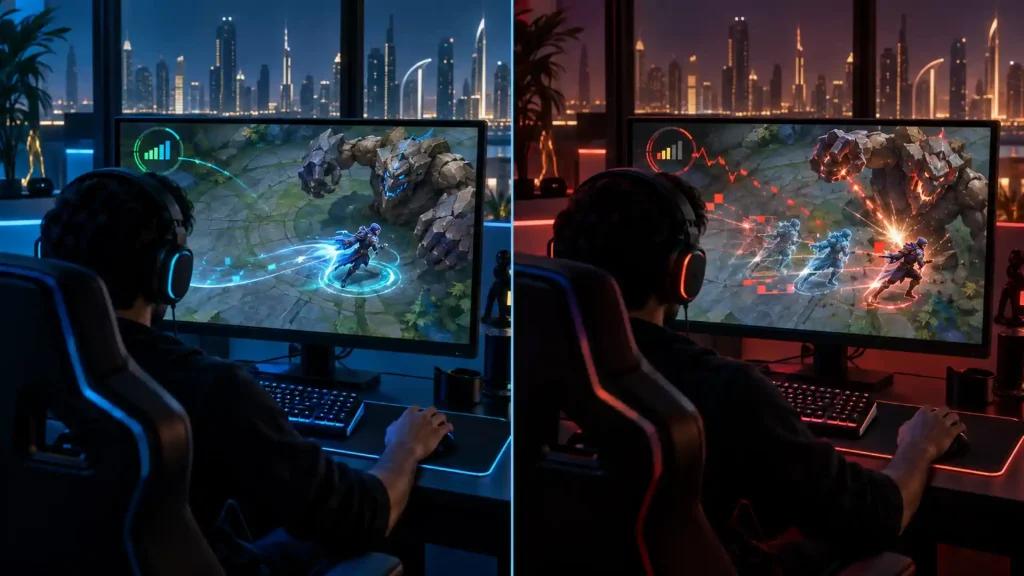
ما هو Rubber-Banding في Dota 2؟
يحدث Rubber-Banding عندما تختلف الحركة التي يتوقعها جهازك عن الحالة الفعلية المسجلة على سيرفر اللعبة.
الألعاب الجماعية عبر الإنترنت تستخدم تقنيات توقع للمساعدة في الحفاظ على استجابة اللعب. عندما ترسل أمراً للحركة أو الهجوم، يمكن أن يبدأ جهازك في عرض النتيجة قبل وصول التأكيد النهائي من السيرفر.
إذا أكد السيرفر الحالة نفسها، تستمر اللعبة بشكل طبيعي.
أما إذا وصلت المعلومات متأخرة أو بتوقيت غير منتظم، فقد يكتشف العميل أن الموقع المعروض غير متطابق مع الحالة الفعلية. عندها تتم مزامنة الحالة مع السيرفر، فتظهر الشخصية وكأنها قفزت إلى الخلف.
هذه هي ظاهرة Rubber-Banding.
هل البنق العالي هو السبب الوحيد؟
لا.
قد يكون لديك Ping أعلى نسبياً ولكنه ثابت وتظل التجربة قابلة للعب. المشكلة تصبح أكثر وضوحاً عندما يتغير زمن الاستجابة باستمرار.
على سبيل المثال، اتصال يتراوح باستمرار بين 60 و140 مللي ثانية قد يكون أكثر إزعاجاً من اتصال ثابت حول 90 أو 100 مللي ثانية.
لهذا السبب، عند تشخيص Rubber-Banding يجب مراقبة Jitter وPacket Loss إلى جانب Ping.
لماذا يظهر Rubber-Banding أكثر خلال ساعات الذروة في الإمارات؟
يمكن أن تتغير جودة الاتصال بحسب الوقت والمسار الذي يستخدمه مزود الإنترنت للوصول إلى البنية التحتية الخارجية.
خلال ساعات الاستخدام المرتفع، قد تواجه بعض المسارات ازدحاماً أكبر، وقد يظهر ذلك على شكل:
- ارتفاع مفاجئ في Ping.
- زيادة Jitter.
- Packet Loss.
- Lag Spikes.
- تأخر متقطع في تنفيذ الأوامر.
- Rubber-Banding.
قد تختلف النتيجة حسب المدينة، مزود الإنترنت، نوع الاتصال، السيرفر المختار والمسار المستخدم في تلك اللحظة.
لذلك، اختبار الاتصال في أكثر من وقت من اليوم أفضل من الاعتماد على قياس واحد.
Steam Datagram Relay وتأثير مسار الشبكة
يستخدم نظام Steam بنية شبكية يمكن أن تمر عبر Steam Datagram Relay (SDR). لذلك، المسار بين جهاز اللاعب والبنية التحتية المستخدمة لاستضافة أو تمرير اتصال المباراة قد يتضمن عدة نقاط وسيطة.
إذا ظهرت مشكلة في إحدى هذه المراحل، يمكن أن يرتفع Jitter حتى لو كانت شبكة المنزل نفسها مستقرة.
وهنا يظهر الفرق بين سرعة الإنترنت وجودة المسار.
اختبار سرعة الإنترنت قد يعرض سرعة تنزيل ممتازة إلى سيرفر محلي، لكنه لا يضمن أن المسار المستخدم أثناء المباراة يتمتع بنفس الجودة.
Wi-Fi أم Ethernet: أيهما أفضل لـ Dota 2؟
عندما يكون الهدف هو تقليل التذبذب قدر الإمكان، يظل Ethernet الخيار المفضل عادةً.
Wi-Fi الحديث قادر على تقديم أداء ممتاز، لكن الاتصال اللاسلكي يتأثر بعوامل مثل:
- المسافة عن الراوتر.
- الجدران والعوائق.
- ازدحام القنوات اللاسلكية.
- الأجهزة الأخرى على الشبكة.
- التداخل مع شبكات Wi-Fi المجاورة.
Ethernet يلغي معظم هذه المتغيرات، ولذلك من المفيد تجربته عند تشخيص Rubber-Banding.
هل الأجهزة الأخرى في المنزل تسبب Rubber-Banding؟
يمكن أن تساهم في المشكلة.
إذا كانت الشبكة المنزلية تستخدم في الوقت نفسه لبث فيديو بدقة 4K، وإجراء مكالمات فيديو، وتنزيل ملفات كبيرة، وتشغيل تحديثات النظام، فقد يرتفع الضغط على الراوتر والاتصال.
إذا لم تتم إدارة حركة البيانات بكفاءة، قد تتشكل طوابير للحزم ويزداد زمن الاستجابة والتذبذب.
لذلك، قبل البحث عن حلول أكثر تعقيداً، أغلق التنزيلات غير الضرورية واختبر اللعبة مرة أخرى.
كيفية تشخيص Rubber-Banding خطوة بخطوة
1. راقب Ping وPacket Loss
ابدأ بمراقبة مؤشرات الشبكة أثناء المباراة، وليس قبل تشغيل اللعبة فقط.
المهم هو معرفة ما يحدث في اللحظة نفسها التي يظهر فيها Rubber-Banding.
إذا ارتفع Ping فجأة أو ظهرت Packet Loss بالتزامن مع المشكلة، فهذا مؤشر قوي على أن السبب مرتبط بالاتصال.
2. قارن أوقات اللعب المختلفة
اختبر الاتصال:
- صباحاً.
- بعد الظهر.
- مساءً.
- خلال ساعات الاستخدام المرتفع.
إذا كانت المشكلة تظهر باستمرار في فترة محددة، فقد يكون الازدحام أحد العوامل.
3. اختبر Ethernet بدلاً من Wi-Fi
وصل الكمبيوتر مباشرة بالراوتر باستخدام كابل Ethernet.
إذا تحسن الاستقرار بشكل واضح، فابدأ بتحسين شبكة Wi-Fi قبل تغيير أي شيء آخر.
4. أوقف التنزيلات في الخلفية
تحقق من:
- خدمات تنزيل الملفات.
- Windows Update.
- خدمات التخزين السحابي.
- المتصفح.
- برامج النسخ الاحتياطي.
- الأجهزة الأخرى المتصلة بالشبكة.
ثم اختبر اللعبة مجدداً.
5. اختبر المسار وليس السرعة فقط
استخدم أدوات مثل ping وtracert لمقارنة جودة الاتصال إلى وجهات مختلفة.
إذا كانت الوجهات المحلية مستقرة بينما المسارات الخارجية تظهر تغيرات كبيرة في زمن الاستجابة، فقد تكون المشكلة خارج شبكتك المنزلية.
6. حدّث تعريف كرت الشبكة
استخدم تعريفاً حديثاً من الشركة المصنعة لكرت الشبكة أو اللوحة الأم.
التعريفات القديمة قد تسبب مشاكل في الاستقرار أو إدارة الطاقة في بعض الأنظمة.
7. افحص الراوتر
إذا كان الراوتر قديماً أو يتعامل مع عدد كبير من الأجهزة، اختبر الاتصال مع تقليل الحمل على الشبكة.
يمكن أيضاً تجربة QoS أو Gaming Mode إذا كان الراوتر يوفر هذه الخيارات.
كيف يساعد NoPing في تقليل Rubber-Banding؟
NoPing يعمل على تحسين المسار المستخدم لنقل بيانات اللعبة، مع التركيز على تقليل Ping وJitter وPacket Loss عندما تكون المشكلة مرتبطة بالـ Routing.
الفكرة ليست زيادة سرعة خط الإنترنت نفسه، وإنما محاولة إيجاد مسار أكثر استقراراً بين اللاعب والبنية التحتية المستخدمة في المباراة.
Multi Connection: خمسة مسارات يتم تحليلها بالتوازي
تستخدم ميزة Multi Connection ما يصل إلى خمسة مسارات يتم تحليلها بهدف الحفاظ على اتصال أكثر استقراراً.
إذا بدأت إحدى الطرق الشبكية في مواجهة ازدحام أو ارتفاع في زمن الاستجابة، يستطيع النظام الاستفادة من خيارات مسار أخرى بدلاً من الاعتماد فقط على الطريق الافتراضي لمزود الإنترنت.
هذا مهم خصوصاً عندما يكون سبب Rubber-Banding خارج الشبكة المنزلية.
Multi Internet: استخدام عدة اتصالات متاحة
Multi Internet مصمم للاستفادة من عدة اتصالات إنترنت متاحة على الجهاز، مع دعم يصل إلى ستة اتصالات.
على سبيل المثال، قد يمتلك اللاعب:
- اتصال ألياف عبر Ethernet.
- اتصال 5G.
- شبكة Wi-Fi إضافية.
وجود أكثر من اتصال يتيح للنظام خيارات إضافية للمساعدة في الحفاظ على استقرار حركة البيانات.
الأداء الفعلي يعتمد على جودة الاتصالات المتاحة وظروف الشبكة.
التوافق مع VAC
NoPing يعمل على مستوى الشبكة لتحسين توجيه الاتصال ولا يعتمد على تعديل ملفات اللعبة لتحقيق تحسين المسار.
بالنسبة لأي برنامج يعمل بالتوازي مع Dota 2، يُنصح دائماً باستخدام النسخة الرسمية والمحدثة والالتزام بشروط Valve وSteam.
Boost FPS
إذا كانت المشكلة التي تبدو مثل Rubber-Banding ناتجة جزئياً عن تقطعات في الأداء، يمكن أيضاً التحقق من استقرار FPS واستخدام أدوات تحسين أداء النظام مثل Boost FPS.
من المهم التفريق بين المشكلتين:
Network Stutter يرتبط بالاتصال، بينما Frame Stutter يرتبط بأداء الجهاز.
وقد يحدث الاثنان في الوقت نفسه.
أفضل إعدادات لتقليل Rubber-Banding في الإمارات
للحصول على اتصال أكثر استقراراً:
- استخدم Ethernet متى كان ذلك ممكناً.
- أغلق التنزيلات والتحديثات في الخلفية.
- راقب Ping وPacket Loss أثناء المباراة.
- اختبر أكثر من وقت خلال اليوم.
- اختر Region مناسباً لاتصالك.
- فعّل QoS أو Gaming Mode إذا كان الراوتر يدعمه.
- حدّث تعريف كرت الشبكة.
- أعد تشغيل الراوتر إذا ظهرت مشاكل غير معتادة.
- اختبر تحسين المسار باستخدام NoPing عندما تكون المشكلة مرتبطة بالـ Routing.
NoPing مقابل ExitLag لـ Dota 2 في الإمارات
NoPing وExitLag ينتميان إلى فئة خدمات تحسين مسارات الألعاب، لكن الميزات وآليات التوجيه المتاحة في كل خدمة قد تختلف.
في NoPing، من الميزات التي يمكن اختبارها Multi Connection، الذي يعمل مع عدة خيارات للمسار، وMulti Internet، المصمم للاستفادة من عدة اتصالات متاحة.
جودة أي خدمة من هذا النوع تعتمد على عدة عوامل، منها:
- مزود الإنترنت.
- موقع اللاعب.
- Region المستخدم في اللعبة.
- المسار الحالي لمزود الإنترنت.
- وقت الاختبار.
- ازدحام الشبكة.
لذلك، الطريقة الأفضل للمقارنة هي إجراء اختبارات في الظروف نفسها ومقارنة Ping وJitter وPacket Loss، بدلاً من الاعتماد على نتيجة واحدة.
كيف تختبر إذا كان NoPing يساعد اتصالك؟
يمكن إجراء اختبار بسيط:
- العب عدة مباريات بدون تحسين للمسار وسجل Ping وPacket Loss وأوقات ظهور Rubber-Banding.
- أعد الاختبار في الفترة الزمنية نفسها باستخدام NoPing.
- فعّل Multi Connection أثناء الاختبار.
- إذا كان لديك أكثر من اتصال متاح، اختبر Multi Internet أيضاً.
- قارن استقرار الاتصال وليس أقل رقم Ping فقط.
إذا انخفضت التقلبات وأصبحت حركة اللعبة أكثر استقراراً، فهذا يشير إلى أن المسار السابق كان جزءاً من المشكلة.
الأسئلة الشائعة
ما الفرق بين Lag وRubber-Banding في Dota 2؟
Lag مصطلح عام لأي تأخر ملحوظ بين الأمر والنتيجة. Rubber-Banding حالة محددة تظهر عندما تتحرك الشخصية ثم يتم تصحيح موقعها فجأة بواسطة السيرفر.
هل Rubber-Banding سببه الكمبيوتر أم الإنترنت؟
غالباً ما يكون مرتبطاً بالشبكة عندما يتزامن مع ارتفاع Ping أو Jitter أو Packet Loss. لكن انخفاض FPS والتقطعات في أداء الكمبيوتر قد تعطي إحساساً مشابهاً، لذلك يجب فحص الشبكة والأداء معاً.
هل الإنترنت السريع يمنع Rubber-Banding؟
ليس بالضرورة. سرعة التنزيل العالية لا تضمن Ping منخفضاً أو Jitter مستقراً. جودة المسار واستقرار الاتصال أهم من رقم Mbps وحده بالنسبة للألعاب التنافسية.
هل Ethernet أفضل من Wi-Fi؟
عادةً يكون Ethernet أكثر استقراراً لأنه يقلل المتغيرات المرتبطة بالتداخل اللاسلكي والمسافة وازدحام الشبكات اللاسلكية.
هل QoS يساعد في تقليل Rubber-Banding؟
يمكن أن يساعد عندما يكون الازدحام داخل الشبكة المنزلية. إعطاء أولوية لحركة بيانات جهاز اللعب قد يقلل التأخير الناتج عن التنزيلات والأجهزة الأخرى.
لكن QoS لا يستطيع إصلاح مشكلة موجودة في المسار الخارجي لمزود الإنترنت.
هل تغيير DNS يقلل Rubber-Banding؟
عادةً لا يكون DNS هو العامل الأساسي بعد إنشاء اتصال المباراة. تغيير DNS قد يؤثر في سرعة حل أسماء النطاقات، لكنه لا يعالج مباشرة Jitter أو Packet Loss في مسار المباراة.
لماذا تعمل اللعبة جيداً صباحاً وتصبح سيئة ليلاً؟
إذا كانت المشكلة مرتبطة بوقت محدد، فقد يكون ازدحام الشبكة أو تغير جودة المسارات أحد الأسباب المحتملة.
قارن Ping وJitter وPacket Loss في أوقات مختلفة لمعرفة ما إذا كانت المشكلة مرتبطة بساعات الاستخدام المرتفع.
هل 5G مناسب لـ Dota 2؟
يمكن أن يقدم 5G أداءً جيداً إذا كانت الإشارة مستقرة، لكن الشبكات الخلوية قد تشهد تغيراً أكبر في زمن الاستجابة مقارنة باتصال ألياف ثابت.
لذلك، راقب Jitter وPacket Loss إلى جانب سرعة الاتصال.
هل e& أفضل من du للألعاب؟
لا توجد إجابة واحدة تنطبق على جميع اللاعبين. الأداء يتغير حسب المنطقة، والبنية المحلية، والمسار إلى سيرفر المباراة، والازدحام في وقت اللعب.
الأفضل هو اختبار الاتصال الفعلي من موقعك وفي الأوقات التي تلعب فيها عادةً.

ماذا أفعل إذا استمر Rubber-Banding بعد تشغيل NoPing؟
جرّب Ethernet، أغلق التنزيلات في الخلفية، تحقق من Packet Loss، اختر Region مناسباً وتأكد من عدم وجود مشكلة في Wi-Fi أو الراوتر.
إذا استمرت المشكلة، يمكن استخدام بيانات Ping وtraceroute ووقت حدوث المشكلة للمساعدة في تحديد مصدرها.
هل Multi Internet يحتاج إلى راوتر خاص؟
الميزة تعتمد على وجود أكثر من اتصال يمكن للجهاز الوصول إليه. قد تشمل هذه الاتصالات Ethernet وWi-Fi أو اتصالاً خلوياً متوافقاً، بحسب إعداد الجهاز.
هل Ping العالي وRubber-Banding هما الشيء نفسه؟
لا.
Ping العالي يعني أن البيانات تستغرق وقتاً أطول للوصول إلى السيرفر والعودة.
Rubber-Banding يشير إلى تصحيحات واضحة في حالة اللعبة أو موقع الشخصية بسبب عدم تطابق مؤقت بين ما يظهر محلياً وما يسجله السيرفر.
يمكن أن يحدث الاثنان معاً، لكن عدم استقرار الاتصال أو Packet Loss قد يؤدي أيضاً إلى Rubber-Banding حتى عندما لا يبدو متوسط Ping مرتفعاً جداً.
قلل Rubber-Banding واحصل على اتصال أكثر استقراراً
إذا كنت تعاني من رجوع الشخصية إلى الخلف، أو Lag Spikes، أو تغير مستمر في زمن الاستجابة أثناء مباريات Dota 2، ابدأ بقياس الشبكة وتحديد ما إذا كانت المشكلة داخل الشبكة المنزلية أم في المسار الخارجي.
استخدم Ethernet، أغلق التنزيلات غير الضرورية، راقب Ping وPacket Loss واختبر اتصالك في أوقات مختلفة.
وعندما تكون المشكلة مرتبطة بمسار الإنترنت، يمكنك تجربة NoPing ومقارنة النتائج مباشرة على اتصالك.
مع Multi Connection، يمكن تحليل ما يصل إلى خمسة مسارات، بينما يتيح Multi Internet الاستفادة من عدة اتصالات متاحة. الهدف هو الحصول على اتصال أكثر ثباتاً طوال المباراة وتقليل التقلبات التي تؤدي إلى Rubber-Banding.