

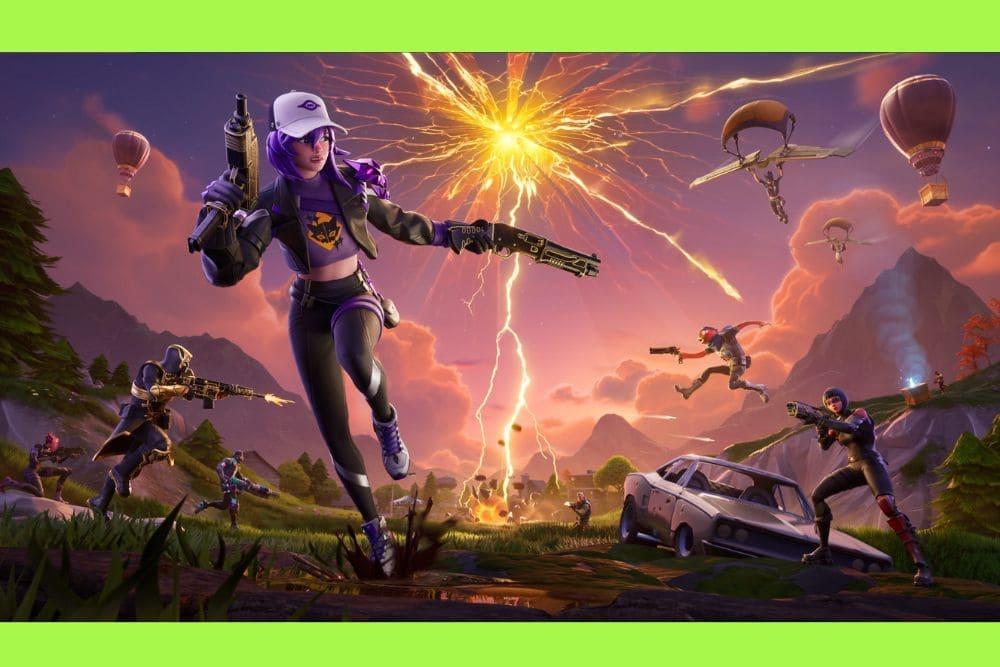
Поиск лучших настроек Fortnite часто становится решающим фактором между Victory Royale и разочарующим возвращением в лобби.
Независимо от того, опытный вы игрок или только впервые высаживаетесь на остров, техническая конфигурация определяет скорость строительства, точность стрельбы и способность отслеживать противников в хаосе боя.
В игре, где каждая миллисекунда имеет значение, игра с настройками по умолчанию похожа на бег с завязанными шнурками.
В этом руководстве подробно разобраны все ключевые настройки для ПК и консолей с упором на соревновательную производительность и четкость изображения.
Мы рассмотрим всё: от графики и чувствительности до часто игнорируемых сетевых параметров, которые помогают удерживать низкий пинг.
Давайте перейдём к конфигурациям, которые используют профессионалы, чтобы оставаться на вершине таблицы лидеров.
Какие видеонастройки обеспечивают максимальную производительность?
Если вы хотите выигрывать больше перестрелок, необходимо отдавать приоритет частоте кадров (FPS), а не визуальной красоте.
Хотя Fortnite выглядит впечатляюще с трассировкой лучей и высококачественными текстурами, эти функции добавляют задержку ввода и просадки FPS, что будет стоить вам побед.
Большинство профессиональных игроков используют режим производительности, чтобы обеспечить максимально плавный игровой процесс.
Режим рендеринга и частота кадров
Первый шаг — выбор правильного API. На ПК стандартом считается «Производительность: пониженное качество графики».
Этот режим снижает нагрузку на CPU и GPU, значительно повышает FPS и делает постройки более «мобильными» на вид, что на практике улучшает видимость в напряжённых билдинг-файтах.
Режим окна: полноэкранный (обеспечивает минимальную задержку ввода).
Разрешение: 1920x1080 или нативное разрешение вашего монитора.
Ограничение FPS: установите его немного выше частоты обновления монитора. Для 144 Гц — 160 FPS, для 240 Гц — 240 или 280 FPS.
Качество графики
В режиме производительности настройки должны быть максимально лёгкими.
3D-разрешение: 100%. Снижение делает изображение размытым и ухудшает отслеживание целей на дальних дистанциях.
Дальность прорисовки: средняя или близкая. Вопреки распространённому мнению, она не влияет на дальность видимости игроков, а только на прорисовку объектов и лута.
Текстуры: низкие. Это экономит видеопамять и предотвращает фризы.
Сетки (Meshes): низкие. Постройки выглядят как «пузырчатая плёнка», через которую легче видеть изнутри бокса.
Расширенные графические настройки
V-Sync: выкл. Никогда не включайте, так как он добавляет значительную задержку ввода.
Размытие в движении: выкл. Делает картинку кинематографичной, но мешает отслеживать быстро движущиеся цели.
Nvidia Reflex Low Latency: вкл. + Boost. Ключевая настройка для пользователей Nvidia, оптимизирующая взаимодействие GPU и CPU и уменьшающая задержку между кликом мыши и отображением действия на экране.
Какие настройки дисплея обеспечивают лучшую видимость?
Лучшие настройки дисплея позволяют чётко видеть противников в тёмных зонах и внутри шторма.
В Fortnite некоторые биомы могут быть довольно тёмными, а круг шторма часто ухудшает обзор. Настройка яркости и режимов для дальтоников — популярный приём у профессионалов.
Яркость и контрастность
Большинству игроков полезно повысить яркость. Для соревновательной игры стандартом считается диапазон от 120% до 150%.
Это помогает легче замечать противников, скрывающихся в тенях или под деревянными постройками. Контраст интерфейса оставьте на уровне 1x, чтобы избежать визуальных отвлечений.
Режим для дальтоников
Даже если у вас нет нарушений цветового восприятия, эти настройки меняют цветовую палитру игры.
Режим: Tritanope.
Интенсивность: от 5 до 10.
Tritanope делает цвета более насыщенными и позволяет лучше видеть сквозь фиолетовую дымку шторма по сравнению с настройками по умолчанию. Многие топ-игроки используют этот приём, чтобы получить визуальное преимущество в эндгейме.
Как правильно настроить чувствительность для клавиатуры и мыши?
Для баланса между скоростью и точностью рекомендуется использовать средне-низкую чувствительность.
Высокая чувствительность может быть удобной для быстрого строительства, но часто ухудшает прицеливание из штурмовых винтовок и дробовиков.
Большинство профессионалов остаются в определённом диапазоне eDPI (эффективных DPI).
DPI мыши и частота опроса
Сначала настройте оборудование. Используйте 800 DPI в качестве базового значения — это самый стабильный вариант для современных сенсоров и самый распространённый в сообществе.
Убедитесь, что частота опроса установлена на 1000 Гц или выше, если ваша мышь поддерживает 4000 Гц или 8000 Гц, чтобы обеспечить максимально частые обновления позиции курсора.
Чувствительность в игре
После установки 800 DPI попробуйте следующие значения:
Чувствительность по оси X: от 6,0% до 10,0%.
Чувствительность по оси Y: от 6,0% до 10,0%.
Чувствительность при прицеливании (ADS): от 30% до 50%.
Чувствительность прицела: от 30% до 50%.
Снижение чувствительности ADS крайне важно. Это позволяет быстро находить цель крупными движениями и затем замедляться для точных выстрелов в голову.
Если вы часто перелетаете цель, снижайте значения X и Y на 0,5% за раз, пока управление не станет комфортным.
Какие бинды оптимальны для строительства и редактирования?
Чтобы сохранить полный контроль над движением, необходимо распределить действия строительства между разными пальцами.
Если все бинды строительства находятся на клавиатуре (например, Q, E, R и F), вам будет сложно двигаться влево и вправо во время билда, так как пальцы заняты и не могут управлять W, A, S и D.
«Оптимальная» стратегия биндов
Цель — максимально использовать большой палец и кнопки мыши для строительства.
Стена: боковая кнопка мыши 5 (передняя).
Лестница: боковая кнопка мыши 4 (задняя).
Пол: C, V или левый Shift.
Крыша (конус): левый Shift или Q.
Редактирование: F или E.
Сброс колёсиком: привяжите «Редактирование постройки» и «Сброс постройки» к прокрутке колёсика вниз как вторичный бинд. Это позволяет мгновенно сбрасывать стену одним движением и считается одной из самых сильных механик в игре.
Использование кнопок мыши для стен и лестниц позволяет указательному и среднему пальцам оставаться на клавишах движения.
Это даёт огромное преимущество в «контроле частей» — искусстве захвата построек вокруг противника до того, как он успеет среагировать.
Как игрокам на контроллере максимизировать помощь в прицеливании и движение?
Игрокам на контроллере следует использовать линейную кривую ввода, чтобы получить наиболее стабильные ощущения при строительстве и прицеливании на ближней дистанции.
В отличие от устаревшей экспоненциальной кривой, линейная обеспечивает прямое соотношение 1:1 движений стика, что критично для быстрого редактирования в современном Fortnite.
Чувствительность и мёртвые зоны
Распространённая ошибка на контроллере — слишком высокая мёртвая зона.
Чувствительность режима строительства: от 1,8x до 2,2x.
Чувствительность режима редактирования: от 1,8x до 2,2x.
Горизонтальная/вертикальная скорость обзора: от 40% до 45%.
Чувствительность ADS: от 8% до 12%.
Кривая ввода: линейная.
Мёртвая зона левого/правого стика: от 5% до 10%.
Мёртвая зона должна быть максимально низкой, но без появления «дрифта», когда персонаж двигается без касания стика.
Низкая мёртвая зона делает помощь в прицеливании более «липкой», а редактирование — более отзывчивым.
Какие аудионастройки дают соревновательное преимущество?
Самая важная аудионастройка в Fortnite — визуализация звуковых эффектов.
Изначально она предназначалась для людей с нарушениями слуха, но сейчас используется всеми профессионалами, так как даёт визуальный радар на 360 градусов.
Визуализация звуковых эффектов: вкл.
Качество звука: высокое (потребляет больше CPU, но улучшает позиционирование).
3D-наушники: вкл. (выключите, если используете стороннее ПО с объёмным звуком).
При включённой визуализации вы будете видеть значки шагов, выстрелов, транспорта и сундуков задолго до того, как услышите их.
Она даже показывает, где противники лечатся или воскрешают союзников, позволяя играть агрессивно с полной информацией.
Как избавиться от лагов и снизить пинг?
Независимо от качества графики и точности чувствительности, при лагах победить невозможно.
Высокий пинг и потеря пакетов вызывают «призрачные выстрелы» и ситуации, когда противник забирает ваши стены, несмотря на нажатую кнопку строительства.
Оптимизация сети с помощью NoPing
Хотя аппаратные изменения, такие как использование Ethernet-кабеля, важны, именно программная оптимизация по-настоящему стабилизирует маршрут до серверов Fortnite.
NoPing действует как специализированный туннель для игровых данных, находя самый короткий и стабильный путь к серверам Epic Games.
Как использовать NoPing для снижения пинга в Fortnite:
Зарегистрируйтесь на сайте и скачайте NoPing (доступен бесплатный тест).
Откройте NoPing и найдите Fortnite в программе.
После выбора Fortnite нажмите на него и на следующем экране выберите «Автоматический выбор» или «Ручной выбор», затем нажмите «Продолжить».
Рекомендуется автоматический режим, так как технология NoPing анализирует маршруты по всему миру и сама выбирает лучший вариант.
На следующем экране нажмите «Оптимизировать игру».
Готово — теперь вы можете играть в Fortnite с оптимизированным пингом.
Вы также можете протестировать разные серверы в NoPing и выбрать тот, который даёт минимальную задержку.
Можно ли повысить FPS через настройки Windows?
Да. Операционная система часто ограничивает возможности железа энергосберегающими функциями, бесполезными для игр.
Убедитесь, что ваш ПК работает в режиме высокой производительности, чтобы CPU не снижал частоты в напряжённых эндгейм-ситуациях.
Введите «Choose a power plan» в строке поиска Windows.
Выберите «High Performance» или «Ultimate Performance».
Перейдите в «Автозагрузка» в диспетчере задач и отключите всё лишнее (например, Spotify, Discord или Steam), чтобы освободить ресурсы для игры.
Убедитесь, что «Игровой режим» в Windows включён и отдаёт приоритет Fortnite над фоновыми задачами.
Совмещение этих настроек Windows с игровыми параметрами, описанными выше, приведёт к значительно более высокому среднему FPS и, что особенно важно, к более стабильным показателям «1% lows» — просадкам кадров в самых напряжённых моментах.
Освоение лучших настроек Fortnite — это путь тонкой настройки и личных предпочтений, но основы остаются неизменными: максимальный FPS, чистая картинка и стабильное соединение.
Переключившись на режим производительности, оптимизировав бинды для движения и используя инструменты вроде NoPing для низкой задержки, вы даёте себе лучший шанс доминировать.
Помните, что мышечная память требует времени. Применив эти настройки, не меняйте их после каждого поражения. Используйте их несколько дней, привыкните к новой скорости — и вы увидите рост процента побед.
Играйте в Fortnite без лагов. Скачайте NoPing прямо сейчас и начните бесплатный пробный период.