

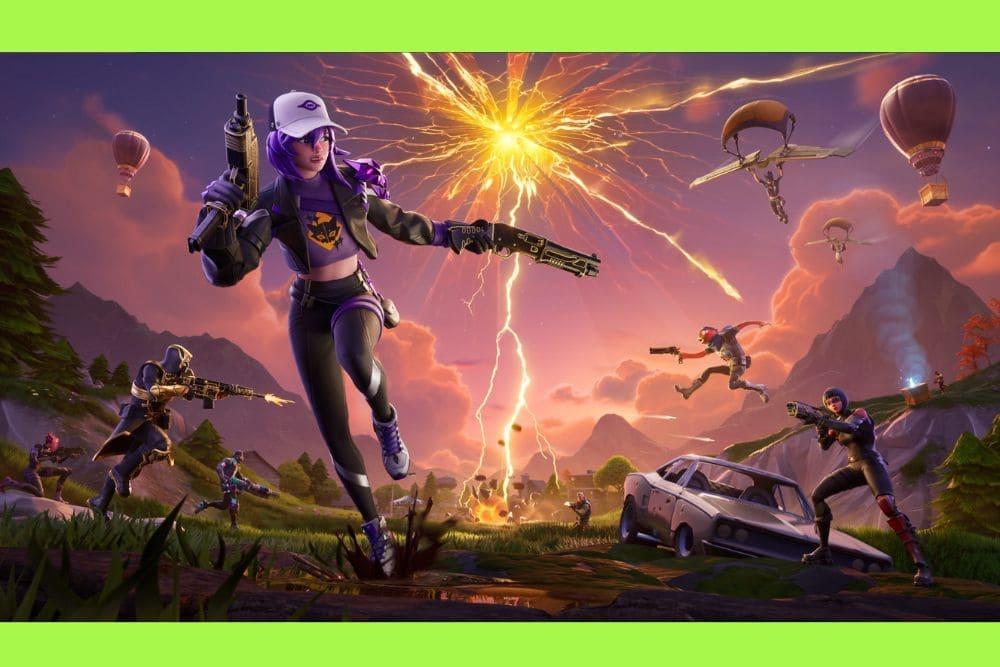
يُعد العثور على أفضل إعدادات فورتنايت غالبًا الفارق الأساسي بين تحقيق Victory Royale والعودة المحبِطة إلى الردهة.
سواء كنت لاعبًا محترفًا أو تهبط في الجزيرة للمرة الأولى، فإن إعداداتك التقنية تحدد سرعة البناء، ودقة التصويب، وقدرتك على تتبّع الأعداء وسط الفوضى.
في لعبة تُحسَب فيها أجزاء من الثانية، فإن اللعب بالإعدادات الافتراضية يشبه خوض سباق وحذاؤك مربوط.
يشرح هذا الدليل كل إعداد مهم على الحاسوب والكونسول، مع التركيز على الأداء التنافسي ووضوح الرؤية.
سنغطي كل شيء من الرسومات والحساسية إلى إعدادات الشبكة التي يتم تجاهلها غالبًا والتي تحافظ على انخفاض الـ Ping.
لنبدأ بالإعدادات التي يستخدمها المحترفون للبقاء في صدارة لوحة المتصدرين.
ما أفضل إعدادات الفيديو لتحقيق أقصى أداء؟
إذا كنت تريد الفوز بعدد أكبر من الاشتباكات، فعليك إعطاء الأولوية لمعدل الإطارات (FPS) على حساب الجمال البصري.
رغم أن فورتنايت تبدو مذهلة مع تتبع الأشعة والقوام عالي الجودة، إلا أن هذه الميزات تضيف تأخيرًا في الإدخال وهبوطًا في الإطارات سيكلّفك المباريات.
يستخدم معظم اللاعبين المحترفين وضع الأداء لضمان تجربة سلسة قدر الإمكان.
وضع العرض ومعدل الإطارات
الخطوة الأولى هي اختيار واجهة البرمجة الصحيحة. إذا كنت تلعب على الحاسوب، فإن Performance: Lower Graphical Fidelity هو المعيار السائد.
يقلل هذا الخيار الضغط على المعالج والبطاقة الرسومية، ويمنحك قفزة كبيرة في FPS ويجعل المباني تبدو أقرب لشكل الهواتف، وهو ما يساعد فعليًا على الرؤية أثناء معارك البناء المكثفة.
وضع النافذة: ملء الشاشة (يوفر أقل زمن تأخير للإدخال).
الدقة: 1920×1080 أو الدقة الأصلية لشاشتك.
حدّ معدل الإطارات: اضبطه أعلى بدرجة واحدة من معدل تحديث شاشتك. إذا كانت 144Hz فاجعله 160 FPS. وإذا كانت 240Hz فاجعله 240 أو 280 FPS.
جودة الرسومات
ضمن إعدادات وضع الأداء، اجعل الأمور خفيفة قدر الإمكان.
دقة ثلاثية الأبعاد: 100%. خفضها يجعل الصورة ضبابية ويضر بالتتبّع بعيد المدى.
مسافة الرؤية: متوسطة أو قريبة. على عكس الشائع، لا تؤثر على مدى رؤية اللاعبين بل على مدى تحميل العناصر والغنائم.
القوام (Textures): منخفض. هذا يوفر ذاكرة VRAM ويمنع التقطّع.
المجسّمات (Meshes): منخفض. يجعل المباني تبدو كـ “فقاعات”، ما يسهل الرؤية من داخل الصندوق.
الرسومات المتقدمة
المزامنة الرأسية V-Sync: إيقاف. لا تشغّلها أبدًا لأنها تضيف تأخيرًا كبيرًا في الإدخال.
طمس الحركة: إيقاف. يعطي مظهرًا سينمائيًا لكنه يعيق تتبّع الأهداف السريعة.
Nvidia Reflex Low Latency: تشغيل + Boost. إعداد فارق لمستخدمي إنفيديا لأنه يحسّن التواصل بين المعالج والبطاقة الرسومية لتقليل زمن تسجيل نقرات الفأرة على الشاشة.
أي إعدادات العرض توفّر أفضل وضوح للرؤية؟
أفضل إعدادات العرض هي التي تمكّنك من رؤية الأعداء بوضوح في المناطق الداكنة أو داخل العاصفة.
قد تكون فورتنايت مظلمة في بعض البيئات، وغالبًا ما تحجب دائرة العاصفة الرؤية. ضبط السطوع وإعدادات عمى الألوان حيلة شائعة لدى المحترفين.
السطوع والتباين
يستفيد معظم اللاعبين من رفع السطوع. إعداد بين 120% و150% شائع في اللعب التنافسي.
هذا يجعل الأعداء المختبئين في الظلال أو تحت الهياكل الخشبية أسهل في الرصد. أبقِ تباين واجهة المستخدم على 1x لتجنّب تشتيت الواجهة.
وضع عمى الألوان
حتى إن لم تكن مصابًا بعمى الألوان، فإن هذه الإعدادات تغيّر لوحة الألوان في اللعبة.
الوضع: Tritanope.
القوة: من 5 إلى 10.
يجعل Tritanope الألوان أكثر حيوية ويساعدك على الرؤية عبر الضباب البنفسجي للعاصفة أفضل من الإعدادات الافتراضية. يستخدم العديد من لاعبي النخبة هذه التعديلات للحصول على أفضلية بصرية في المراحل النهائية.
كيف تضبط الحساسية للوحة المفاتيح والفأرة؟
ابحث عن توازن بين السرعة والدقة باستخدام حساسية “متوسطة-منخفضة”. الحساسية العالية قد تبدو ممتعة للبناء السريع، لكنها غالبًا تفسد التصويب بالبنادق والرشاشات.
يبقى معظم المحترفين ضمن نطاق محدد من eDPI (النقاط الفعّالة في البوصة).
DPI للفأرة ومعدل الاستطلاع
اضبط عتاد الفأرة أولًا. استخدم 800 DPI كأساس. إنه الإعداد الأكثر ثباتًا للحساسات الحديثة وهو الأكثر شيوعًا.
تأكد من ضبط معدل الاستطلاع على 1000Hz أو أعلى إذا كانت الفأرة تدعم 4000Hz أو 8000Hz لضمان تحديثات أكثر تكرارًا لموضع المؤشر.
الحساسية داخل اللعبة
بعد ضبط DPI على 800، جرّب القيم التالية داخل اللعبة:
حساسية المحور X: من 6.0% إلى 10.0%.
حساسية المحور Y: من 6.0% إلى 10.0%.
حساسية التصويب ADS: من 30% إلى 50%.
حساسية المنظار: من 30% إلى 50%.
خفض حساسية ADS أمر أساسي. يتيح لك حركات كبيرة للعثور على الهدف ثم الإبطاء لتسديد طلقات دقيقة للرأس.
إذا لاحظت تجاوز الهدف، خفّض قيم X وY بمقدار 0.5% في كل مرة حتى تشعر بالطبيعية.
ما أفضل تعيينات الأزرار للبناء والتعديل؟
يجب توزيع مهام البناء على أصابع مختلفة للحفاظ على التحكم الكامل بالحركة.
إذا كانت كل تعيينات البناء على لوحة المفاتيح فقط (مثل Q وE وR وF)، فستعاني في التحرك يمينًا ويسارًا أثناء البناء لأن أصابعك ستكون مشغولة بدل مفاتيح الحركة W وA وS وD.
استراتيجية التعيين “المثالية”
الهدف هو استخدام الإبهام وأزرار الفأرة للبناء قدر الإمكان.
الجدار: زر الفأرة الجانبي 5 (الأمامي).
السلم: زر الفأرة الجانبي 4 (الخلفي).
الأرضية: C أو V أو Left Shift.
السقف (Cone): Left Shift أو Q.
التعديل: F أو E.
إعادة الضبط بعجلة الفأرة: اربط “تعديل البناء” و“إعادة ضبط البناء” بعجلة الفأرة للأسفل كتعيين ثانوي. يتيح هذا إعادة ضبط الجدار فورًا بحركة واحدة، وهي من أقوى آليات اللعبة.
استخدام أزرار الفأرة للجدران والسلالم يسمح لإصبعي السبابة والوسطى بالبقاء على مفاتيح الحركة.
هذا يمنحك أفضلية كبيرة في “التحكم بالقطع”، وهو فن السيطرة على قطع البناء حول الخصم قبل أن يتمكن من الرد.
كيف يعظّم لاعبو الكنترولر مساعدة التصويب والحركة؟
على لاعبي الكنترولر استخدام منحنى الإدخال Linear للحصول على إحساس أكثر ثباتًا في البناء والتصويب القريب.
على عكس إعداد “Exponential” الأقدم، يوفّر Linear حركة خام 1:1 للعصا، وهو ضروري للتحرير السريع في فورتنايت الحديثة.
الحساسية ومناطق الموت
خطأ شائع هو ضبط منطقة ميتة مرتفعة جدًا.
حساسية وضع البناء: من 1.8x إلى 2.2x.
حساسية وضع التعديل: من 1.8x إلى 2.2x.
سرعة النظر أفقيًا/عموديًا: من 40% إلى 45%.
حساسية ADS: من 8% إلى 12%.
منحنى الإدخال: Linear.
منطقة الموت للعصا اليمنى/اليسرى: من 5% إلى 10%.
اجعل منطقة الموت منخفضة قدر الإمكان دون حدوث “انجراف العصا”، حيث يتحرك اللاعب دون لمس العصا.
منطقة موت أقل تجعل مساعدة التصويب أكثر ثباتًا وتُحسّن استجابة التعديلات.
أي إعدادات صوتية تمنحك أفضلية تنافسية؟
أهم إعداد صوتي في فورتنايت هو Visualize Sound Effects. تاريخيًا كان مخصصًا لضعاف السمع، لكنه الآن مستخدم من جميع المحترفين لأنه يوفّر رادارًا بصريًا بزاوية 360 درجة على الشاشة.
إظهار المؤثرات الصوتية: تشغيل.
جودة الصوت: عالية (تستهلك معالجًا أكثر لكنها تحسّن الاتجاهية).
سماعات ثلاثية الأبعاد: تشغيل (أوقفها إذا كنت تستخدم برنامج محيط خاص).
مع تفعيل إظهار المؤثرات الصوتية، سترى أيقونات لخطوات الأقدام وإطلاق النار والمركبات والصناديق قبل أن تسمعها.
كما يوضّح أماكن الشفاء أو الإنعاش، ما يتيح لعبًا هجوميًا بمعلومات كاملة.
كيف تقلّل التأخير وتخفض الـ Ping؟
مهما كان مظهر الرسومات أو دقة الحساسية، لا يمكنك الفوز إذا كنت تعاني من التأخير.
الـ Ping المرتفع وفقدان الحزم يسببان “طلقات شبحية” لا تُسجَّل، أو فقدان الجدران رغم ضغط زر البناء.
تحسين الشبكة باستخدام NoPing
بينما يُعد استخدام كابل إيثرنت مهمًا، فإن تحسين البرمجيات هو ما يثبّت المسار إلى خوادم فورتنايت فعليًا.
هنا يأتي دور NoPing، إذ يعمل كنفق متخصص لبيانات اللعبة، ويعثر على أقصر وأكثر المسارات استقرارًا إلى خوادم Epic Games.
إليك كيفية استخدام NoPing لإصلاح الـ Ping المرتفع في فورتنايت:
سجّل عبر الموقع وحمّل NoPing (يمكنك التجربة مجانًا).
افتح NoPing وابحث عن Fortnite داخل البرنامج.
بعد العثور على Fortnite، اضغط عليه، وفي الشاشة التالية اختر “اختيار تلقائي” أو “اختيار يدوي” ثم اضغط “متابعة”. نوصي بالاختيار التلقائي لأن تقنية NoPing تحلل جميع المسارات عالميًا وتختار الأفضل لك تلقائيًا.
في الشاشة التالية، اضغط على “تحسين اللعبة”.
وهكذا يمكنك بدء لعب فورتنايت مع Ping مُحسّن.
يمكنك اختبار خوادم مختلفة داخل NoPing لمعرفة أيها يمنحك أقل زمن تأخير.
هل توجد طريقة لزيادة FPS عبر إعدادات ويندوز؟
نعم، غالبًا ما يقيّد نظام التشغيل عتادك بميزات توفير الطاقة غير المفيدة للألعاب.
تأكد من تشغيل جهازك على وضع الأداء العالي لمنع خفض تردد المعالج خلال الدوائر النهائية المكثفة.
اكتب “Choose a power plan” في شريط بحث ويندوز.
اختر “High Performance” أو “Ultimate Performance”.
اذهب إلى “Startup Apps” في إدارة المهام وعطّل كل ما لا تحتاجه (مثل Spotify وDiscord وSteam) لتحرير الموارد للعبة.
تأكد من تشغيل “Game Mode” في إعدادات ويندوز ليعطي النظام أولوية لفورتنايت على المهام الخلفية.
دمج هذه التعديلات مع إعدادات اللعبة المذكورة أعلاه سيؤدي إلى متوسط FPS أعلى بكثير، والأهم ثبات أفضل لقيم “1% lows”، وهي الهبوطات التي تحدث أثناء القتال العنيف.
إتقان أفضل إعدادات فورتنايت رحلة ضبط دقيق وتفضيل شخصي، لكن الأساسيات ثابتة: تعظيم FPS، تحسين الوضوح البصري، وتثبيت الاتصال.
بالتحوّل إلى وضع الأداء، وتحسين تعيينات الأزرار للحركة، واستخدام أدوات مثل NoPing لتأمين اتصال منخفض التأخير، فإنك تمنح نفسك أفضل فرصة للهيمنة.
تذكّر أن الذاكرة العضلية تحتاج وقتًا. بعد تطبيق هذه الإعدادات، لا تغيّرها بعد كل خسارة. التزم بها بضعة أيام، اعتد على السرعة الجديدة، وشاهد نسبة فوزك ترتفع.
العب فورتنايت بدون تأخير. حمّل NoPing الآن وابدأ تجربتك المجانية.