

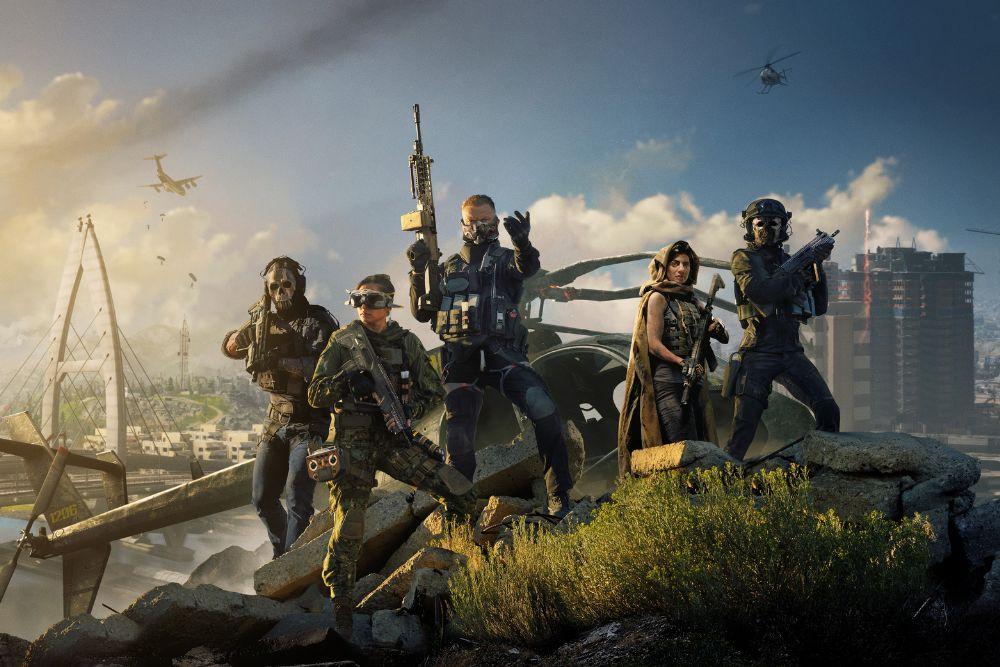
Warzone에서 최고의 PC 설정을 찾고 있다면, 시스템과 게임 설정을 최적화하는 것이 높은 FPS(초당 프레임 수), 부드러운 게임 플레이, 그리고 최소한의 랙을 얻기 위한 핵심입니다. Call of Duty: Warzone은 대규모 오픈 맵, 고급 그래픽 효과, 실시간 물리 연산, 그리고 수십 명의 플레이어가 동시에 전투하는 환경을 제공하기 때문에 매우 높은 하드웨어 성능을 요구합니다. 설정이 제대로 최적화되지 않으면 고성능 PC에서도 프레임 드랍, 끊김 현상, 입력 지연이 발생할 수 있습니다.
캐주얼 플레이어든 경쟁 플레이어든 올바른 설정은 게임 성능에 큰 차이를 만듭니다. Warzone 같은 배틀로얄 게임에서는 몇 밀리초의 차이가 승패를 결정할 수 있습니다. 더 높은 FPS는 화면을 더 부드럽게 만들 뿐만 아니라 적을 더 빠르게 발견하고 반응할 수 있게 해주어 경쟁에서 유리한 위치를 제공합니다.
이 가이드에서는 Warzone의 PC 요구 사양, 저사양 및 고사양 PC를 위한 최적 설정, FPS 향상 방법, 시스템 최적화, 성능 문제 해결 방법, 그리고 경쟁 플레이에 적합한 고급 설정까지 자세히 설명합니다.
Warzone에서 설정 최적화가 중요한 이유
Warzone은 매우 사실적인 그래픽과 몰입감 있는 환경을 제공하지만, 이는 CPU와 GPU에 큰 부담을 줍니다. 그림자, 조명, 텍스처, 파티클 효과와 같은 그래픽 요소는 시스템 자원을 많이 사용합니다. 시스템이 이를 충분히 처리하지 못하면 FPS가 낮아지고 게임이 끊기거나 입력 지연이 발생합니다.
설정을 최적화하면 그래픽 품질과 성능 사이의 균형을 맞출 수 있습니다. 경쟁 플레이어는 일반적으로 시각적 효과보다 안정적인 FPS와 높은 가시성을 우선시합니다. 이는 적을 더 쉽게 발견하고 빠르게 반응할 수 있도록 도와줍니다.
안정적인 FPS는 평균 FPS보다 더 중요합니다. FPS가 크게 변동하면 게임이 부드럽지 않게 느껴지고 조준 정확도가 떨어질 수 있습니다.
Warzone PC 시스템 요구 사양
게임 설정을 변경하기 전에 PC가 최소 요구 사항을 충족하는지 확인해야 합니다.
최소 사양
운영체제: Windows 10 64비트
CPU: Intel Core i3-6100 또는 AMD Ryzen 3 1200
RAM: 8GB
GPU: NVIDIA GTX 960 또는 AMD RX 470
VRAM: 2GB
이 사양에서는 낮은 그래픽 설정으로 플레이할 수 있습니다.
권장 사양
운영체제: Windows 10 또는 Windows 11 64비트
CPU: Intel Core i5-6600K 또는 AMD Ryzen 5 1400
RAM: 12GB
GPU: NVIDIA GTX 1060 또는 AMD RX 580
VRAM: 4GB
이 사양에서는 1080p 해상도에서 안정적인 성능을 제공합니다.
최고 사양
운영체제: Windows 10 또는 Windows 11 64비트
CPU: Intel Core i9-9900K 또는 AMD Ryzen 9 3900X
RAM: 16GB 이상
GPU: NVIDIA RTX 3080 또는 AMD RX 6800 XT
VRAM: 10GB
이 사양에서는 높은 해상도와 높은 그래픽 설정으로 플레이할 수 있습니다.
저사양 PC를 위한 Warzone 최적 설정
PC 성능이 낮은 경우 다음 설정을 사용하여 FPS를 높이고 랙을 줄일 수 있습니다.
디스플레이 설정
디스플레이 모드: 전체 화면(독점 모드)
해상도: 1920×1080 또는 기본 해상도
재생 빈도: 모니터와 동일하게 설정
V-Sync: 끔
HDR: 끔
NVIDIA Reflex: 켬 + Boost
전체 화면 모드는 성능을 향상시키고 입력 지연을 줄입니다.
그래픽 설정
렌더 해상도: 100
텍스처 해상도: 낮음
그림자 품질: 낮음
파티클 품질: 매우 낮음
앰비언트 오클루전: 끔
모션 블러: 끔
필름 그레인: 0
이 설정은 GPU 부담을 줄이고 FPS를 안정화합니다.
고사양 PC를 위한 Warzone 최적 설정
고성능 PC에서는 그래픽 품질과 성능을 균형 있게 설정할 수 있습니다.
디스플레이 설정
디스플레이 모드: 전체 화면
해상도: 1440p 또는 기본 해상도
재생 빈도: 모니터와 동일
NVIDIA Reflex: 켬 + Boost
그래픽 설정
텍스처 해상도: 중간 또는 높음
그림자 품질: 중간
파티클 품질: 중간
모션 블러: 끔
필름 그레인: 0
FOV: 110
이 설정은 뛰어난 시각 품질과 높은 FPS를 제공합니다.
Warzone에서 FPS를 높이는 방법
게임 설정 외에도 시스템 최적화를 통해 FPS를 향상시킬 수 있습니다.
그래픽 드라이버 업데이트
Windows 게임 모드 활성화
백그라운드 프로그램 종료
SSD에 게임 설치
고성능 전원 모드 사용
임시 파일 정리
이러한 작업은 시스템 리소스를 확보하여 성능을 향상시킵니다.
그래픽 드라이버 업데이트 방법
드라이버 업데이트는 성능과 안정성을 향상시키는 중요한 요소입니다.
NVIDIA 사용자
GeForce Experience 실행
드라이버 탭 클릭
업데이트 확인
설치
AMD 사용자
AMD Software 실행
업데이트 확인
설치
경쟁 플레이를 위한 추천 설정
경쟁 플레이에서는 성능과 가시성이 가장 중요합니다.
FOV: 105~115
모션 블러: 끔
필름 그레인: 0
그림자: 낮음
텍스처: 중간
이 설정은 적을 더 쉽게 식별할 수 있도록 도와줍니다.
일반적인 성능 문제 해결
FPS 드랍
백그라운드 프로그램 종료
SSD 사용
게임 충돌
드라이버 업데이트
게임 파일 복구
높은 온도
PC 내부 청소
냉각 시스템 개선
그래픽 설정 설명
렌더 해상도
게임 내부 해상도를 결정합니다.
텍스처 해상도
표면 디테일을 결정합니다.
안티앨리어싱
이미지의 계단 현상을 줄입니다.
DLSS 및 FSR
AI 기반 업스케일링으로 FPS를 향상시킵니다.
Windows 최적화
시작 프로그램 비활성화
고성능 모드 사용
Windows 업데이트 유지
이 작업은 시스템 성능을 향상시킵니다.
네트워크 최적화
안정적인 인터넷 연결은 매우 중요합니다.
유선 연결 사용
Wi-Fi 사용 최소화
백그라운드 다운로드 중지
이렇게 하면 지연 시간이 줄어듭니다.
입력 지연 줄이기
NVIDIA Reflex 활성화
백그라운드 프로그램 종료
고주사율 모니터 사용
이 설정은 반응 속도를 향상시킵니다.
고주사율 모니터의 중요성
144Hz 또는 240Hz 모니터는 더 부드러운 화면을 제공합니다. 높은 FPS와 높은 주사율의 조합은 경쟁 게임에서 큰 이점을 제공합니다.
고급 최적화 방법
DLSS 또는 FSR 사용
GPU 온도 모니터링
냉각 시스템 개선
이 방법은 최대 성능을 제공합니다.
업데이트가 성능에 미치는 영향
Warzone 업데이트는 성능과 설정에 영향을 줄 수 있습니다. 업데이트 후에는 설정을 다시 확인하는 것이 중요합니다.
결론
Warzone에서 최고의 성능을 얻으려면 PC 설정을 최적화하는 것이 필수적입니다. 그래픽 설정을 조정하고 시스템을 최적화하며 드라이버를 최신 상태로 유지하면 FPS를 크게 향상시키고 랙을 줄일 수 있습니다.
저사양 PC든 고사양 PC든 적절한 최적화를 통해 더 부드럽고 반응성이 뛰어난 게임 경험을 얻을 수 있습니다.