

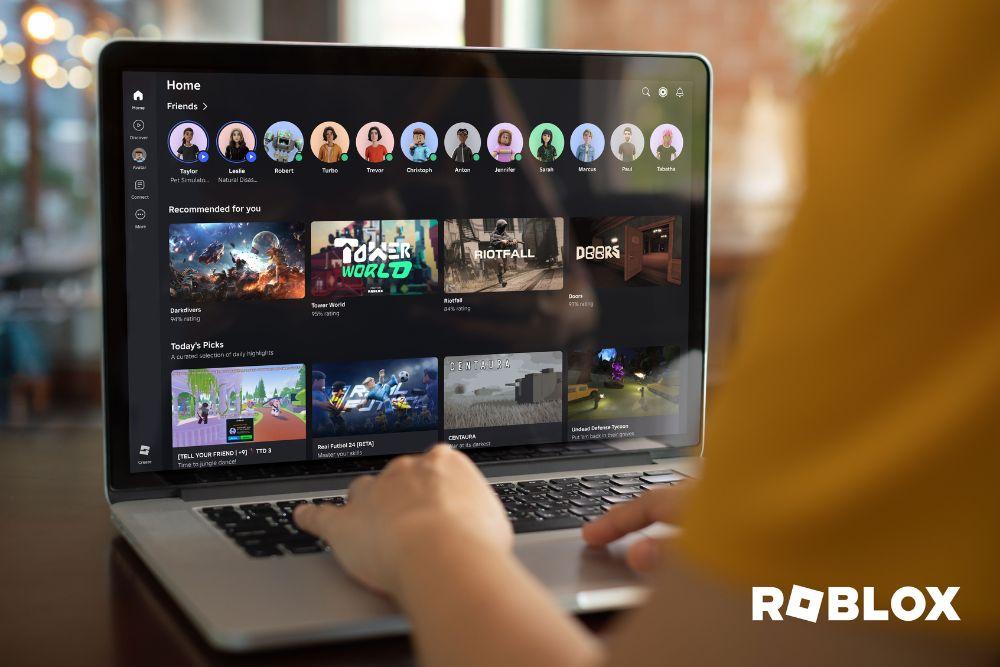
如果你想在 2026 年提高 Roblox 的 FPS 并让游戏保持流畅运行,那么你已经走在正确的道路上。Roblox 提供了数百万种不同的游戏体验,从高强度竞技游戏到大型开放世界建造体验,但低 FPS 会迅速破坏游戏体验。当 FPS 降低时,游戏会出现卡顿、操作延迟、动画不流畅,严重影响你的控制精度和整体沉浸感。
提高 FPS 不仅仅是让游戏看起来更流畅,它还直接影响你的反应速度、操作准确性和游戏表现。在本指南中,你将学习如何检查当前 FPS、使用最新优化方法提升性能,以及如何保持稳定的高 FPS,让你的 Roblox 体验更加顺畅和专业。
如何提高 Roblox 的 FPS
无论你使用的是高端游戏电脑还是普通配置的设备,都可以通过多种方法提高 FPS。有些优化可以立即提升性能,而另一些优化可以确保长期稳定运行。
首先检查当前 FPS
在优化之前,你需要确认当前 FPS。Roblox 内置了 FPS 显示功能。在游戏中按下 Shift + F5,即可在屏幕右上角看到 FPS 计数器。
如果快捷键不起作用,可能是键盘功能键未启用。许多笔记本电脑需要按 Fn 键才能使用功能键。启用后再次尝试查看 FPS。监控 FPS 可以帮助你了解优化是否有效。
降低 Roblox 图形设置
降低图形质量是最简单也是最有效的方法之一。图形质量越高,GPU 和 CPU 的负担越大。
打开 Roblox,进入设置菜单,找到“图形质量”滑块。将其降低到低或中等水平。这可以显著减少资源使用并提高 FPS。
关闭后台程序
后台运行的程序会占用 CPU 和内存资源。例如浏览器、Discord、视频播放器等都会影响性能。
关闭所有不必要的程序可以释放系统资源,让 Roblox 获得更多性能支持。
更新显卡驱动程序
过时的显卡驱动程序会导致性能下降。NVIDIA、AMD 和 Intel 会定期发布更新来优化性能和修复问题。
访问显卡制造商官网并安装最新驱动程序,以获得最佳性能。
启用 Windows 高性能模式
Windows 的省电模式会限制 CPU 和 GPU 性能。启用高性能模式可以释放设备的全部性能。
进入控制面板,打开电源选项,然后选择“高性能”。
关闭不必要的视觉效果
阴影、反射和高级视觉效果会消耗大量资源。关闭这些效果可以提高 FPS。
这对游戏体验影响较小,但可以显著提高性能。
降低屏幕分辨率
高分辨率需要更多 GPU 计算能力。降低分辨率可以减少 GPU 负载并提高 FPS。
尝试不同分辨率以找到最佳平衡。
使用有线网络连接
虽然 FPS 主要取决于硬件性能,但不稳定的网络连接可能会导致卡顿和延迟。
使用 Ethernet 有线连接可以提供更稳定的网络体验。
升级电脑硬件
如果你的设备较旧,硬件升级可以带来显著性能提升。
推荐升级:
增加 RAM
安装 SSD
使用独立显卡
升级 CPU
这些升级可以显著提高 FPS。
以管理员身份运行 Roblox
以管理员身份运行 Roblox 可以提高系统优先级。
右键点击 Roblox,然后选择“以管理员身份运行”。
使用 NoPing 的 Boost FPS 功能
NoPing 提供 Boost FPS 功能,可以自动优化系统性能。该功能会关闭不必要的后台进程,释放 RAM,并优化 CPU 使用。
它还优化网络连接,提高整体游戏流畅度。
使用方法:
下载并安装 NoPing
打开软件
点击 Boost FPS
启动 Roblox
你将立即看到性能提升。
强制 Roblox 使用高性能 GPU
如果你的设备有集成显卡和独立显卡,Roblox 可能默认使用较弱的集成显卡。
在 Windows 图形设置或 NVIDIA / AMD 控制面板中,将 Roblox 设置为使用高性能 GPU。
改善散热
过热会导致 CPU 和 GPU 自动降频,从而降低 FPS。确保设备通风良好并清理灰尘。
良好的散热可以保持稳定性能。
将 Roblox 优先级设置为高
打开任务管理器,找到 Roblox,右键点击并选择“高优先级”。
这将允许系统优先为 Roblox 分配资源。
禁用不必要的启动程序
许多程序会在 Windows 启动时自动运行。这些程序会占用资源。
禁用不必要的启动程序可以提高性能。
如何查看 Roblox FPS
按 Shift + F5 可查看 FPS。
你也可以使用 MSI Afterburner 等软件查看详细性能数据。
监控 FPS 可以帮助你优化系统。
为什么 FPS 在 Roblox 中很重要
提高控制响应速度
高 FPS 可以让操作更加流畅和准确。
提供更好的视觉体验
动画更加流畅。
提升竞技表现
高 FPS 可以提高反应速度。
减少视觉疲劳
更高 FPS 可减少卡顿。
Roblox 最佳 FPS 设置
图形模式:手动
图形质量:低或中
全屏模式:启用
视觉效果:关闭
纹理:降低
Roblox 系统要求
最低配置:
CPU:1.6 GHz
RAM:2 GB
GPU:支持 DirectX 10
推荐配置:
CPU:Intel i3 或 Ryzen 3
RAM:4 GB 或以上
GPU:独立显卡
SSD
常见问题及解决方法
FPS 下降:关闭后台程序
延迟:使用有线连接
过热:改善散热
加载慢:使用 SSD
常见问题解答
如何查看 FPS?
按 Shift + F5。
如何提高 FPS?
降低图形设置并关闭后台程序。
可以超过 60 FPS 吗?
Roblox 默认限制 FPS 以保证稳定性。
结论
提高 Roblox FPS 对于获得流畅体验至关重要。通过优化设置、更新系统以及使用 NoPing Boost FPS 等工具,你可以显著提升性能。
高 FPS 可以提高响应速度、视觉流畅度和整体游戏体验。
立即使用 NoPing,在 Roblox 中享受无延迟、高 FPS 的游戏体验。免费试用。