

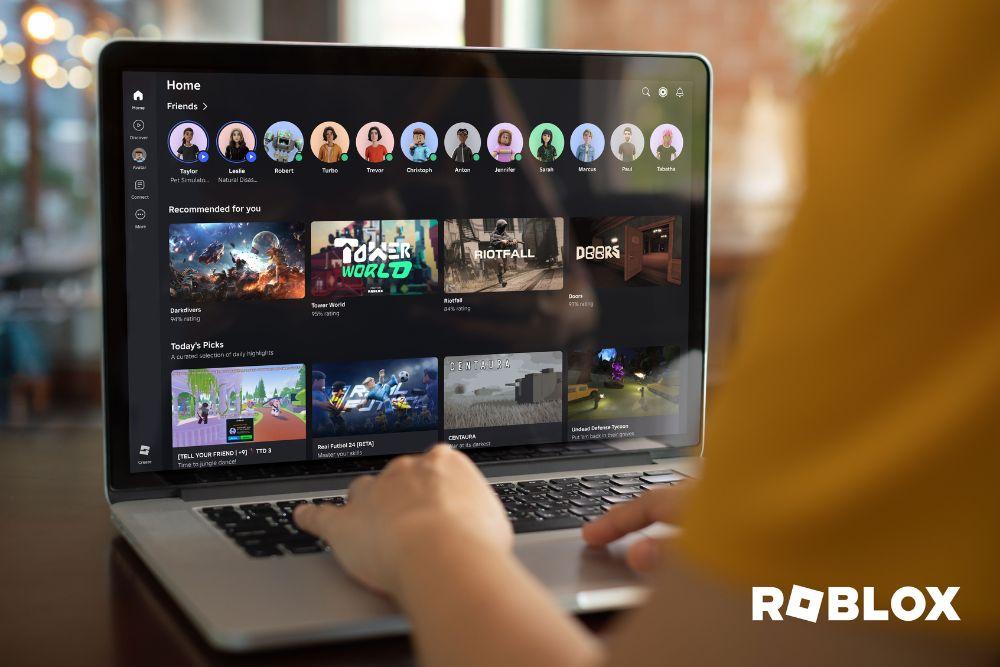
إذا كنت تريد زيادة معدل الإطارات (FPS) في Roblox في عام 2026 والحفاظ على تجربة لعب سلسة، فأنت بالفعل على الطريق الصحيح. تقدم Roblox ملايين العوالم والتجارب المختلفة، من الألعاب التنافسية السريعة إلى تجارب البناء والاستكشاف، لكن انخفاض FPS يمكن أن يحول تجربة ممتعة إلى تجربة محبطة بسرعة. عندما ينخفض معدل الإطارات، تصبح الحركة بطيئة ومتقطعة، وتفقد عناصر التحكم دقتها، ويصبح اللعب أقل استجابة.
لا يتعلق تحسين FPS فقط بالمظهر البصري، بل يؤثر أيضًا بشكل مباشر على أدائك. كلما زاد معدل الإطارات، أصبحت الحركة أكثر سلاسة، وكان التصويب أكثر دقة، وكانت تجربة اللعب أكثر استجابة. في هذا الدليل الكامل، ستتعلم كيفية التحقق من FPS الحالي، وأفضل الطرق الحديثة لتحسينه، وكيفية الحفاظ على أداء مستقر في Roblox.
كيفية زيادة FPS في Roblox
هناك العديد من الطرق لتحسين FPS، سواء كنت تستخدم جهاز كمبيوتر قويًا أو جهازًا متوسط الإمكانيات. بعض هذه الطرق توفر تحسينات فورية، بينما يساعد البعض الآخر في الحفاظ على أداء مستقر على المدى الطويل.
تحقق أولًا من معدل FPS الحالي
قبل تطبيق أي تحسينات، يجب التأكد من معدل FPS الحالي. توفر Roblox عداد FPS مدمجًا يمكن استخدامه بسهولة. أثناء اللعب، اضغط على Shift + F5 لعرض عدد الإطارات في الزاوية العلوية من الشاشة.
إذا لم تعمل هذه المفاتيح، فقد تكون مفاتيح الوظائف (Function Keys) معطلة. تحتوي معظم أجهزة اللابتوب على مفتاح Fn. قم بتفعيله ثم حاول مرة أخرى. معرفة FPS الحالي تساعدك على قياس تأثير التحسينات التي تقوم بها.
تقليل إعدادات الرسومات داخل Roblox
تعتبر هذه الطريقة من أكثر الطرق فعالية لتحسين الأداء. كلما كانت جودة الرسومات أعلى، زاد الحمل على وحدة المعالجة الرسومية والمعالج.
افتح Roblox، وانتقل إلى الإعدادات، وابحث عن خيار جودة الرسومات. قم بخفضه إلى مستوى منخفض أو متوسط. سيؤدي ذلك إلى تقليل استهلاك الموارد وزيادة FPS بشكل ملحوظ.
إغلاق التطبيقات التي تعمل في الخلفية
التطبيقات التي تعمل في الخلفية تستهلك موارد النظام مثل RAM والمعالج. برامج مثل المتصفح أو Discord أو برامج البث يمكن أن تؤثر بشكل كبير على الأداء.
قم بإغلاق جميع التطبيقات غير الضرورية قبل تشغيل Roblox. هذا يسمح للنظام بتخصيص المزيد من الموارد للعبة.
تحديث تعريفات كرت الشاشة
تعريفات كرت الشاشة القديمة يمكن أن تسبب مشاكل في الأداء. تقوم شركات مثل NVIDIA وAMD وIntel بإصدار تحديثات دورية لتحسين الأداء وإصلاح الأخطاء.
قم بتنزيل أحدث تعريف من الموقع الرسمي للشركة المصنعة لضمان أفضل أداء.
تفعيل وضع الأداء العالي في Windows
وضع توفير الطاقة يحد من أداء الجهاز لتقليل استهلاك الطاقة. تغيير إعدادات الطاقة إلى وضع الأداء العالي يسمح للنظام باستخدام كامل قوته.
انتقل إلى لوحة التحكم، ثم خيارات الطاقة، واختر وضع الأداء العالي.
تعطيل التأثيرات البصرية غير الضرورية
بعض التأثيرات مثل الظلال والانعكاسات تستهلك موارد كبيرة. تعطيل هذه التأثيرات يمكن أن يزيد FPS بشكل ملحوظ.
لن يؤثر ذلك بشكل كبير على جودة اللعب لكنه سيحسن الأداء.
تقليل دقة الشاشة
الدقة العالية تتطلب معالجة المزيد من البكسلات، مما يزيد الحمل على كرت الشاشة. تقليل الدقة يساعد في تحسين FPS.
جرب دقات مختلفة حتى تجد التوازن المناسب.
استخدام اتصال إنترنت سلكي
الاتصال اللاسلكي يمكن أن يكون غير مستقر. استخدام كابل Ethernet يوفر اتصالًا أكثر استقرارًا.
هذا يساعد في تقليل التأخير وتحسين تجربة اللعب.
تحسين أو ترقية مكونات الجهاز
إذا كان جهازك قديمًا، فقد تحتاج إلى ترقية بعض المكونات مثل:
زيادة RAM
استخدام SSD
ترقية كرت الشاشة
ترقية المعالج
هذه الترقيات يمكن أن تحسن الأداء بشكل كبير.
تشغيل Roblox كمسؤول
تشغيل Roblox كمسؤول يسمح للنظام بإعطائه أولوية أعلى.
انقر بزر الفأرة الأيمن على Roblox واختر تشغيل كمسؤول.
استخدام ميزة Boost FPS من NoPing
توفر NoPing ميزة Boost FPS التي تقوم بتحسين أداء النظام تلقائيًا. تقوم هذه الميزة بإغلاق العمليات غير الضرورية، وتحرير RAM، وتحسين أداء المعالج.
كما تقوم بتحسين الاتصال بالشبكة، مما يساعد في تقليل التأخير وتحسين الأداء.
لتفعيلها:
قم بتنزيل NoPing
افتح البرنامج
اضغط على Boost FPS
ثم قم بتشغيل Roblox
ستلاحظ تحسنًا في الأداء.
إجبار Roblox على استخدام كرت الشاشة القوي
إذا كان جهازك يحتوي على كرت شاشة مدمج وآخر منفصل، تأكد من استخدام الكرت المنفصل.
يمكن تغيير ذلك من إعدادات الرسومات في Windows أو لوحة تحكم NVIDIA أو AMD.
تحسين التبريد
ارتفاع درجة الحرارة يؤدي إلى خفض الأداء تلقائيًا. تأكد من تنظيف الجهاز من الغبار واستخدام تبريد مناسب.
التبريد الجيد يحافظ على أداء ثابت.
تعيين أولوية Roblox إلى عالية
افتح إدارة المهام، وابحث عن Roblox، ثم قم بتعيين الأولوية إلى عالية.
هذا يسمح للنظام بتخصيص المزيد من الموارد للعبة.
تعطيل برامج بدء التشغيل غير الضرورية
بعض البرامج تعمل تلقائيًا عند تشغيل Windows. قم بتعطيل البرامج غير الضرورية.
هذا يساعد في تحسين الأداء.
كيفية رؤية FPS في Roblox
يمكنك عرض FPS باستخدام:
Shift + F5
يمكن أيضًا استخدام برامج مثل MSI Afterburner لعرض معلومات مفصلة.
لماذا FPS مهم في Roblox
تحسين الاستجابة
FPS المرتفع يجعل اللعبة أكثر استجابة.
تجربة بصرية أفضل
الحركة تصبح أكثر سلاسة.
أداء تنافسي أفضل
FPS المرتفع يساعد في رد الفعل بشكل أسرع.
تقليل الإرهاق البصري
FPS المرتفع يقلل من التقطيع.
أفضل إعدادات Roblox لزيادة FPS
وضع الرسومات: يدوي
جودة الرسومات: منخفضة
وضع ملء الشاشة: مفعل
التأثيرات: معطلة
القوام: منخفضة
متطلبات تشغيل Roblox
الحد الأدنى:
معالج 1.6 GHz
RAM 2 GB
GPU يدعم DirectX 10
الموصى به:
Intel i3 أو Ryzen 3
RAM 4 GB
GPU منفصل
SSD
المشاكل الشائعة والحلول
انخفاض FPS: أغلق البرامج
Lag: استخدم Ethernet
ارتفاع الحرارة: حسن التبريد
بطء التحميل: استخدم SSD
الأسئلة الشائعة
كيف أرى FPS؟
Shift + F5
كيف أحسن الأداء؟
خفض الرسومات وإغلاق البرامج.
هل يمكن تجاوز 60 FPS؟
Roblox يحدد الحد للحفاظ على الاستقرار.
الخلاصة
تحسين FPS في Roblox ضروري للحصول على تجربة لعب سلسة. من خلال تحسين الإعدادات وتحديث النظام واستخدام أدوات مثل NoPing، يمكنك تحقيق أفضل أداء ممكن.
FPS المرتفع يوفر تجربة أفضل وأكثر سلاسة واستجابة.
العب Roblox الآن بدون lag وبأفضل FPS باستخدام NoPing. جربه مجانًا.