

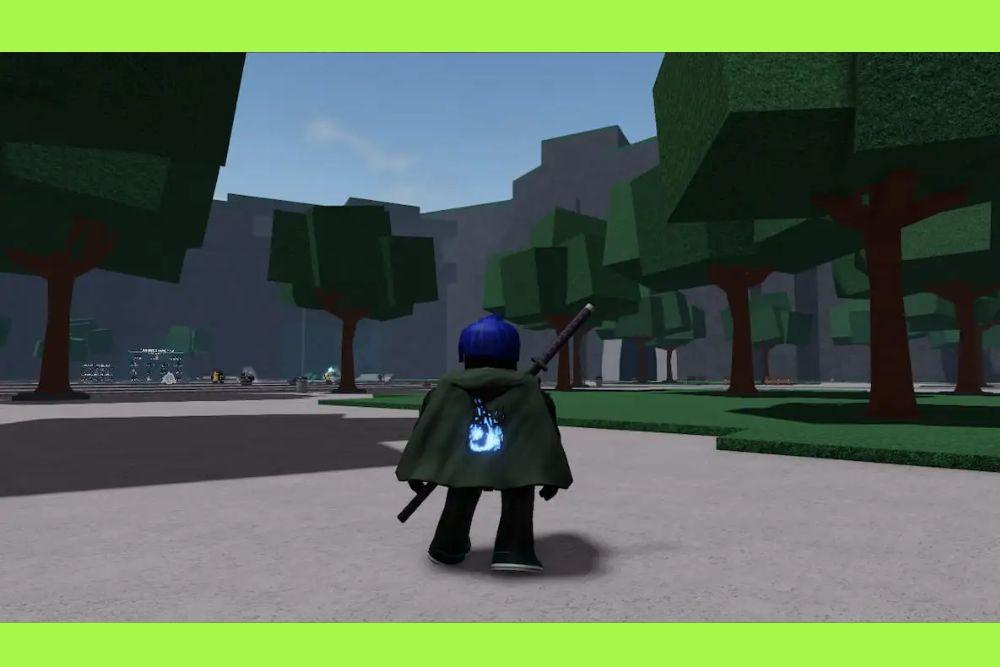
Apprendre comment ajouter des images sur une cape dans Roblox est l’un des moyens les plus efficaces de rendre votre personnage unique tout en explorant les millions de mondes générés par les utilisateurs disponibles sur la plateforme. Roblox repose fortement sur la créativité, et la personnalisation visuelle est une partie essentielle de cette expérience immersive.
Bien que la plateforme propose déjà de nombreux accessoires standards, porter une cape avec une image que vous avez créée vous-même apporte un niveau de personnalisation incomparable. Cela peut représenter un logo de clan, un design minimaliste, un symbole personnel ou même une œuvre artistique.
Le processus combine généralement la création d’images externes et l’utilisation des outils officiels de Roblox, comme le Creator Hub ou Roblox Studio. Une fois maîtrisé, ce système vous permet de transformer votre avatar en une véritable signature visuelle.
Peut-on ajouter des images personnalisées sur n’importe quelle cape dans Roblox ?
La possibilité d’ajouter une image personnalisée dépend entièrement de l’accessoire ou du jeu que vous utilisez. Les accessoires officiels achetés directement dans la boutique Avatar Shop de Roblox ne peuvent généralement pas être modifiés une fois ajoutés à votre inventaire. Cela est dû au fait que ces objets sont protégés pour garantir leur intégrité et respecter les droits des créateurs.
Cependant, de nombreux jeux Roblox incluent leurs propres systèmes de capes personnalisables. Dans ces expériences, les développeurs permettent aux joueurs de saisir un Decal ID, qui est un identifiant numérique spécifique lié à une image téléchargée sur Roblox. Ce système permet de remplacer la texture standard de la cape par votre propre image.
Si vous êtes développeur ou créateur de contenu UGC (User Generated Content), vous avez un contrôle total sur les textures de vos modèles 3D. Cela signifie que vous pouvez appliquer n’importe quelle image autorisée comme texture d’une cape ou d’un accessoire.
Pour la majorité des joueurs, l’objectif est simplement de personnaliser leur cape dans un jeu spécifique, comme un jeu de rôle ou un simulateur de combat. Les développeurs intègrent souvent des champs permettant d’entrer un identifiant d’image directement dans les menus de personnalisation.
Comment créer une image personnalisée pour une cape Roblox ?
Avant de télécharger votre image sur Roblox, vous devez créer un fichier numérique conforme aux exigences techniques de la plateforme. Cette étape est cruciale, car une image mal préparée peut apparaître déformée, floue ou mal positionnée sur la cape.
Les créateurs utilisent généralement des logiciels comme Photoshop, GIMP, Canva ou Photopea. Ces outils permettent de créer des images de haute qualité adaptées à l’affichage sur des modèles 3D.
Voici les principales recommandations techniques :
Utilisez un format carré, idéalement 512x512 pixels ou 1024x1024 pixels.
Enregistrez votre image en .PNG ou .JPG, avec une préférence pour .PNG si vous souhaitez utiliser de la transparence.
Placez votre design au centre pour éviter qu’il soit coupé sur les bords.
Évitez les logos protégés par copyright ou les images interdites.
Une image simple, avec des formes claires et contrastées, fonctionne souvent mieux qu’un design trop complexe. Roblox compresse les images après leur téléchargement, ce qui peut réduire les détails fins.
Quelles sont les étapes pour télécharger votre image sur Roblox ?
Le téléchargement d’une image se fait via le Creator Hub, qui est le centre de gestion des ressources pour les créateurs Roblox. Même si le téléchargement de Decals est gratuit, chaque image passe par un processus de modération automatique et manuel.
Voici les étapes à suivre :
Connectez-vous à votre compte Roblox.
Cliquez sur l’onglet « Create » dans la barre supérieure.
Accédez au « Dashboard ».
Sélectionnez « Development Items » puis « Decals ».
Cliquez sur « Upload Asset ».
Choisissez votre image et donnez-lui un nom.
Cliquez sur « Upload ».
Une fois téléchargée, votre image apparaîtra dans votre bibliothèque. Si vous voyez une icône de sablier, cela signifie qu’elle est en cours de validation. Après approbation, elle sera prête à être utilisée.
Où trouver le Decal ID de votre cape ?
Le Decal ID est un identifiant numérique unique utilisé par Roblox pour référencer votre image. Sans cet identifiant, le jeu ne pourra pas afficher votre texture personnalisée.
Pour trouver cet identifiant :
Accédez à la section Decals dans le Creator Hub.
Cliquez sur votre image.
Regardez l’URL dans la barre d’adresse.
Copiez le numéro situé entre « /library/ » et le nom de l’image.
Par exemple, si l’URL est roblox.com/library/123456789/MyCape, le Decal ID est 123456789.
Ce numéro est celui que vous devrez entrer dans le jeu pour appliquer votre image sur la cape.
Pourquoi votre image n’apparaît-elle pas sur la cape ?
Il peut arriver que votre image ne s’affiche pas immédiatement. Plusieurs raisons expliquent ce problème. La première est que l’image est encore en cours de modération. Dans ce cas, elle apparaîtra comme une texture blanche ou grise.
La deuxième raison est une confusion entre le Decal ID et l’Image ID. Parfois, ces identifiants diffèrent légèrement. Si votre image ne fonctionne pas, essayez d’utiliser Roblox Studio pour trouver l’Image ID exact.
Enfin, certains jeux peuvent restreindre les images personnalisées pour éviter les abus. Assurez-vous que le jeu que vous utilisez prend en charge les textures personnalisées.
Quelles sont les règles concernant les images personnalisées sur Roblox ?
Roblox applique des règles strictes pour protéger sa communauté, composée en grande partie de jeunes joueurs. Le non-respect de ces règles peut entraîner des sanctions contre votre compte.
Voici les principales règles :
Pas de contenu violent ou offensant.
Pas d’informations personnelles.
Pas de liens externes non autorisés.
Pas de contenu politique sensible.
Pas de contenu protégé par copyright sans autorisation.
Si votre image est rejetée, modifiez-la avant de la télécharger à nouveau. Évitez les noms de fichiers suspects ou trop spécifiques.
Peut-on utiliser Roblox Studio pour ajouter des images aux capes ?
Oui, Roblox Studio est l’outil le plus puissant pour appliquer des textures personnalisées. Il permet un contrôle complet sur l’apparence des objets.
Voici les étapes :
Ouvrez Roblox Studio.
Ajoutez une cape ou un accessoire.
Sélectionnez l’objet dans Explorer.
Ouvrez la fenêtre Properties.
Trouvez TextureID.
Collez votre Decal ID.
Roblox Studio convertira automatiquement cet identifiant en Image ID. Vous pourrez voir immédiatement le résultat et ajuster la texture si nécessaire.
Quelles sont les spécifications techniques idéales pour une texture de cape ?
Pour obtenir un résultat professionnel, vous devez respecter certaines spécifications techniques. Les capes ont des plis et des courbes, ce qui peut déformer les images.
Format recommandé : PNG
Résolution recommandée : 512x512 ou 1024x1024 pixels
Profil couleur : RGB
Transparence : supportée
Utiliser la transparence permet de créer des effets visuels avancés, comme des capes déchirées ou des motifs complexes.
Conseils avancés pour créer une cape professionnelle
Pour obtenir un rendu visuel optimal, privilégiez les contrastes forts et les designs simples. Les motifs centrés sont plus lisibles et moins déformés.
Testez votre image dans Roblox Studio avant de l’utiliser dans un jeu réel. Cela vous permet d’ajuster le positionnement et l’apparence.
Évitez les images trop détaillées, car elles peuvent devenir floues après compression.
Utilisez des formats PNG avec transparence pour des effets avancés.
Les créateurs expérimentés utilisent souvent plusieurs versions d’une image pour trouver celle qui fonctionne le mieux.
Pourquoi la personnalisation est importante dans Roblox
La personnalisation est l’un des piliers de Roblox. Elle permet aux joueurs d’exprimer leur identité et de se démarquer.
Une cape personnalisée peut représenter votre clan, votre style ou votre créativité. Elle contribue également à renforcer l’immersion dans le jeu.
Pour les créateurs, cela offre une opportunité de créer des accessoires uniques et même de les monétiser via le programme UGC.
Résolution des problèmes courants
Si votre cape ne s’affiche pas correctement, vérifiez les points suivants :
Image approuvée par Roblox
ID correct utilisé
Jeu compatible avec les textures personnalisées
Format et résolution corrects
Test dans Roblox Studio
La majorité des problèmes peuvent être résolus en vérifiant ces éléments.
Conclusion
Ajouter une image personnalisée à une cape dans Roblox est un processus accessible qui combine créativité et outils techniques. Que vous soyez joueur ou développeur, cette fonctionnalité vous permet de transformer votre avatar en une expression unique de votre identité.
En suivant les bonnes pratiques et les règles de Roblox, vous pouvez créer des capes impressionnantes et parfaitement intégrées au jeu. Avec un peu de pratique, vous serez capable de produire des designs professionnels et uniques.