

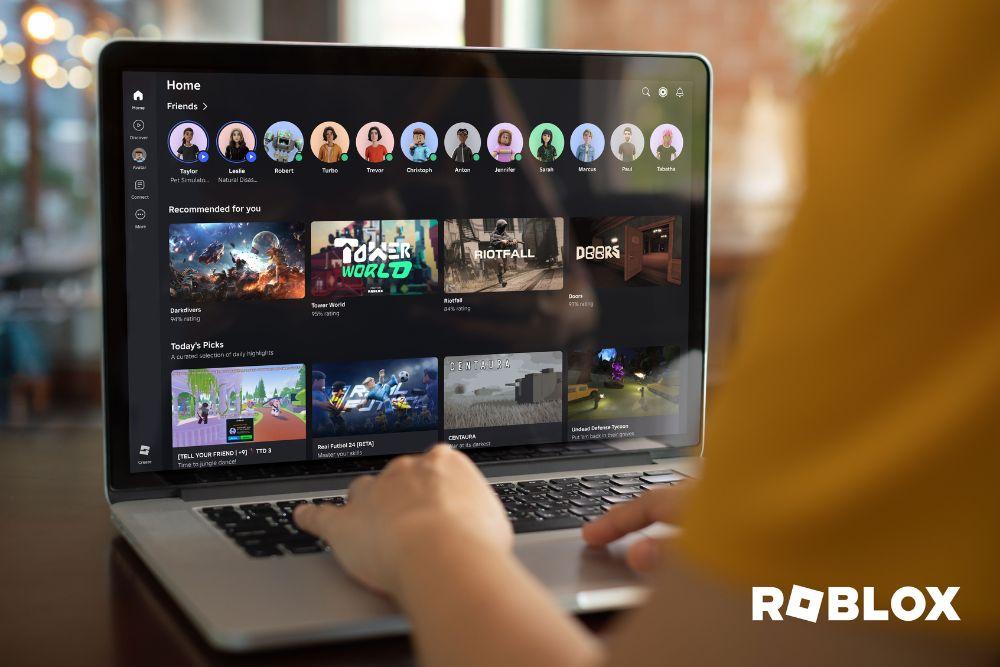
Si vous souhaitez augmenter les FPS sur Roblox en 2026 et maintenir des performances fluides, vous êtes déjà sur la bonne voie. Roblox propose des millions d’expériences, allant de mondes ouverts massifs à des jeux compétitifs rapides, mais des FPS faibles peuvent rapidement ruiner l’immersion. Lorsque le nombre d’images par seconde chute, les mouvements deviennent saccadés, les commandes semblent moins réactives, et le gameplay perd en précision.
Des FPS élevés ne sont pas seulement une question de confort visuel. Ils influencent directement votre capacité à réagir, à viser correctement et à profiter pleinement du jeu. Dans ce guide complet, vous apprendrez comment vérifier vos FPS actuels, quelles optimisations appliquer en 2026 et comment obtenir une performance stable et constante sur Roblox.
Comment Augmenter vos FPS sur Roblox
Il existe de nombreuses méthodes pour améliorer vos FPS, que vous utilisiez un PC puissant ou une machine plus modeste. Certaines optimisations offrent des gains immédiats, tandis que d’autres permettent d’obtenir des performances stables sur le long terme.
Vérifiez d’abord votre nombre actuel de FPS
Avant d’appliquer des optimisations, vous devez confirmer votre nombre actuel de FPS. Roblox inclut un compteur FPS intégré. Pendant que vous jouez, appuyez sur Shift + F5 pour afficher le compteur dans le coin supérieur droit de l’écran. Ce compteur affiche en temps réel les images par seconde.
Si cette combinaison ne fonctionne pas, vérifiez la touche Fn de votre clavier. Sur de nombreux ordinateurs portables, les touches de fonction sont désactivées par défaut. Activez-les, puis essayez à nouveau. Connaître votre FPS actuel vous permet de mesurer l’impact réel de chaque optimisation.
Réduisez les paramètres graphiques dans Roblox
L’une des méthodes les plus efficaces consiste à réduire la qualité graphique. Des paramètres élevés exigent davantage de ressources GPU et CPU. En abaissant ces paramètres, vous réduisez la charge de rendu et améliorez les performances globales.
Ouvrez Roblox, cliquez sur l’icône Paramètres, puis localisez le curseur Qualité graphique. Réglez-le sur une valeur plus basse ou moyenne. Testez différentes configurations afin de trouver le meilleur équilibre entre qualité visuelle et fluidité.
Fermez les applications en arrière-plan
Les programmes actifs en arrière-plan consomment des ressources système importantes. Les navigateurs, les logiciels de streaming et les applications de communication peuvent utiliser une grande quantité de CPU et de RAM.
Fermez toutes les applications inutiles avant de lancer Roblox. Cela libère des ressources système et permet au jeu de fonctionner plus efficacement, ce qui peut augmenter significativement vos FPS.
Mettez à jour vos pilotes graphiques
Des pilotes graphiques obsolètes peuvent limiter les performances. Les fabricants comme NVIDIA, AMD et Intel publient régulièrement des mises à jour qui améliorent les performances et corrigent des bugs.
Visitez le site officiel du fabricant de votre GPU ou utilisez leurs logiciels automatiques. Maintenir vos pilotes à jour garantit des performances optimales et une meilleure compatibilité.
Activez le mode Haute performance dans Windows
Les paramètres d’alimentation influencent directement les performances. Le mode Économie d’énergie limite la puissance du CPU et du GPU afin de réduire la consommation.
Accédez au Panneau de configuration, ouvrez Options d’alimentation, puis sélectionnez Haute performance. Ce mode permet à votre système de fonctionner à pleine puissance, ce qui améliore les FPS.
Désactivez les effets visuels inutiles
Certains effets visuels comme les ombres, les reflets et les effets avancés consomment beaucoup de ressources. Bien qu’ils améliorent l’apparence, ils peuvent réduire la fluidité.
Désactiver ces effets permet d’augmenter les FPS tout en conservant une expérience visuelle acceptable. Cette optimisation est particulièrement utile sur les PC plus anciens.
Réduisez la résolution d’écran
Une résolution élevée exige davantage de puissance graphique. Réduire la résolution diminue le nombre de pixels à traiter, ce qui augmente les FPS.
Essayez des résolutions légèrement inférieures à votre résolution native afin de trouver le meilleur compromis entre qualité et performance.
Utilisez une connexion Internet filaire
Même si les FPS sont principalement liés aux performances matérielles, une connexion instable peut provoquer des micro-ralentissements et des problèmes de synchronisation.
Une connexion Ethernet filaire offre une latence plus stable et réduit les interruptions. Cela améliore la fluidité globale et l’expérience en ligne.
Améliorez votre matériel si nécessaire
Si votre matériel est trop ancien, les optimisations logicielles auront un impact limité. L’ajout de RAM, l’installation d’un SSD ou l’utilisation d’une carte graphique dédiée peut transformer complètement vos performances.
Ces améliorations permettent d’obtenir des FPS plus élevés et plus stables.
Exécutez Roblox en tant qu’administrateur
Exécuter Roblox avec les privilèges administrateur permet au système de lui accorder une priorité plus élevée. Cela améliore l’allocation des ressources et peut augmenter les FPS.
Cliquez avec le bouton droit sur Roblox, puis sélectionnez Exécuter en tant qu’administrateur.
Utilisez la fonction Boost FPS de NoPing
NoPing inclut une fonctionnalité Boost FPS conçue pour optimiser automatiquement les performances du système. Cette fonction ferme les processus inutiles, libère la mémoire RAM et optimise les ressources CPU.
Elle améliore également la stabilité réseau, ce qui contribue à réduire les ralentissements indirects. Pour l’utiliser, installez NoPing, activez Boost FPS, puis lancez Roblox. Vous bénéficierez d’une meilleure fluidité immédiatement.
Forcez le mode graphique Haute performance
Windows permet de définir une application pour utiliser le GPU dédié. Accédez aux paramètres graphiques Windows, ajoutez Roblox et sélectionnez Haute performance.
Cela garantit que Roblox utilise le GPU le plus puissant disponible.
Assurez-vous que Roblox utilise le GPU dédié
Certains ordinateurs utilisent par défaut le GPU intégré. Cela limite fortement les performances.
Dans le panneau NVIDIA ou AMD, définissez Roblox pour utiliser le GPU dédié. Cela peut augmenter considérablement les FPS.
Améliorez le refroidissement de votre système
La surchauffe entraîne un ralentissement automatique du CPU et du GPU. Assurez une bonne ventilation et nettoyez la poussière.
Un système bien refroidi maintient des performances élevées et stables.
Définissez la priorité Roblox sur Élevée
Dans le Gestionnaire des tâches, trouvez Roblox, cliquez dessus avec le bouton droit, puis sélectionnez Priorité élevée.
Cela permet à Windows d’allouer davantage de ressources au jeu.
Désactivez les programmes de démarrage inutiles
De nombreux programmes se lancent automatiquement avec Windows. Désactivez ceux qui ne sont pas nécessaires afin de libérer des ressources.
Cela améliore les performances globales du système.
Comment Voir vos FPS sur Roblox
Pour surveiller les performances, utilisez le compteur intégré. Appuyez sur Shift + F5 pour afficher les FPS.
Vous pouvez également utiliser des logiciels comme MSI Afterburner. Ces outils fournissent des informations détaillées sur le GPU, le CPU et les températures.
Surveiller les FPS permet d’identifier les problèmes et d’évaluer les optimisations.
Pourquoi les FPS sont Importants sur Roblox
Les FPS influencent directement votre expérience de jeu. Plus les FPS sont élevés, plus le jeu est fluide et réactif.
Meilleur contrôle et réactivité
Des FPS élevés améliorent la précision et la réactivité. Vos actions sont exécutées instantanément.
Expérience visuelle plus fluide
Les animations sont plus naturelles et agréables.
Meilleures performances compétitives
Des FPS élevés améliorent les temps de réaction. Cela donne un avantage compétitif.
Réduction de l’inconfort visuel
Les FPS élevés réduisent les saccades et la fatigue visuelle.
Meilleurs Paramètres Roblox pour un Maximum de FPS
Certains paramètres offrent des gains immédiats :
Mode graphique : Manuel
Qualité graphique : Faible ou moyenne
Plein écran : Activé
Effets visuels : Désactivés
Textures : Réduites
Ces paramètres améliorent considérablement la fluidité.
Configuration Requise pour Roblox
Configuration minimale :
CPU : 1.6 GHz
RAM : 2 Go
GPU : DirectX 10 compatible
Stockage : 1 Go
Configuration recommandée :
CPU : Intel i3 ou Ryzen 3
RAM : 4 Go ou plus
GPU : carte graphique dédiée
SSD recommandé
Problèmes Courants et Solutions
Chutes de FPS : fermez les applications inutiles.
Lag : utilisez Ethernet.
Surchauffe : améliorez le refroidissement.
Temps de chargement : utilisez un SSD.
Crash : mettez à jour les pilotes.
FAQ – Augmenter les FPS sur Roblox
Comment vérifier les FPS ?
Appuyez sur Shift + F5.
Comment améliorer les performances ?
Réduisez les paramètres graphiques et fermez les programmes inutiles.
Peut-on dépasser 60 FPS ?
Roblox limite les FPS par défaut pour assurer la stabilité.
Les ordinateurs portables peuvent-ils obtenir de bons FPS ?
Oui, avec les bonnes optimisations.
Conclusion
Augmenter les FPS sur Roblox est essentiel pour une expérience fluide et réactive. En optimisant les paramètres, en mettant à jour votre système et en utilisant des outils comme Boost FPS de NoPing, vous pouvez obtenir des performances maximales.
Des FPS élevés améliorent la réactivité, la fluidité et le plaisir de jeu. En appliquant ces optimisations, vous profiterez pleinement de Roblox sans ralentissements.
Jouez maintenant à Roblox sans lag et avec des FPS optimisés grâce à NoPing. Essayez-le gratuitement.