

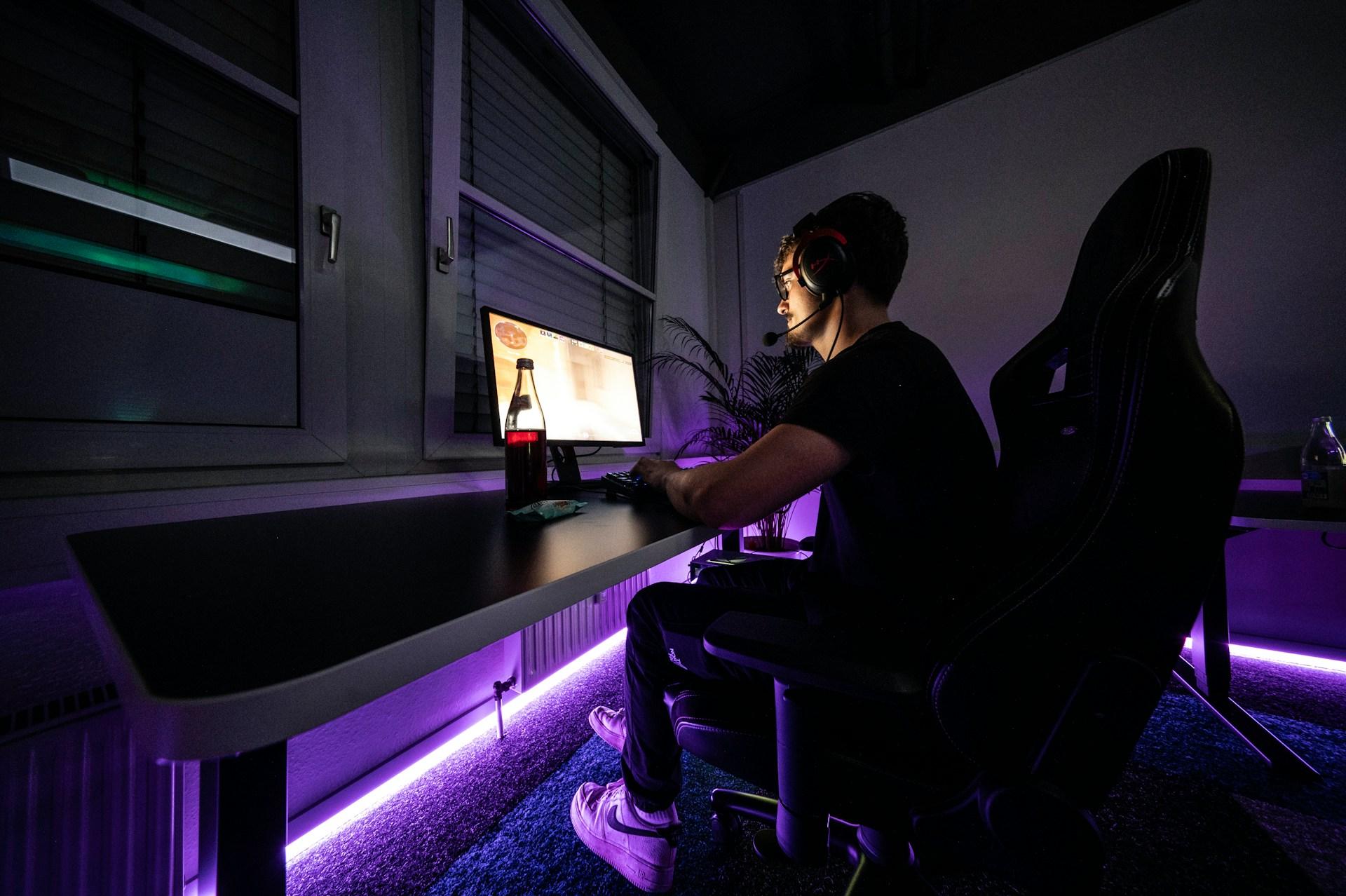
Les chutes de FPS dans CS2 peuvent être extrêmement frustrantes, surtout dans un jeu où chaque image compte.
Que vous teniez un angle ou que vous entriez sur un site de bombe, les baisses de performance peuvent perturber votre timing, votre précision et, en fin de compte, le résultat du match. Et le pire ? Parfois, elles semblent apparaître sans raison. Un round, tout est fluide ; le suivant, votre écran saccade et vos FPS chutent brutalement.
Dans cet article, nous allons analyser en profondeur les causes réelles de ces chutes de FPS dans Counter-Strike 2 et, surtout, les meilleures solutions pour les corriger efficacement.
Quelles sont les causes des chutes de FPS dans CS2 ?
Plusieurs facteurs peuvent provoquer des baisses soudaines de performances dans CS2, et ils ne sont pas toujours évidents. Comprendre ces causes est la première étape pour les éliminer.
Applications en arrière-plan et overlays
Les programmes comme Discord, Chrome, Spotify, OBS, Steam Overlay ou GeForce Experience consomment des ressources CPU, GPU et RAM, même lorsqu’ils semblent inactifs.
Certains overlays, notamment ceux de Discord ou NVIDIA Instant Replay, peuvent provoquer des micro-saccades lorsqu’ils s’activent pendant une partie. Cela peut entraîner des baisses soudaines de FPS, particulièrement pendant les combats.
Conflits de pilotes graphiques ou fonctionnalités expérimentales
Les pilotes GPU sont essentiels pour la performance. Cependant, certaines versions peuvent introduire des bugs ou des conflits.
Des fonctionnalités comme NVIDIA Reflex ou Vulkan peuvent améliorer la latence dans certains cas, mais elles peuvent aussi provoquer des instabilités ou des chutes de FPS selon la configuration.
Limitations matérielles
Si votre système présente un goulot d’étranglement, comme de la RAM en single-channel ou l’utilisation d’un GPU intégré au lieu d’un GPU dédié, les performances peuvent chuter.
CS2 dépend fortement du CPU et de la vitesse d’accès à la mémoire, ce qui rend la configuration matérielle cruciale.
Paramètres d’alimentation et configuration Windows
Windows peut limiter les performances si le mode d’alimentation est réglé sur équilibré ou économie d’énergie.
Cela peut réduire la fréquence du CPU ou du GPU, entraînant une baisse des performances pendant les moments critiques.
Fichiers corrompus ou cache shader obsolète
Les fichiers corrompus ou un cache shader obsolète peuvent provoquer des saccades ou des performances incohérentes.
CS2 doit reconstruire correctement ses shaders pour fonctionner de manière fluide.
11 solutions efficaces pour corriger les chutes de FPS dans CS2
Voici les solutions les plus fiables pour stabiliser vos FPS et améliorer votre expérience.
1. Fermer les applications et overlays inutiles
Avant de lancer CS2, fermez toutes les applications inutiles. Cela inclut Discord, Chrome, OBS, Spotify, Steam Overlay, Razer Synapse ou MSI Center.
Ces applications utilisent des ressources système qui pourraient être utilisées par le jeu. Même quelques pourcents de CPU peuvent faire la différence.
Utilisez le Gestionnaire des tâches avec Ctrl + Shift + Esc pour identifier et fermer les processus gourmands.
2. Mettre à jour ou restaurer les pilotes GPU
Les fabricants comme NVIDIA, AMD et Intel publient régulièrement des mises à jour optimisées pour les nouveaux jeux.
Installer la dernière version peut améliorer considérablement les performances.
Cependant, si les performances ont chuté après une mise à jour, revenir à une version précédente peut résoudre le problème.
Utiliser DDU (Display Driver Uninstaller) pour réinstaller proprement les pilotes peut également éliminer les conflits.
3. Vérifier les fichiers du jeu et nettoyer le cache shader
Steam dispose d’un outil intégré pour réparer les fichiers corrompus.
Ouvrez Steam, faites un clic droit sur Counter-Strike 2, sélectionnez Propriétés, puis Fichiers installés et Vérifier l’intégrité.
Ensuite, nettoyez le cache shader via l’outil cleanmgr de Windows. Cela force le jeu à reconstruire des shaders optimisés.
4. Utiliser la fonctionnalité Boost FPS de NoPing
NoPing propose une fonctionnalité appelée Boost FPS qui optimise automatiquement votre système pour le jeu.
Cette fonctionnalité désactive les services inutiles, libère de la mémoire et optimise l’utilisation du CPU.
Elle est particulièrement utile sur les systèmes milieu de gamme ou anciens où chaque ressource compte.
Pour l’utiliser, installez NoPing, ouvrez le logiciel et cliquez sur Boost FPS. Vous pourrez activer plusieurs optimisations en un clic.
Cela permet d’améliorer la stabilité et la fluidité sans configuration complexe.
5. Forcer CS2 à utiliser le GPU dédié
Sur les ordinateurs portables, CS2 peut utiliser le GPU intégré au lieu du GPU dédié.
Cela réduit considérablement les performances.
Accédez aux paramètres graphiques de Windows, ajoutez cs2.exe et sélectionnez Haute performance.
Cela garantit l’utilisation du GPU dédié.
6. Réduire les paramètres graphiques gourmands
Certains paramètres ont un impact important sur les FPS.
Réduisez :
Qualité des ombres
Occlusion ambiante
Anti-aliasing
Détails des shaders
Détails des particules
Désactivez V-Sync pour éviter le retard d’entrée.
7. Désactiver Vulkan et les options expérimentales
Vulkan peut améliorer les performances dans certains cas, mais il peut aussi provoquer des instabilités.
Supprimez l’option -vulkan dans les options de lancement Steam.
Cela peut améliorer la stabilité.
8. Activer le mode Haute performance de Windows
Accédez au panneau de configuration et sélectionnez Mode haute performance.
Cela empêche Windows de limiter les performances.
Cela est particulièrement important pour les ordinateurs portables.
9. Activer la mémoire dual-channel
La RAM en dual-channel améliore la vitesse de transfert des données.
Cela peut améliorer considérablement les performances CPU.
Ajouter une deuxième barrette de RAM identique peut augmenter les FPS.
10. Surveiller les températures et éviter le thermal throttling
Si votre CPU ou GPU surchauffe, les performances diminuent automatiquement.
Nettoyez les ventilateurs, remplacez la pâte thermique et améliorez le refroidissement.
Utilisez HWMonitor ou MSI Afterburner pour surveiller les températures.
11. Optimiser votre connexion réseau
Une connexion instable peut donner l’impression de chutes de FPS.
Réduisez le ping maximal dans les paramètres de matchmaking.
Utiliser NoPing permet également de réduire la latence et d’améliorer la stabilité.
Paramètres CS2 à éviter pour de meilleures performances
Certains paramètres peuvent nuire aux performances :
Vulkan activé
NVIDIA Reflex sur certaines configurations
Steam Overlay activé
Mode économie d’énergie Windows
RAM en single-channel
Les désactiver peut améliorer la fluidité.
FAQ – Chutes de FPS dans CS2
Le mode plein écran améliore-t-il les FPS ?
Oui. Le mode plein écran donne la priorité au jeu et améliore les performances.
Comment afficher les FPS dans CS2 ?
Activez la console et tapez net_graph 1.
Nettoyer le cache Steam aide-t-il ?
Oui, cela peut améliorer la stabilité.
Les ordinateurs portables sont-ils plus affectés ?
Oui, en raison des limitations thermiques et énergétiques.
Optimisation avancée pour maximiser les FPS dans CS2
Pour les joueurs compétitifs, chaque milliseconde compte. Optimiser Windows peut améliorer les performances.
Désactiver les animations Windows
Désactiver les applications au démarrage
Utiliser un SSD rapide
Mettre à jour le BIOS
Ces optimisations peuvent améliorer la stabilité globale.
Pourquoi CS2 est plus exigeant que CS:GO
CS2 utilise le moteur Source 2, plus moderne et plus exigeant.
Il utilise des shaders plus avancés, une physique améliorée et un rendu plus complexe.
Cela signifie qu’un système capable de faire tourner CS:GO peut avoir des difficultés avec CS2.
Conclusion
Les chutes de FPS dans CS2 peuvent être causées par de nombreux facteurs, notamment les pilotes, les paramètres système, le matériel ou les applications en arrière-plan.
Heureusement, la plupart de ces problèmes peuvent être corrigés avec les bonnes optimisations.
En appliquant ces solutions, vous pouvez stabiliser vos FPS et profiter d’une expérience fluide et compétitive.
Pour jouer avec des FPS optimisés et une latence réduite, utilisez NoPing et profitez de ses fonctionnalités d’optimisation avancées.