

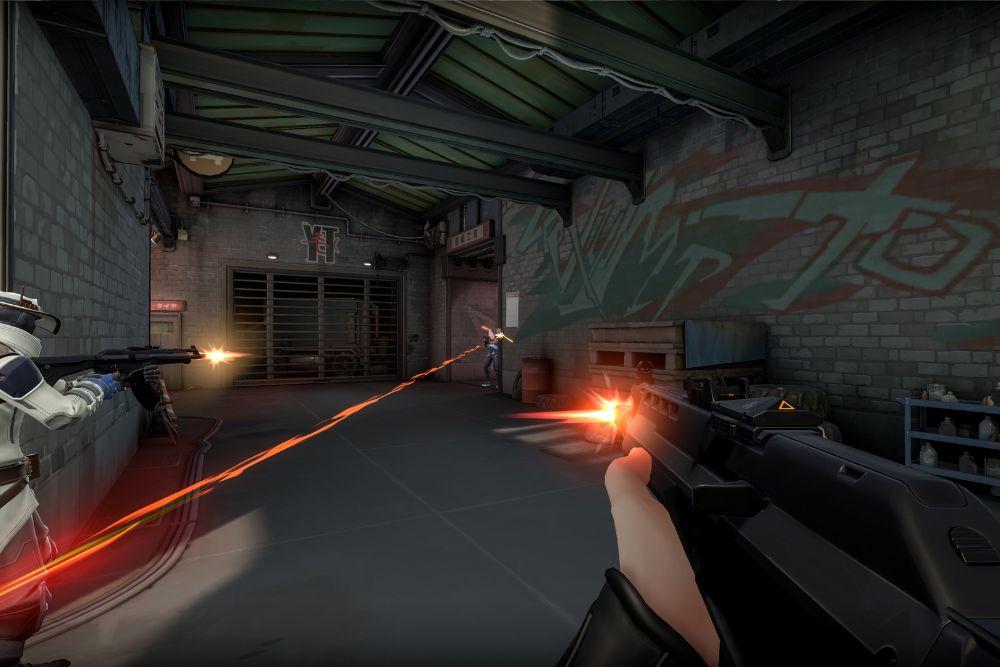
Les chutes de FPS dans Valorant peuvent transformer un match parfaitement maîtrisé en une expérience frustrante en quelques secondes. Un instant, vous alignez le tir parfait, et l’instant suivant, votre écran saccade et votre précision disparaît complètement.
Que vous utilisiez une configuration haut de gamme ou un PC plus modeste, ces baisses de performance peuvent survenir, surtout après des mises à jour ou lorsque trop d’applications tournent en arrière-plan.
Dans ce guide 2026, nous allons expliquer pourquoi ces chutes de FPS se produisent et vous présenter des solutions pratiques pour les corriger efficacement et améliorer votre expérience de jeu.
Quelles sont les causes des chutes de FPS dans Valorant ?
Avant de corriger le problème, il est essentiel de comprendre ce qui provoque les chutes de FPS dans Valorant. Plusieurs facteurs peuvent être responsables, et ils ne sont pas toujours liés à la puissance brute de votre PC.
Identifier la cause exacte vous permettra d’appliquer la solution la plus efficace et d’éviter des modifications inutiles.
Pilotes ou système obsolètes
Les pilotes de carte graphique sont essentiels pour assurer la compatibilité et les performances avec les derniers jeux. Riot Games publie régulièrement des mises à jour, et les fabricants comme NVIDIA, AMD et Intel publient des pilotes optimisés pour ces versions.
Si vos pilotes ne sont pas à jour, votre GPU peut mal gérer certaines instructions, entraînant des chutes de FPS ou des micro-saccades.
Applications en arrière-plan gourmandes en ressources
Des applications comme Google Chrome, Discord, Steam ou même des logiciels RGB peuvent consommer une quantité importante de RAM et de CPU.
Même si ces programmes semblent légers, leur impact cumulé peut réduire les ressources disponibles pour Valorant et provoquer des baisses de performance.
Surchauffe et thermal throttling
Lorsque votre CPU ou GPU surchauffe, le système réduit automatiquement sa fréquence pour éviter les dommages. Ce processus s’appelle le thermal throttling.
Cela réduit directement les performances, ce qui entraîne des chutes de FPS, surtout lors de situations intensives comme les combats ou les explosions.
Paramètres graphiques trop élevés
Valorant est bien optimisé, mais certains paramètres graphiques peuvent toujours affecter les performances sur des systèmes plus anciens ou d’entrée de gamme.
Les effets visuels, les ombres et l’anticrénelage peuvent solliciter fortement votre GPU et provoquer des baisses de FPS.
Lag réseau confondu avec des chutes de FPS
Parfois, ce qui ressemble à une chute de FPS est en réalité un problème réseau. Des pics de latence ou des pertes de paquets peuvent provoquer des gels ou des saccades visuelles.
Cela donne l’impression que le jeu tourne mal, alors que le problème vient de la connexion.
Mauvaise configuration de Windows
Les paramètres d’alimentation de Windows peuvent limiter les performances si votre système est configuré en mode économie d’énergie.
Dans ce cas, votre CPU et votre GPU ne fonctionneront pas à leur pleine capacité.
Conflits logiciels et overlays
Les overlays comme Discord, Xbox Game Bar ou NVIDIA GeForce Experience peuvent interférer avec le jeu.
Ces outils ajoutent une couche supplémentaire de traitement graphique, ce qui peut provoquer des saccades et réduire les FPS.
7 méthodes efficaces pour corriger les chutes de FPS dans Valorant
Voici les solutions les plus fiables pour corriger ou réduire les chutes de FPS.
1. Mettre à jour les pilotes de votre carte graphique
C’est la première étape et souvent la plus efficace. Les pilotes récents contiennent des optimisations spécifiques pour Valorant.
Les utilisateurs NVIDIA peuvent utiliser GeForce Experience, les utilisateurs AMD peuvent utiliser Adrenalin, et les utilisateurs Intel peuvent utiliser Driver & Support Assistant.
Redémarrez toujours votre PC après la mise à jour.
2. Fermer les applications inutiles
Ouvrez le Gestionnaire des tâches avec Ctrl + Shift + Échap et fermez toutes les applications inutiles.
Concentrez-vous sur les navigateurs, les launchers, les logiciels RGB et les overlays.
Cela libère des ressources importantes pour le jeu.
3. Désactiver les overlays
Les overlays sont une cause fréquente de micro-saccades. Désactivez les overlays Discord, Xbox Game Bar et GeForce Experience.
Même s’ils semblent utiles, ils peuvent réduire les performances.
4. Activer le mode performances élevées dans Windows
Allez dans Paramètres > Système > Alimentation et batterie > Mode d’alimentation et sélectionnez Meilleures performances.
Ensuite, allez dans Paramètres graphiques et définissez Valorant en mode performances élevées.
Cela garantit que votre PC utilise toute sa puissance.
5. Nettoyer votre PC
La poussière réduit le flux d’air et provoque une surchauffe. Nettoyez les ventilateurs et les grilles d’aération.
Supprimez également les fichiers temporaires et nettoyez votre disque.
Un PC propre fonctionne plus efficacement.
6. Réduire la résolution
Si votre PC est ancien, réduisez la résolution à 1600x900 ou 1280x720.
Cela réduit la charge sur le GPU et améliore les FPS.
Même si l’image est moins nette, le jeu sera plus fluide.
7. Réinstaller Valorant
Si aucune solution ne fonctionne, réinstallez le jeu.
Cela corrige les fichiers corrompus et les erreurs de configuration.
Une installation propre peut améliorer les performances.
Meilleurs paramètres Valorant pour maximiser les FPS
Configurer correctement les paramètres graphiques est essentiel pour obtenir des performances optimales.
Paramètres recommandés
Rendu multithread : Activé
Qualité des matériaux : Faible
Qualité des textures : Faible
Qualité des détails : Faible
Qualité de l’interface : Faible
Vignette : Désactivée
V-Sync : Désactivé
Anticrénelage : Aucun ou MSAA 2x
Filtrage anisotropique : 1x
Amélioration de la clarté : Désactivée
Bloom : Désactivé
Distorsion : Désactivée
Ombres : Désactivées
Ces paramètres maximisent les FPS tout en conservant une bonne visibilité.
Comment augmenter davantage les FPS dans Valorant ?
Même après toutes ces optimisations, votre système peut encore être limité par des services inutiles ou des problèmes réseau.
Dans ce cas, des outils comme NoPing peuvent améliorer les performances globales en optimisant les ressources système et la connexion.
NoPing est connu pour réduire la latence et la perte de paquets, mais il inclut également une fonction Boost FPS.
Comment Boost FPS aide
Il ferme les services inutiles en arrière-plan.
Il libère la RAM et le CPU.
Il optimise les routes réseau pour réduire la congestion.
Cela améliore la fluidité globale du jeu.
Comment utiliser Boost FPS
Téléchargez et installez NoPing depuis le site officiel.
Ouvrez le logiciel et cliquez sur Boost FPS.
Activez les optimisations souhaitées.
Lancez Valorant et profitez d’une meilleure performance.
Optimisations avancées pour améliorer les FPS dans Valorant
Pour les utilisateurs avancés, certaines optimisations supplémentaires peuvent offrir des gains significatifs.
Activer le mode jeu Windows
Le mode jeu priorise les ressources système pour le jeu.
Cela réduit l’impact des processus en arrière-plan.
Désactiver les programmes au démarrage
Certains logiciels démarrent automatiquement avec Windows.
Désactivez ceux qui ne sont pas nécessaires.
Utiliser un SSD
Installer Valorant sur un SSD améliore les temps de chargement et réduit les saccades.
Vérifier la température du CPU et GPU
Utilisez des outils comme MSI Afterburner pour surveiller les températures.
Des températures élevées indiquent un problème de refroidissement.
FAQ
Pourquoi mes FPS chutent lors des combats ?
Cela peut être dû à une surcharge du CPU ou GPU, ou à des effets visuels trop élevés.
Une mauvaise connexion peut-elle provoquer des chutes de FPS ?
Indirectement oui, car les gels causés par le réseau ressemblent à des chutes de FPS.
Valorant fonctionne-t-il mieux avec AMD ou NVIDIA ?
Les deux fonctionnent bien. Le CPU est plus important que le GPU.
Combien de RAM faut-il ?
8 Go est le minimum. 16 Go est recommandé.
Réinstaller Valorant aide-t-il ?
Oui, surtout si des fichiers sont corrompus.
Conclusion
Les chutes de FPS dans Valorant peuvent être extrêmement frustrantes, mais elles peuvent presque toujours être corrigées avec les bonnes optimisations.
Mettre à jour les pilotes, fermer les applications inutiles, optimiser les paramètres graphiques et utiliser des outils d’optimisation peut améliorer considérablement les performances.
Avec ces ajustements, vous pouvez profiter d’une expérience fluide, réactive et compétitive dans Valorant, même sur un matériel modeste.