

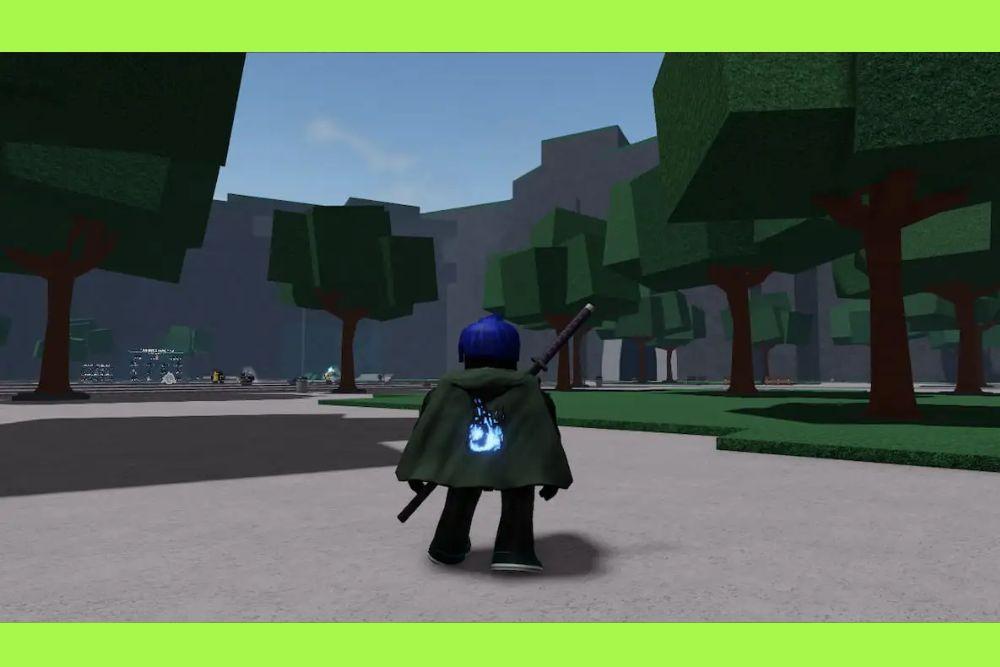
Aprender como adicionar imagens à capa no Roblox é uma das formas mais eficazes de tornar seu personagem único enquanto você navega pelos milhões de mundos gerados por usuários disponíveis hoje.
Embora a plataforma ofereça muitos acessórios padrão, existe algo especial em usar um design que você mesmo criou ou selecionou.
Seja para exibir o logo de um clã, um meme ou um design profissional e minimalista, o processo envolve uma mistura de edição de imagem externa e o uso do Painel de Criações do Roblox.
É possível adicionar imagens personalizadas a qualquer capa no Roblox?
A resposta depende inteiramente do item específico ou do jogo que você está jogando. Embora você não possa tecnicamente editar um acessório oficial comprado diretamente na Loja de Avatares do Roblox depois que ele está no seu inventário, muitos jogos dentro da plataforma possuem sistemas de capas customizáveis.
Esses jogos permitem que os jogadores insiram um ID de Decal (uma sequência específica de números) para alterar a textura do acessório de costas.
Além disso, se você for um criador desenvolvendo seu próprio jogo ou um item de Catálogo (UGC), você tem controle total sobre as texturas aplicadas aos seus modelos 3D.
Para a maioria dos jogadores, o objetivo é personalizar uma capa dentro de uma experiência específica, como um jogo de RPG ou um simulador de combate.
Os desenvolvedores desses jogos sabem que os jogadores amam individualidade, por isso constroem campos de entrada de ID em seus menus. É exatamente aqui que a sua imagem personalizada entra em cena.
Como criar uma imagem personalizada para uma capa do Roblox?
Você precisa preparar um arquivo digital que atenda aos requisitos técnicos da plataforma antes mesmo de abrir o Roblox.
A maioria dos criadores utiliza softwares como Photoshop, GIMP ou até ferramentas gratuitas baseadas na web, como Canva ou Photopea. A chave é garantir que a imagem fique boa quando for reduzida para caber nas costas de um personagem.
- Use uma proporção quadrada (512x512 pixels é uma aposta padrão e segura).
- Salve seu arquivo como .png ou .jpg, embora o .png seja preferível se você desejar transparência.
- Certifique-se de que o design esteja centralizado para que não seja cortado pelas bordas do modelo da capa.
- Evite usar logotipos protegidos por direitos autorais ou imagens restritas, pois a equipe de moderação do Roblox irá sinalizar e deletar esses arquivos durante o processo de upload.
Assim que seu arquivo estiver pronto, você estará no meio do caminho para vê-lo no jogo. Lembre-se de que imagens de alta resolução são ótimas, mas o Roblox irá comprimi-las, então designs com traços fortes costumam funcionar melhor do que detalhes minúsculos e complexos.
Quais são as etapas para fazer o upload da sua imagem para o Roblox?
O processo de mover seu arquivo do seu computador para os servidores do Roblox acontece através do Painel de Criações.
Esta é a parte administrativa do site onde todos os ativos são gerenciados. É importante notar que, embora o upload de decals seja gratuito, eles ainda passam por um processo de revisão manual e automatizado que pode levar de alguns minutos a algumas horas.
- Faça login na sua conta no site oficial do Roblox.
- Clique na aba "Criar" localizada na barra de navegação superior.
- No painel lateral esquerdo, selecione "Painel de Controle" ou "Dashboard".
- Navegue até a aba "Itens de Desenvolvimento" e clique em "Decalques" ou "Decals".
- Clique no botão "Enviar Ativo" ou "Upload Asset".
- Selecione o arquivo de imagem do seu dispositivo e dê um nome a ele.
- Clique em "Fazer Upload".
Depois que o upload for concluído, a imagem aparecerá na sua lista de ativos. Se você vir um pequeno ícone de ampulheta ou uma imagem padrão, significa que os moderadores ainda estão verificando o conteúdo. Assim que for aprovado, a miniatura aparecerá e sua imagem estará ativa.
Onde encontrar o ID do Decal para a sua capa?
O ID do Decal é o código numérico específico que informa ao jogo qual imagem deve ser puxada do banco de dados do Roblox. Você não pode simplesmente usar o nome do arquivo, você precisa do identificador exclusivo encontrado na URL do ativo.
- Volte para a seção de "Decalques" no Painel de Criações.
- Clique no decalque que você acabou de enviar.
- Olhe para a URL na barra de endereços do seu navegador.
- Encontre a sequência de números localizada entre "/library/" (ou "/catalog/") e o nome do decalque.
- Copie apenas esses números.
Por exemplo, se a URL for roblox.com/library/123456789/MinhaCapaTop, o seu ID é 123456789. Este é o código que você colará no menu de personalização do jogo para aplicar a imagem à sua capa.
Por que sua imagem não está aparecendo na capa?
Pode ser frustrante quando você cola seu ID e nada acontece, mas geralmente existem três motivos comuns para isso.
Primeiro, a imagem pode ainda estar na fila de moderação. Se o Roblox não liberou a imagem, ela aparecerá como uma textura cinza ou branca vazia no jogo.
Segundo, você pode estar usando o ID da biblioteca em vez do ID da imagem. Às vezes, o número do ativo Decal é ligeiramente diferente do ID do ativo de imagem real. Se o ID do Decal não funcionar, tente subtrair 1 do último dígito (um comportamento comum no sistema de ativos do Roblox) ou visualize o ativo no Roblox Studio para encontrar o Image ID específico no painel de propriedades.
Quais são as regras para imagens de capas personalizadas no Roblox?
O Roblox é uma plataforma que hospeda milhões de jogadores jovens, o que significa que a equipe de moderação é muito rigorosa. Se você tentar enviar uma imagem que viole os Termos de Serviço, sua conta poderá sofrer avisos ou até um banimento permanente. É essencial seguir estas diretrizes para manter sua conta segura:
- Nada de links externos ou nomes de redes sociais (a menos que seja especificamente permitido).
- Nada de conteúdo sugestivo ou violento.
- Nada de informações pessoais, como seu nome real ou foto do rosto.
- Nada de imagens relacionadas a eventos políticos sensíveis do mundo real.
- Evite material protegido por direitos autorais que possa ser detectado pelos filtros automatizados.
Se sua imagem for rejeitada, não tente enviá-la novamente de imediato. Verifique o que pode ter acionado o filtro, faça as alterações necessárias e tente de novo. Usar um nome genérico para o arquivo, como "TexturaCapa01", em vez de algo muito descritivo, às vezes ajuda a evitar sinalizações acidentais do sistema automatizado.
É possível usar o Roblox Studio para adicionar imagens às capas?
Sim, e esta é, na verdade, a maneira mais confiável de fazer isso se você estiver desenvolvendo sua própria experiência ou testando como um ativo fica visualmente. No Roblox Studio, você pode usar a janela "Propriedades" para alterar manualmente a "TextureID" de um mesh ou parte.
- Abra seu local no Roblox Studio.
- Insira um modelo de capa ou acessório.
- Selecione a parte "Mesh" ou "Handle" da capa no Explorer.
- Na janela de Propriedades, encontre o campo "TextureID".
- Cole seu ID de Decal diretamente nesse campo e aperte enter.
O Studio converterá automaticamente o ID do Decal no Image ID apropriado para você. Isso permite que você veja exatamente como a imagem se molda ao objeto 3D. Você pode ajustar o "Offset" (deslocamento) ou o "Tiling" (repetição) se os scripts do jogo permitirem, garantindo que a imagem esteja perfeitamente posicionada.
Quais são as especificações técnicas para uma textura de capa perfeita?
Para obter um visual mais profissional, você deve prestar atenção ao mapeamento da textura. A maioria das capas no Roblox não são planos estáticos; elas possuem dobras e curvas. Se você colocar uma paisagem complexa em uma capa, as dobras irão distorcer a imagem.
| Recurso | Configuração Recomendada |
| Formato de Arquivo | .PNG (para transparência) |
| Resolução | 512x512 pixels ou 1024x1024 pixels |
| Perfil de Cor | RGB |
| Transparência | Suportada para visuais rasgados ou desgastados |
Se você quer uma capa que pareça ter passado por uma batalha, usar um PNG com "buracos" transparentes na parte inferior é um ótimo truque. Isso faz o modelo 3D parecer muito mais detalhado sem realmente adicionar mais polígonos ao jogo.
Jogue Roblox sem lag! Baixe NoPing agora e faça o teste grátis!