

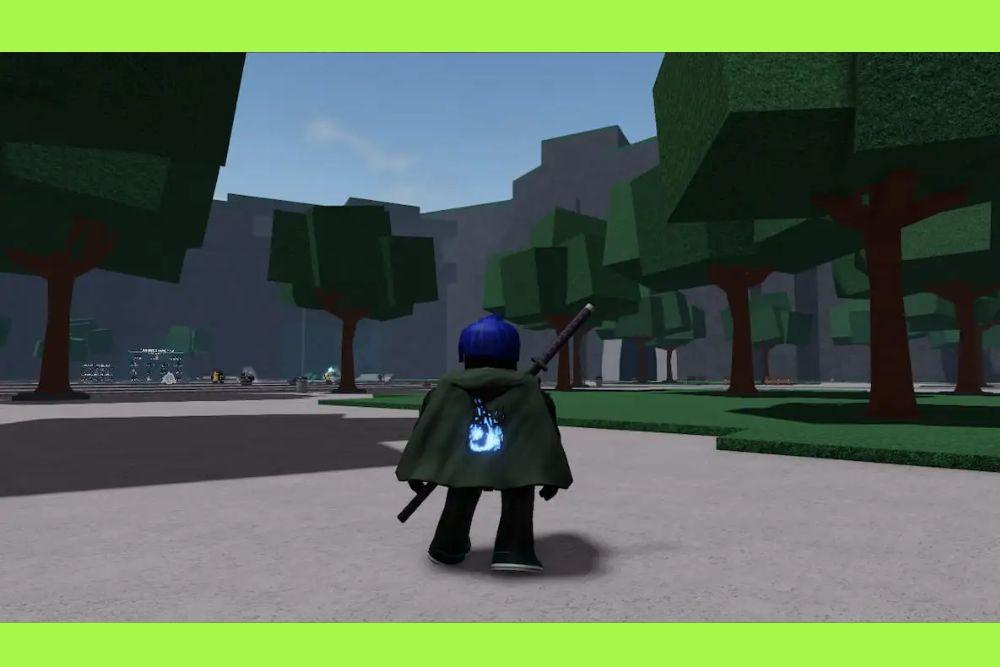
Aprender cómo agregar imágenes a una capa en Roblox es una de las mejores formas de hacer que tu personaje destaque entre los millones de mundos creados por usuarios disponibles en la plataforma. Roblox se basa en la creatividad, y la personalización del avatar es una parte fundamental de la experiencia.
Aunque el juego ofrece muchos accesorios estándar, usar una imagen personalizada en tu capa te permite crear una apariencia completamente única. Puedes mostrar el logo de tu clan, un diseño profesional o cualquier imagen que represente tu estilo personal.
El proceso combina el uso de herramientas externas de edición de imágenes con herramientas oficiales de Roblox, como Creator Hub y Roblox Studio. Una vez que entiendas el sistema, podrás crear capas personalizadas con calidad profesional.
¿Puedes agregar imágenes personalizadas a cualquier capa en Roblox?
Esto depende del objeto o del juego que estés utilizando. Normalmente, los accesorios oficiales comprados en Avatar Shop no se pueden modificar después de agregarlos a tu inventario. Esto se debe a que están protegidos para mantener su integridad y respetar los derechos del creador.
Sin embargo, muchos juegos dentro de Roblox incluyen sistemas de capas personalizadas que permiten a los jugadores introducir un Decal ID, que es un identificador numérico único asociado a una imagen subida a Roblox. Este ID permite cambiar la textura de la capa.
Si eres desarrollador o creador de contenido UGC, tienes control total sobre las texturas de tus modelos 3D. Esto significa que puedes aplicar cualquier imagen permitida a tus propias capas.
La mayoría de los jugadores usan esta función dentro de experiencias específicas, como juegos de rol o simuladores de combate, donde los desarrolladores agregan campos para introducir el ID.
Cómo crear una imagen personalizada para una capa en Roblox
Antes de subir tu imagen, debes preparar un archivo que cumpla con los requisitos técnicos de Roblox. Esto es importante porque una imagen mal preparada puede verse borrosa o deformada.
Los creadores suelen usar herramientas como Photoshop, GIMP, Canva o Photopea. Estas herramientas permiten crear imágenes optimizadas para modelos 3D.
Configuraciones recomendadas:
Usar formato cuadrado, como 512x512 o 1024x1024 píxeles
Guardar en formato PNG o JPG (PNG recomendado para transparencia)
Centrar el diseño en la imagen
Evitar contenido protegido por derechos de autor
Los diseños simples y con alto contraste suelen verse mejor después de la compresión.
Cómo subir la imagen a Roblox
La imagen se sube a través de Creator Hub, que es el sistema de gestión de recursos de Roblox. Subir decals es gratuito, pero pasan por un proceso de moderación.
Pasos:
Inicia sesión en Roblox
Haz clic en “Create” en el menú superior
Accede a “Dashboard”
Selecciona “Development Items” y luego “Decals”
Haz clic en “Upload Asset”
Selecciona el archivo e introduce un nombre
Haz clic en “Upload”
Después de subir la imagen, aparecerá en tu biblioteca. Si ves un icono de reloj de arena, significa que está en revisión.
Dónde encontrar el Decal ID de tu capa
El Decal ID es el número único que identifica tu imagen en Roblox. Es necesario para aplicarla en el juego.
Cómo encontrarlo:
Ve a la sección Decals en Creator Hub
Haz clic en tu imagen
Mira la URL en el navegador
Copia el número entre “/library/” y el nombre
Ejemplo: roblox.com/library/123456789/MiCapa → ID: 123456789
Ese número es el que debes usar en el juego.
Por qué tu imagen no aparece en la capa
Hay varias razones comunes. La primera es que la imagen aún está en revisión. En este caso, aparecerá como gris o blanca.
La segunda es usar el ID incorrecto. El Decal ID y el Image ID pueden ser diferentes. Roblox Studio puede ayudarte a encontrar el correcto.
La tercera es que el juego no admita imágenes personalizadas.
Reglas para imágenes personalizadas en Roblox
Roblox tiene reglas estrictas para proteger a los usuarios. Violar estas reglas puede causar sanciones.
Reglas principales:
No contenido ofensivo o violento
No compartir información personal
No usar enlaces externos no permitidos
No contenido político sensible
No usar material con copyright
Si tu imagen es rechazada, modifícala antes de volver a subirla.
Cómo usar Roblox Studio para agregar imágenes a una capa
Roblox Studio es la herramienta más fiable, especialmente para desarrolladores.
Pasos:
Abre Roblox Studio
Añade un modelo de capa
Selecciona la capa en Explorer
Abre Properties
Encuentra TextureID
Pega el Decal ID
La imagen se aplicará automáticamente.
Especificaciones técnicas ideales para la textura de una capa
Para obtener el mejor resultado, debes usar configuraciones adecuadas. Las capas tienen curvas, lo que puede distorsionar la imagen.
Formato recomendado: PNG
Resolución recomendada: 512x512 o 1024x1024
Perfil de color: RGB
Transparencia: compatible
El uso de PNG con transparencia permite efectos avanzados.
Consejos avanzados para crear capas profesionales
Usa diseños simples y claros
Prueba la imagen en Roblox Studio
Evita detalles demasiado pequeños
Usa transparencia para mejores efectos
Crea varias versiones
Esto mejora la calidad final.
Por qué la personalización es importante en Roblox
La personalización es una parte clave de Roblox. Permite a los jugadores expresar su identidad.
Una capa personalizada hace que tu avatar sea único.
También es importante para los creadores que desarrollan contenido original.
Solución de problemas comunes
Si la imagen no funciona, verifica:
Que la imagen esté aprobada
Que el ID sea correcto
Que el juego lo permita
Formato correcto
Prueba en Roblox Studio
Esto resuelve la mayoría de los problemas.
Conclusión
Agregar una imagen a una capa en Roblox es una forma poderosa de personalizar tu personaje. Siguiendo los pasos correctos, puedes crear diseños únicos y profesionales fácilmente.
Esta función es útil tanto para jugadores como para desarrolladores que desean destacar en la plataforma.