

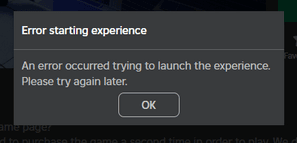
Poucas coisas são tão irritantes quanto ser atingido por um erro ao iniciar experiência no Roblox logo no momento em que você e seus amigos estão prestes a entrar em um mapa novo.
É aquele momento clássico em que a tela de carregamento trava por um segundo a mais do que o normal e, de repente, uma caixa cinza aparece para dizer que algo deu errado.
Esse erro é um dos obstáculos mais comuns que os jogadores enfrentam na plataforma e, embora pareça um problema único, ele é na verdade um sintoma de vários problemas subjacentes, que vão desde o roteamento da sua internet até arquivos locais corrompidos.
O que exatamente é o erro ao iniciar experiência no Roblox?
Ele é uma mensagem de falha geral que ocorre quando o cliente do Roblox não consegue estabelecer uma comunicação estável (o chamado handshake) com o servidor do jogo que você está tentando acessar.
Quando você clica em jogar, seu computador envia uma solicitação para a infraestrutura do Roblox. Se essa solicitação for bloqueada, expirar ou chegar corrompida ao destino, a "experiência" simplesmente não inicializa.
Isso pode acontecer por causa de uma queda no servidor, mas, na maioria das vezes, o problema está relacionado a como sua rede local ou seu computador estão lidando com os pacotes de dados.
O erro costuma se manifestar de formas diferentes. Às vezes você recebe um código específico, como o Erro 279 ou 524, e outras vezes é apenas um aviso vago dizendo que "ocorreu um erro desconhecido". Independentemente do texto, o resultado é o mesmo: você fica preso no lobby enquanto todo mundo já está jogando.
Os servidores do Roblox estão fora do ar agora?
A primeira coisa que você deve fazer é verificar o status oficial da plataforma, pois não faz sentido perder tempo configurando seu PC se o jogo inteiro estiver offline.
Você pode fazer isso visitando a página oficial Roblox Status ou conferindo sites alimentados pela comunidade, como o Downdetector.
- Verifique a seção "User Games" na página de status para ver se existem incidentes ativos.
- Procure por picos recentes de reclamações em redes sociais ou sites de monitoramento.
- Confira se o problema é específico de uma experiência ou se está acontecendo em todos os jogos da plataforma.
Se os servidores estiverem operantes, então o problema está em algum lugar entre o seu teclado e o centro de dados do jogo. Isso significa que é hora de olhar para a sua conexão e para as configurações do seu software.
Uma conexão de internet ruim pode causar esse erro?
Sim, a instabilidade da rede é a principal causa de falhas de comunicação entre o seu cliente e o servidor do jogo.
Mesmo que sua internet pareça boa para ver vídeos ou navegar nas redes sociais, os jogos exigem uma conexão muito mais "firme", com perda de pacotes zero.
Se os seus dados estão se perdendo ou demorando muito para chegar (latência alta), o servidor do Roblox vai simplesmente descartar a tentativa de conexão para evitar que um jogador "fantasma" entre na partida.
Para saber se a sua conexão é a culpada, você deve tentar o seguinte:
- Reinicie seu modem e roteador para limpar o cache temporário e renovar seu IP.
- Troque a conexão Wi-Fi por um cabo Ethernet para eliminar interferências de sinal.
- Faça um teste de velocidade para garantir que você tenha pelo menos 4 a 8 Mbps de download estáveis.
- Feche qualquer download, stream ou atualização em segundo plano que possa estar roubando sua banda.
Como o NoPing ajuda a corrigir erros de conexão no Roblox?
O NoPing funciona otimizando a rota que seus dados percorrem da sua casa até os servidores do Roblox, evitando caminhos congestionados ou problemáticos fornecidos pelo seu provedor de internet.
A maioria das operadoras prioriza o custo em vez da velocidade ao rotear seus dados, o que pode fazer com que seus pacotes passem por muitos "saltos" antes de chegar ao jogo. Esse tempo extra de viagem muitas vezes causa o erro ao iniciar experiência porque a conexão expira.
Ao usar NoPing, você força sua conexão através de rotas dedicadas para jogos, que são monitoradas constantemente para garantir estabilidade. Isso reduz drasticamente o jitter e a perda de pacotes, que são os principais motivos técnicos para um jogo falhar ao carregar
Veja como usar o NoPing para acabar com o lag no Roblox:
- Cadastre-se no site e baixe o NoPing (você pode testar de graça).
- Abra o NoPing e pesquise por Roblox dentro do software.
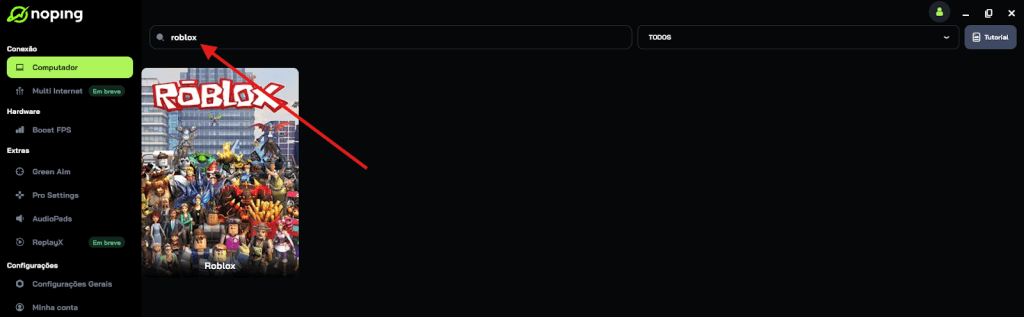
- Ao encontrar o Roblox, clique nele. Na tela seguinte, selecione “Escolha automática” ou “Escolha manual” e clique em “Continuar”.
- Recomendamos escolher automático, pois a tecnologia do NoPing analisa rotas em escala global e seleciona a melhor opção para você.
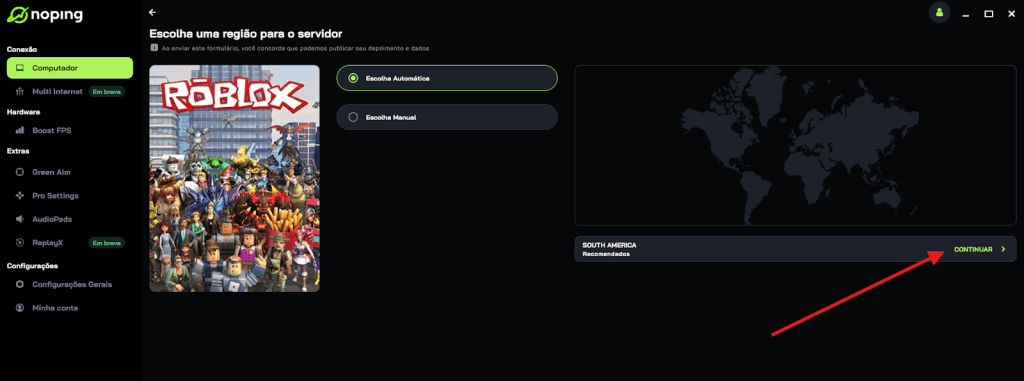
- Na próxima tela, clique em “Otimizar Jogo”.
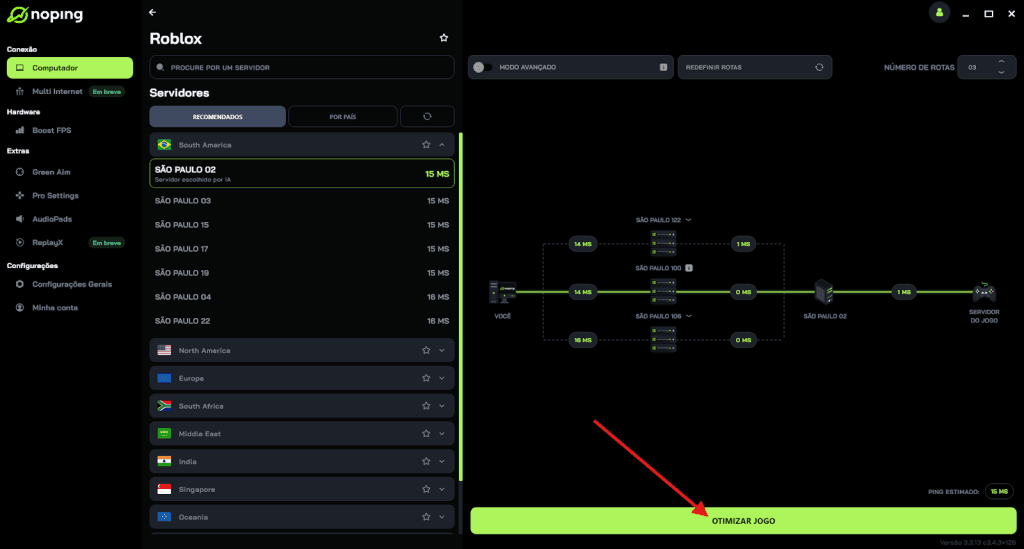
Pronto! Agora você pode abrir o Roblox e jogar com o ping otimizado.
Você pode testar diferentes servidores dentro do NoPing para ver qual oferece a menor latência.
Por que meu navegador está impedindo o Roblox de iniciar?
O seu navegador muitas vezes funciona como o "porteiro" para o cliente do Roblox. Se ele estiver guardando cookies antigos ou arquivos de cache corrompidos, ele pode falhar ao passar as credenciais corretas para o inicializador do jogo.
Se você está tentando entrar nos jogos pelo Chrome, Edge ou Firefox e recebe um erro, o problema pode estar nos dados do navegador ou nas extensões que você instalou.
Bloqueadores de anúncios e extensões específicas de "melhoria" para o Roblox são culpados frequentes. Embora ferramentas como BTRoblox ou Roblox+ sejam populares, elas podem interferir nos scripts do site, fazendo com que o botão "Play" acione um erro em vez de abrir o jogo.
- Limpe o cache e os cookies do seu navegador nas configurações de privacidade.
- Desative todas as extensões e tente iniciar o jogo novamente.
- Tente usar um navegador completamente diferente para ver se o erro persiste.
- Garanta que seu navegador esteja atualizado para a versão mais recente para manter a compatibilidade com os protocolos do Roblox.
Meu firewall está bloqueando as experiências do Roblox?
O Firewall do Windows ou o seu antivírus podem estar marcando a conexão do Roblox como uma ameaça, impedindo que o jogo "fale" com a internet. Isso acontece muito depois de uma atualização do Roblox, pois o firewall vê o executável novo como um programa desconhecido e bloqueia o acesso às portas UDP que o jogo utiliza (geralmente as portas 49152 a 65535).
Para resolver isso, você precisa permitir o Roblox manualmente no seu software de segurança:
- Abra o menu Iniciar e digite "Firewall e proteção de rede".
- Selecione "Permitir um aplicativo pelo firewall".
- Encontre o "Roblox" na lista e verifique se as caixas "Privado" e "Público" estão marcadas.
- Se o Roblox não estiver na lista, clique em "Permitir outro aplicativo" e navegue até a pasta de instalação do Roblox para adicionar o executável manualmente.
Devo reinstalar o aplicativo do Roblox para resolver isso?
Se todas as outras tentativas falharem, uma reinstalação limpa é a melhor forma de garantir que nenhum arquivo corrompido ou processo travado esteja no seu sistema. Apenas desinstalar pelo Painel de Controle muitas vezes não é suficiente, pois o Roblox deixa para trás pastas temporárias e chaves de registro que podem conter a mesma falha que está causando o erro.
Siga estes passos para uma instalação realmente limpa:
- Desinstale o Roblox pelo menu "Aplicativos e Recursos" do Windows.
- Pressione a tecla Windows + R, digite
%localappdata%e aperte Enter. - Encontre a pasta "Roblox" e delete-a completamente.
- Reinicie o computador para limpar qualquer processo que ainda esteja na memória.
- Vá ao [link suspeito removido] e baixe o instalador mais recente tentando entrar em qualquer jogo.
Quais programas em segundo plano interferem no Roblox?
Algumas ferramentas de otimização e monitoramento são conhecidas por entrar em conflito com a engine do Roblox, especialmente após a implementação do sistema anti-cheat Hyperion. Programas que usam "overlays" (camadas sobrepostas) ou que modificam a forma como a sua placa de vídeo lida com os quadros podem fazer o jogo fechar imediatamente ao abrir, o que o site reporta como um erro ao iniciar experiência.
Os infratores mais comuns incluem:
- MSI Afterburner: As ferramentas de monitoramento podem ativar alertas do anti-cheat.
- RivaTuner Statistics Server: Frequentemente faz o jogo travar na tela de carregamento.
- Discord Overlay: Às vezes interfere no foco da janela e na entrada de comandos.
- Máquinas Virtuais: O Roblox não suporta ser executado dentro de VMs ou computadores na nuvem.
Feche esses aplicativos pelo Gerenciador de Tarefas antes de abrir o jogo para ver se a situação melhora.
Como posso corrigir esse erro em dispositivos móveis?
Jogadores de Android e iOS não estão imunes a esse erro, mas as causas geralmente estão ligadas ao acúmulo de dados do aplicativo ou sistemas operacionais desatualizados.
Se a memória do seu celular estiver cheia ou se o app não for atualizado há muito tempo, a comunicação com o servidor vai falhar.
- No Android: Vá em Configurações > Aplicativos > Roblox > Armazenamento e clique em "Limpar Cache". Não clique em "Limpar Dados", a menos que você queira ter que fazer login novamente.
- No iOS: A melhor forma de atualizar o app é "desinstalar mantendo os dados". Vá em Ajustes > Geral > Armazenamento do iPhone > Roblox e selecione "Desinstalar App". Isso remove o app mas mantém seus arquivos, depois basta reinstalar.
- Verifique na Google Play Store ou na App Store se existem atualizações pendentes.
O que fazer sobre o Erro 273 e problemas de múltiplas sessões?
O Erro 273 indica especificamente que um jogo foi iniciado em um dispositivo diferente, mas ele também pode aparecer como um erro genérico de inicialização se a sua sessão anterior não foi encerrada corretamente.
Se os servidores do Roblox acharem que você ainda está em um jogo, eles vão bloquear qualquer nova tentativa de entrar em outra experiência para evitar duplicidade de conta.
- Deslogue do Roblox em todos os aparelhos. Você pode fazer isso na aba "Segurança" nas configurações da sua conta.
- Espere pelo menos 5 minutos antes de tentar logar novamente.
- Verifique suas "Sessões Ativas" para garantir que ninguém mais está usando sua conta, o que é um motivo comum para esse conflito de acesso.
Alterar as configurações de DNS pode resolver o problema?
O seu DNS (Domain Name System) é como uma lista telefônica da internet. Se o DNS do seu provedor estiver lento ou desatualizado, ele pode não resolver os endereços dos servidores do Roblox com rapidez suficiente, levando a uma expiração de conexão. Mudar para um DNS público e mais rápido pode evitar esses engasgos.
- Abra as configurações de rede e encontre seu adaptador de "Ethernet" ou "Wi-Fi".
- Vá em Propriedades > Protocolo IP Versão 4 (TCP/IPv4) > Propriedades.
- Selecione "Usar os seguintes endereços de servidor DNS".
- Use
8.8.8.8(Preferencial) e8.8.4.4(Alternativo) para o DNS do Google. - Como alternativa, use
1.1.1.1e1.0.0.1para o DNS da Cloudflare.
Meu driver de vídeo afeta a inicialização da experiência?
Embora pareça um problema de conexão, um driver de vídeo desatualizado pode fazer com que a engine do Roblox falhe durante a fase de inicialização 3D.
Se o motor do jogo não consegue conversar com a sua placa de vídeo corretamente, ele aborta o processo de abertura e o site reporta que houve uma falha ao iniciar.
- Identifique o fabricante da sua placa de vídeo (NVIDIA, AMD ou Intel).
- Visite a página oficial de downloads: NVIDIA, AMD ou Intel.
- Baixe e instale o driver "Game Ready" mais recente.
- Reinicie o computador e tente abrir o Roblox novamente.
Resumo das correções mais eficazes
Se você está com pressa e precisa voltar logo para o jogo, aqui está um checklist rápido das soluções mais bem-sucedidas relatadas pela comunidade:
- Confira o status do servidor para garantir que não é uma queda global.
- Use uma conexão cabeada e uma ferramenta como o NoPing para estabilizar seu roteamento.
- Limpe o cache do navegador e desative todas as extensões.
- Coloque o Roblox na lista de permissões do seu Firewall do Windows.
- Feche apps de segundo plano como MSI Afterburner ou overlays do Discord.
- Faça uma reinstalação limpa deletando a pasta
%localappdata%.
A maioria desses problemas se resume a como seus dados viajam pela web ou como o seu software local gerencia esse tráfego. Mantendo seus drivers atualizados e sua conexão otimizada, você passará menos tempo olhando para caixas de erro e muito mais tempo jogando.
Jogue Roblox sem lag! Baixe NoPing agora e faça o teste grátis!