

Enfrentar um erro de conexão no Valorant pode ser uma das experiências mais frustrantes para qualquer jogador, especialmente quando você está a um round de subir de elo.
Seja uma desconexão repentina no meio de um clutch ou um código de erro que impede o jogo de sequer iniciar, esses problemas geralmente se resumem a três coisas: conflitos com o Riot Vanguard, rotas de rede instáveis ou manutenção nos servidores da Riot.
Por que estou vendo um erro de conexão no Valorant?
As causas mais comuns para esses erros são a falta de sincronização entre o seu PC e os servidores da Riot, problemas com o serviço anti-cheat Vanguard ou rotas ruins do seu provedor de internet (ISP).
Quando você vê um erro de conexão, seu primeiro instinto pode ser culpar o hardware, mas frequentemente o problema está na "conversa" entre os softwares.
O Riot Vanguard é um driver de nível de kernel, o que significa que ele inicia assim que o computador liga.
Se o Vanguard falha ao inicializar ou encontra um conflito com outro programa em segundo plano, ele cortará sua conexão com os servidores do jogo por motivos de segurança.
Além disso, se o seu provedor de internet estiver pegando um caminho longo e congestionado para chegar aos data centers da Riot, você sofrerá com perda de pacotes ou o famoso aviso de "Erro de Conexão".

Quais são os códigos de erro mais comuns e como resolvê-los?
Os códigos mais frequentes são VAN 0, VAN 1, VAN 6 e VAN 81, e eles geralmente exigem um simples reinício do cliente da Riot ou do serviço Vanguard manualmente.
A Riot Games usa esses códigos para ajudar você a identificar exatamente onde a comunicação falhou.
Aqui está uma tabela de referência rápida para os erros mais conhecidos em 2026:
| Código de Erro | Significado | Correção Imediata |
| VAN 0 | Erro de Conexão | Reinicie o jogo e o Cliente Riot. |
| VAN 1 | Erro de Conexão | Reinicie o Cliente Riot. Se persistir, reinstale o Vanguard. |
| VAN 6 | Erro de Conexão | Reinicie o PC e verifique se o servidor está offline. |
| VAN 81 | Erro no Serviço Vanguard | Reinicie o PC ou inicie o serviço 'vgc' manualmente. |
| VAN 128 | Erro de Inicialização | Reinicie o PC. Geralmente causado por drivers conflitantes. |
| VAL 19 | Erro de Login | Reinicie o Cliente Riot e verifique sua internet. |
Se você estiver travado no VAN 81, isso geralmente significa que o serviço do Vanguard (vgc.exe) não conseguiu iniciar.
Você pode corrigir isso apertando Win + R, digitando services.msc, localizando o serviço vgc e definindo o tipo de inicialização como Automático.
Como posso consertar o serviço do Riot Vanguard manualmente?
Para consertar o Vanguard, você precisa garantir que o serviço "vgc" esteja rodando no Windows e que nenhum software de segurança esteja bloqueando sua execução.
Como o Vanguard é obrigatório, qualquer soluço no serviço dele vai te expulsar da partida. Se reiniciar o PC não funcionar, você deve tentar uma reinstalação limpa do anti-cheat:
- Feche o Valorant e o Cliente Riot.
- Vá na bandeja do sistema (canto inferior direito), clique com o botão direito no ícone do Vanguard e selecione Exit Vanguard.
- Abra o seu Painel de Controle e vá em Desinstalar um programa.
- Encontre o Riot Vanguard e desinstale.
- Reinicie o seu computador.
- Abra o Valorant e o Cliente Riot pedirá automaticamente para reinstalar o Vanguard.
Esse processo limpa arquivos corrompidos ou permissões bloqueadas que podem estar causando o erro de conexão no Valorant.
Alterar as configurações de DNS ajuda nos problemas de conexão?
Sim, trocar para um DNS público mais rápido e estável, como o do Google ou da Cloudflare, pode reduzir significativamente os erros de conexão com a plataforma.
Os servidores DNS padrão do seu provedor podem ser lentos ou ter dificuldade em resolver os endereços dos servidores da Riot.
Quando isso acontece, o cliente do jogo não encontra o servidor, resultando em um timeout. Mudar o DNS é uma forma segura e eficaz de melhorar a resposta da sua rede.
- Google DNS: 8.8.8.8 (Primário) e 8.8.4.4 (Secundário).
- Cloudflare DNS: 1.1.1.1 (Primário) e 1.0.0.1 (Secundário).
Para mudar, vá em Central de Rede e Compartilhamento, selecione Alterar as configurações do adaptador, clique com o botão direito na sua conexão e vá em Propriedades. Procure por Protocolo IP Versão 4 (TCP/IPv4) e insira os endereços manualmente.
O que é Redirecionamento de Portas e devo usar no Valorant?
O redirecionamento de portas (Port Forwarding) é o processo de dizer ao seu roteador para enviar dados específicos do jogo diretamente para o seu PC, evitando que o firewall bloqueie o tráfego essencial.
A maioria dos roteadores modernos lida com isso via UPnP, mas se você cai constantemente, a configuração manual é o caminho.
Você precisará acessar as configurações do roteador (geralmente em 192.168.1.1 ou 192.168.0.1) e inserir estas portas:
- Portas TCP: 80, 443, 2099, 5222, 5223, 8088, 8393, 8400, 8446.
- Portas UDP: 3478, 3479, 3480, 7000 a 8000, 8180, 8181.
Abrir essas "portas" garante que o servidor da Riot tenha um caminho livre até o seu cliente, minimizando as chances de uma queda repentina.
Leia também: Como dar like em um jogo no Roblox: guia fácil
Como saber se os servidores do Valorant estão fora do ar?
Você pode verificar a página oficial de Status de Serviço da Riot Games ou usar sites da comunidade como o Downdetector para ver se o problema é geral.
Antes de começar a desmontar seu roteador ou reinstalar o jogo, sempre verifique o status dos servidores regionais.
Se houver um pico enorme no Downdetector ou um alerta de erro crítico na página de status da Riot, nenhum ajuste no seu PC resolverá o problema. Você terá que esperar os desenvolvedores corrigirem a instabilidade ou terminarem a manutenção.
NoPing pode resolver meus erros de conexão?
Sim, o NoPing resolve erros de conexão ao criar uma rota dedicada e otimizada entre o seu PC e os servidores do Valorant, ignorando congestionamentos do seu provedor.
O tráfego de internet comum muitas vezes faz um "caminho turístico" por vários nós antes de chegar ao destino. Isso é aceitável para ver vídeos, mas para um shooter tático como o Valorant, qualquer desvio causa jitter e quedas.
O NoPing funciona como uma estrada privativa para os seus dados. Ao escolher o melhor caminho possível, ele estabiliza sua conexão, reduz o ping e evita que as mensagens de erro de conexão apareçam devido a saltos instáveis do seu provedor.
Se a sua internet funciona bem para tudo, menos para o Valorant, o problema provavelmente é a rota.
O NoPing corrige isso automaticamente sem que você precise mexer em configurações complexas de roteador.
Veja como usar o NoPing para acabar com o lag no Valorant
- Cadastre-se no site e baixe o NoPing (você pode testar de graça).
- Abra o NoPing e pesquise por Valorant dentro do software.
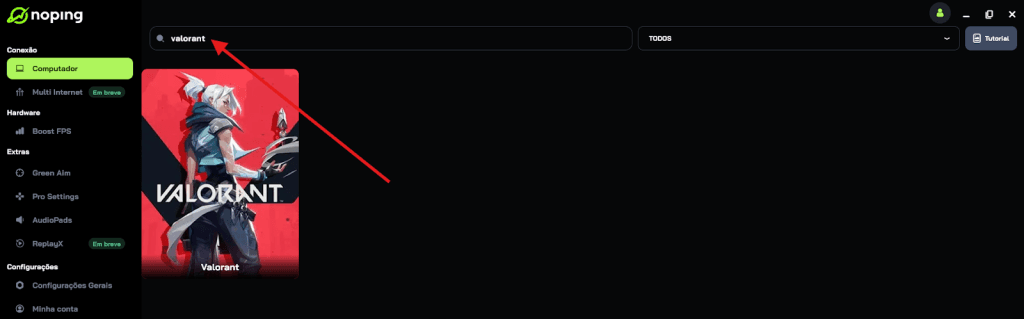
- Ao encontrar o Valorant, clique nele. Na tela seguinte, selecione “Escolha automática” ou “Escolha manual” e clique em “Continuar”.
- Recomendamos escolher automático, pois a tecnologia do NoPing analisa rotas em escala global e seleciona a melhor opção para você.
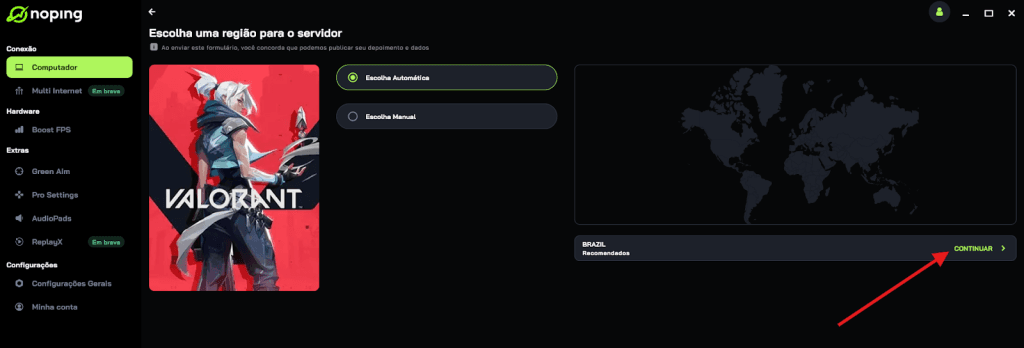
- Na próxima tela, clique em “Otimizar Jogo”.
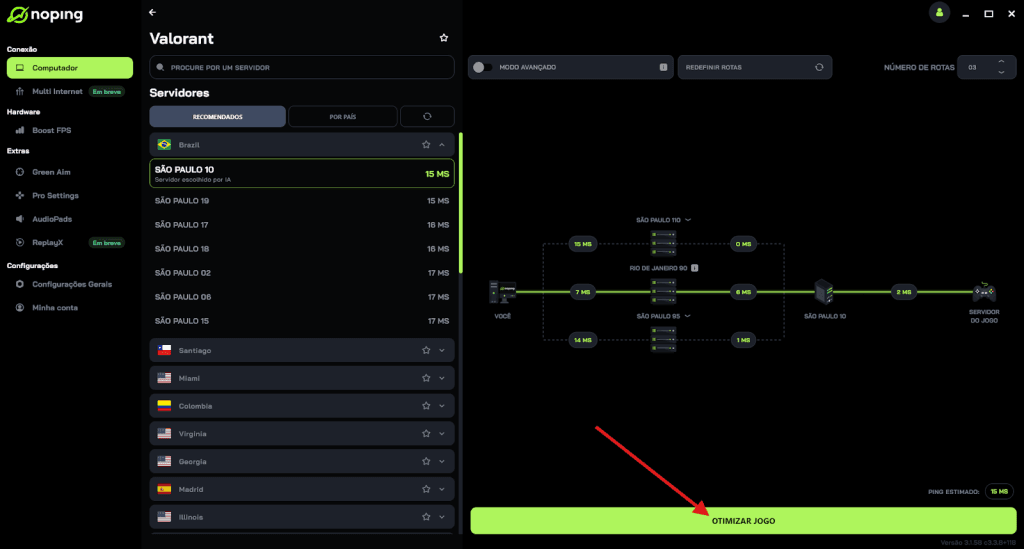
Pronto! Agora você pode abrir o Vavá e jogar com o ping otimizado.
Você pode testar diferentes servidores dentro do NoPing para ver qual oferece a menor latência.
Quais são as melhores configurações do Windows para evitar quedas?
As melhores configurações incluem desativar o gerenciamento de energia do adaptador de rede e garantir que o Valorant tenha controle total no Firewall do Windows.
O Windows muitas vezes tenta economizar energia colocando sua placa de rede para "dormir" ou reduzindo sua performance. Isso é um pesadelo para gamers. Para corrigir:
- Clique com o botão direito no menu Iniciar e selecione Gerenciador de Dispositivos.
- Expanda Adaptadores de rede, clique com o botão direito no seu controlador (Ethernet ou Wi-Fi) e vá em Propriedades.
- Na aba Gerenciamento de Energia, desmarque O computador pode desligar o dispositivo para economizar energia.
- Na aba Avançado, procure por "Energy Efficient Ethernet" ou "Green Ethernet" e defina como Disabled (Desativado).
Além disso, certifique-se de adicionar uma exceção para o VALORANT-Win64-Shipping.exe e o Vanguard.exe nas configurações do Firewall do Windows para garantir que eles enviem e recebam dados sem serem barrados.
Como corrijo a perda de pacotes que causa erros de conexão?
A perda de pacotes geralmente é corrigida mudando para uma conexão via cabo Ethernet ou usando um otimizador de conexão para estabilizar o fluxo de dados.
Se você joga no Wi-Fi, está quase garantido que sofrerá com perda de pacotes intermitente. Obstáculos físicos e interferência de outros dispositivos fazem com que os dados "sumam" antes de chegar ao roteador.
Se o cabo Ethernet não for uma opção, considere adaptadores Powerline ou soluções de software que gerenciem a priorização de pacotes.
Reduzir o uso de banda em segundo plano também é vital. Aplicativos como Chrome, Discord (especialmente com aceleração de hardware) e o Windows Update podem roubar sua velocidade de upload, fazendo com que o jogo perca a sincronia e gere um erro de conexão.
Jogue Valorant sem lag. Baixe NoPing agora e faça o teste grátis!