


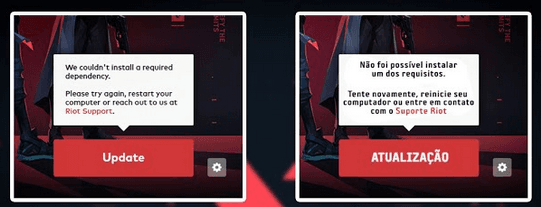
Lidar com o erro não foi possível instalar um dos requisitos no Valorant pode ser extremamente frustrante quando você só quer entrar em uma partida.
Essa notificação geralmente aparece no momento em que o Riot Client tenta atualizar o jogo ou inicializar o sistema anti-cheat.
Trata-se de uma barreira técnica que impede o lançamento do jogo, deixando muitos jogadores presos na área de trabalho.
Na maioria das vezes, o problema não está nos arquivos do jogo em si, mas na forma como o Riot Vanguard interage com o seu sistema operacional.
O que significa realmente "não foi possível instalar um dos requisitos"?
Isso significa que um componente de software específico que o Valorant precisa para funcionar está faltando, corrompido ou bloqueado. Em 99% dos casos, essa "dependência" é o Riot Vanguard.
Como o Vanguard trabalha no nível de kernel do seu computador para evitar trapaças, ele exige uma integração profunda com o Windows.
Se uma atualização do sistema, um antivírus de terceiros ou uma exclusão manual de arquivos quebrar essa conexão, o Riot Client falhará ao verificar se o anti-cheat está ativo. Sem o Vanguard funcionando, o Valorant simplesmente se recusa a abrir para garantir a integridade da partida.
Leia também: Como corrigir a perda de pacotes no Valorant? 11 melhores dicas
O Riot Vanguard é o principal culpado por este erro?
Sim, e reinstalá-lo é frequentemente a solução mais eficaz. Às vezes, o processo de desinstalação padrão deixa para trás arquivos fantasmas ou serviços que impedem uma nova instalação de funcionar corretamente.
Para corrigir isso de verdade, você pode precisar forçar a remoção dos serviços do Vanguard através do Prompt de Comando.
Isso garante que, ao reiniciar o Riot Client, ele encontre um ambiente totalmente limpo e possa buscar os arquivos necessários sem conflitos.
Como realizar uma reinstalação limpa do Vanguard:
- Feche o Riot Client e certifique-se de que nenhum processo do Valorant esteja aberto no Gerenciador de Tarefas.
- Pressione a Tecla Windows, digite cmd, clique com o botão direito e selecione Executar como Administrador.
- No terminal, digite sc delete vgc e pressione Enter.
- Em seguida, digite sc delete vgk e pressione Enter.
- Reinicie o seu computador imediatamente.
- Ao voltar para a área de trabalho, vá até C:\Arquivos de Programas\ (ou Program Files) e delete a pasta Riot Vanguard manualmente.
- Abra o Riot Client. Ele deve exibir um botão de "Atualizar" ou começar a baixar as dependências automaticamente.
- Reinicie o PC mais uma vez após o término da instalação.
Executar o jogo como administrador faz diferença?
Com certeza, pois o Vanguard exige permissões de alto nível para operar. O Windows ocasionalmente impede que o Riot Client escreva arquivos em pastas protegidas ou inicie serviços do sistema se não estiver sendo executado com privilégios elevados.
Isso é especialmente comum em computadores compartilhados ou sistemas com configurações rígidas de Controle de Conta de Usuário (UAC).
Dar direitos administrativos ao cliente permite que ele ignore esses pequenos bloqueios e instale as dependências sem interferência do sistema operacional.
Passos para definir direitos de administrador permanentes:
- Clique com o botão direito no atalho do Riot Client na sua área de trabalho.
- Selecione Propriedades.
- Vá na aba Compatibilidade.
- Marque a caixa Executar este programa como administrador.
- Clique em Aplicar e depois em OK.
- Repita esses passos para o arquivo VALORANT.exe, geralmente localizado em Riot Games\VALORANT\live\ShooterGame\Binaries\Win64.
Como conserto o serviço "vgc" se ele estiver desativado?
O serviço "vgc" é o coração do Riot Vanguard. Se ele estiver definido como "Desativado" ou "Manual", o jogo disparará o erro de dependência.
Às vezes, softwares de otimização ou scripts de limpeza do Windows desligam esse serviço para economizar memória RAM, sem perceber que ele é vital para o Valorant.
Se o serviço não estiver rodando, o jogo entende que uma dependência está faltando. Você precisa garantir que esse serviço seja iniciado automaticamente sempre que ligar o PC.
Como ativar o serviço vgc:
- Pressione Windows + R, digite services.msc e aperte Enter.
- Role para baixo até encontrar o serviço vgc.
- Clique com o botão direito e selecione Propriedades.
- Altere o Tipo de inicialização para Automático.
- Se o serviço estiver parado, clique no botão Iniciar.
- Clique em Aplicar e reinicie o seu jogo.
O Windows 11 está causando isso devido às configurações da BIOS?
O Windows 11 introduziu requisitos de segurança mais rigorosos que impactam diretamente o funcionamento do Vanguard.
Se você utiliza a versão mais recente do Windows, a "dependência necessária" pode ser, na verdade, o TPM 2.0 ou o Secure Boot.
Se essas opções estiverem desativadas na sua BIOS, o Vanguard não conseguirá verificar a segurança do ambiente de inicialização e apresentará erro.
Esse é um obstáculo comum para jogadores que migraram do Windows 10 para o 11 em hardwares mais antigos ou PCs montados onde essas opções não vêm ativadas de fábrica.
Como verificar e ativar essas configurações:
- Pressione Windows + R, digite msinfo32 e aperte Enter. Verifique o Modo da BIOS (deve ser UEFI) e o Estado do Inicialização Segura (deve ser Ativado).
- Verifique o status do TPM digitando tpm.msc na caixa de comando Executar.
- Se estiverem desativados, você deve reiniciar o PC e entrar na BIOS/UEFI (geralmente apertando F2, F12 ou Del durante a inicialização).
- Procure pelas abas Security ou Boot para ativar o Secure Boot e o TPM 2.0 (que pode aparecer como PTT em sistemas Intel ou fTPM em sistemas AMD).
Uma versão desatualizada do Windows pode ser o problema?
Sim, pois a Riot atualiza o Vanguard constantemente para se manter à frente de novos cheats, e essas atualizações muitas vezes dependem dos últimos patches de segurança da Microsoft.
Se a sua versão do Windows 10 ou 11 estiver muitos meses desatualizada, ela pode não ter as bibliotecas específicas que o Vanguard precisa para se conectar ao sistema.
Isso cria uma incompatibilidade que o Riot Client rotula como falha de dependência.
Manter o sistema operacional atualizado é uma parte básica, mas essencial, do PC gaming. Você pode verificar atualizações indo em Configurações > Windows Update e clicando em Verificar se há atualizações. Certifique-se de instalar também as "Atualizações opcionais", que costumam conter drivers importantes de chipset e placa-mãe.
Leia também: Tudo sobre a Academia de Olvia no Black Desert Online
Devo atualizar os pacotes Visual C++ Redistributables?
Muitos jogos modernos são construídos utilizando o Microsoft Visual Studio, que requer pacotes "redistribuíveis" específicos para rodar. Se esses arquivos estiverem corrompidos ou ausentes, o jogo não conseguirá executar certas funções.
Embora o Riot Client tente instalar isso para você, uma falha pode deixar o processo incompleto. Baixar manualmente o pacote mais recente de Visual C++ Redistributable All-in-One de fontes oficiais pode resolver diversos erros de dependência em muitos jogos.
E se o antivírus estiver bloqueando a instalação?
Programas antivírus são feitos para sinalizar comportamentos suspeitos, e um programa como o Vanguard, que monitora seu sistema em nível de kernel, parece "suspeito" para softwares de segurança mais agressivos. Se o seu antivírus bloquear um arquivo específico durante a atualização, o Riot Client não conseguirá finalizar a instalação.
Para testar isso, desative temporariamente a proteção em tempo real e tente atualizar o jogo. Se funcionar, adicione as seguintes pastas como exceções nas configurações do seu antivírus:
- C:\Riot Games
- C:\Program Files\Riot Vanguard
Corrigir o erro "não foi possível instalar um dos requisitos" é, na maioria das vezes, uma questão de limpar o Riot Vanguard e garantir que as configurações do Windows estejam de acordo com os padrões de segurança da Riot.
Se você seguiu os passos acima e ainda enfrenta problemas, entrar em contato com o Suporte da Riot Games enviando os logs do seu sistema é o próximo passo ideal.
Jogue Valorant sem lag! Baixe NoPing agora e faça o teste grátis!