

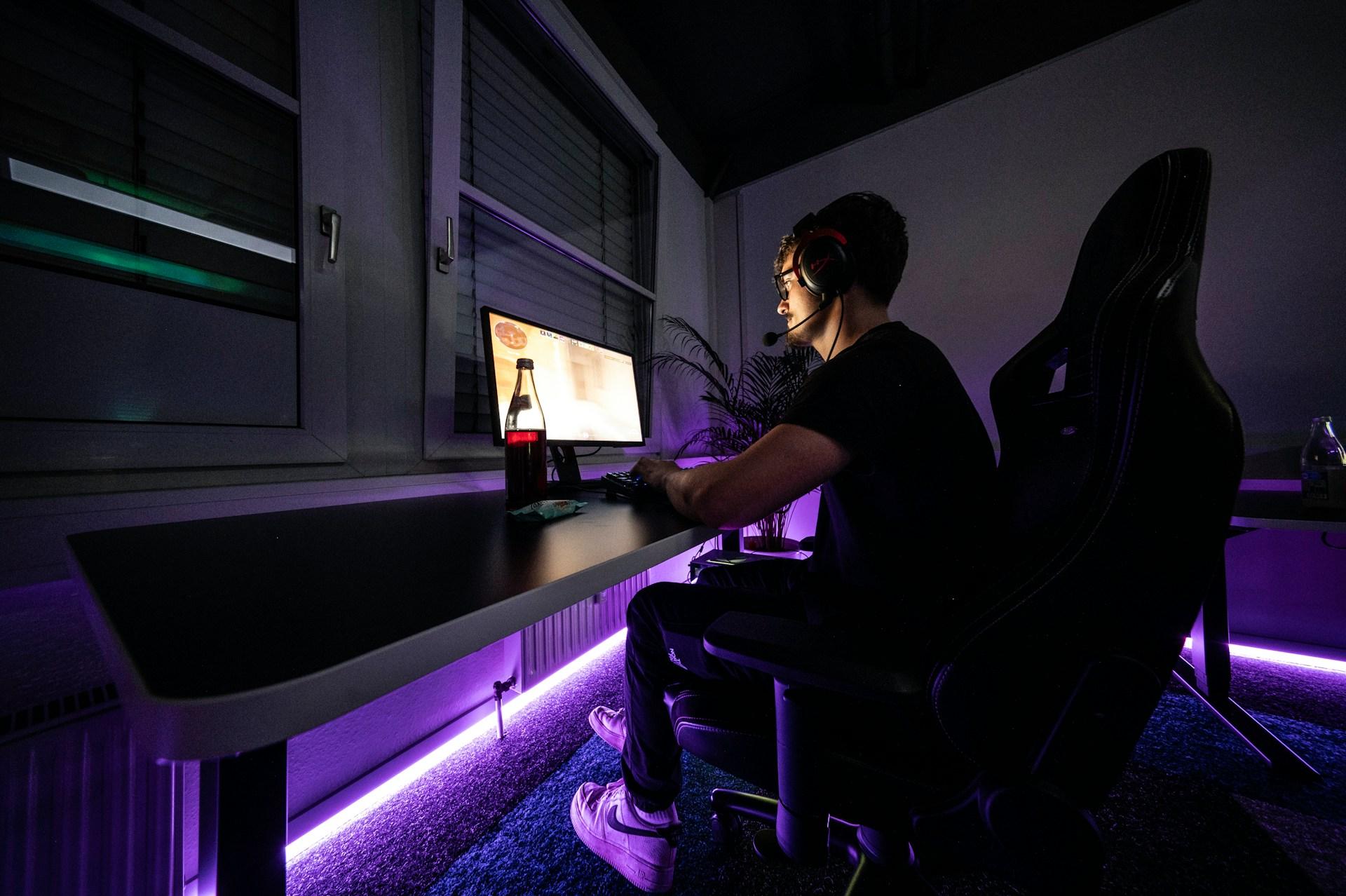
Quedas de FPS no CS2 podem ser incrivelmente frustrantes, especialmente em um jogo onde cada frame conta.
Seja segurando um ângulo ou entrando em um bombsite, falhas de desempenho podem atrapalhar seu timing, sua mira e, no fim das contas, o resultado da partida. E a pior parte? Às vezes parece que tudo acontece do nada. Uma rodada você está acertando tiros limpos, na próxima sua tela trava e seu FPS despenca sem motivo aparente.
Neste artigo, vamos entender o que está realmente por trás dessas quedas de FPS no Counter‑Strike 2 e, mais importante, como corrigi-las. Vamos nessa!

Fonte: Reddit
O que causa quedas de FPS no CS2?
Existem alguns culpados principais por trás dessas quedas repentinas:
Aplicativos em segundo plano e overlays
Coisas como Discord, Steam Overlay ou outros apps abertos podem consumir CPU/memória. Usuários no Reddit relataram que encerrar o Discord completamente resolveu seus problemas de FPS.
Conflitos com driver gráfico ou recursos do jogo
Recursos como NVIDIA Reflex ou renderização Vulkan podem causar problemas. Alguns jogadores resolveram as quedas ao desativar Vulkan ou Reflex.
Gargalos de hardware
Questões como RAM em canal único ou gráficos híbridos (em vez de GPU dedicada) podem prejudicar o desempenho.
Configurações de energia ou do Windows
Se o seu PC não está configurado no modo alto desempenho ou usando o perfil de GPU correto, você sofre prejuízos.
Arquivos de jogo corrompidos ou cache de shader
Arquivos ruins ou cache de shader antigo podem causar engasgos e FPS irregular.
11 maneiras de corrigir quedas de FPS no CS2
Se você está cansado de quedas aleatórias de FPS durante partidas ou seu FPS despenca abaixo de 100 em tiroteios, essas soluções testadas e comprovadas podem ajudar a estabilizar o desempenho no CS2.
Cada uma delas ataca uma causa diferente, desde arquivos do jogo e configurações do sistema até otimizações de hardware e ferramentas de terceiros.
1. Fechar aplicativos em segundo plano e overlays
Antes de iniciar o CS2, feche apps que não são necessários. Isso inclui Discord, Chrome, Spotify, OBS, GeForce Experience, Steam Overlay e até programas como Razer Synapse ou MSI Center.
Todos eles podem consumir ciclos de CPU, memória ou GPU, mesmo em segundo plano. Alguns overlays (como o overlay do Discord ou o Instant Replay da NVIDIA) são conhecidos por causar travamentos, especialmente quando ativam durante a partida. Jogue com eles desativados e veja se o desempenho melhora.
Dica: No Windows, pressione Ctrl + Shift + Esc para abrir o Gerenciador de Tarefas e fechar manualmente o que estiver usando muitos recursos.
2. Atualizar o driver da GPU (ou reverter se necessário)
NVIDIA, AMD e Intel lançam atualizações de driver otimizadas para novos jogos e patches, e o CS2 não é exceção. Se você não atualiza há um tempo, verifique o site do fabricante da sua GPU ou use os apps deles.
Por outro lado, algumas atualizações recentes causaram problemas em GPUs específicas. Se seu FPS piorou após atualizar, tente reverter para uma versão anterior que funcionava melhor.
Opcional: Use o Display Driver Uninstaller (DDU) em Modo de Segurança para limpar completamente os drivers antigos antes de reinstalar. Isso evita conflitos.
3. Verificar arquivos do jogo e limpar o cache de shaders
Arquivos corrompidos ou faltando podem atrapalhar o desempenho do CS2. O Steam tem uma ferramenta embutida para reparo: abra sua Biblioteca Steam → clique com o botão direito em Counter‑Strike 2 → Propriedades → Arquivos instalados → Verificar integridade dos arquivos do jogo.
Além disso, limpe o cache de shaders do sistema: pressione Win + R, digite cleanmgr, selecione a unidade do sistema, marque DirectX Shader Cache e clique em OK. Isso força o CS2 a reconstruir os shaders na próxima execução, o que pode reduzir engasgos.
4. Usar o Boost FPS do NoPing
Se você procura uma solução prática para melhorar o desempenho sem mexer em todas as configurações do sistema, o recurso Boost FPS do NoPing é ótimo.
NoPing é conhecido por reduzir o ping em jogos online, mas também oferece uma ferramenta que:
- Desativa serviços desnecessários do Windows em segundo plano.
- Libera memória RAM e CPU usadas por processos não essenciais.
- Optimiza o uso dos núcleos da CPU durante o jogo.
- Desativa temporariamente tarefas agendadas que atrapalham o desempenho.
Esse recurso é particularmente útil em sistemas de médio alcance ou mais antigos, onde cada recurso extra conta. E o melhor: você ativa ou desativa com um clique na interface do NoPing.
Como usar a feature Boost FPS:
- Cadastre-se no site e baixe o NoPing (você pode testar de graça).
- Ao abrir o programa, clique em “Boost FPS” no menu lateral esquerdo

- Na próxima tela, você verá várias opções para personalizar (são mais de 50 configurações). Você pode ativar/desativar tudo e escolher entre configurações padrão do Windows ou personalizadas. Também dá para filtrar usando a barra lateral direita.

E pronto! O Boost FPS está ativado. Basta iniciar o jogo e curtir o aumento de performance.
5. Definir o CS2 para usar sua GPU dedicada
Isso é especialmente importante em notebooks. Às vezes o CS2 inicia usando a GPU integrada em vez da dedicada. Para corrigir isso:
Vá em Configurações → Sistema → Tela → Gráficos.
Clique em Procurar, localize o cs2.exe na pasta da Steam Library.
Adicione-o, clique em Opções e selecione Alto desempenho (sua GPU dedicada). Isso garante que o CS2 use todo o poder da GPU, não apenas o chip integrado.
6. Diminuir configurações gráficas pesadas no jogo
Nem todas as configurações gráficas do CS2 têm o mesmo impacto no desempenho. Experimente diminuir ou desativar:
- Qualidade de sombra
- Detalhes de partículas
- Oclusão ambiental
- Anti-Aliasing (MSAA)
- Detalhe de shaders
NVIDIA Reflex Low Latency (tente desativado ou ativado, mas evite +Boost em GPUs mais fracas)
E sempre deixe o V‑Sync desligado, a menos que o screen tearing seja insuportável. Limitar o frame rate manualmente (via fps_max) costuma ser melhor.

Fonte: Reddit
7. Desativar Vulkan ou outras opções experimentais de inicialização
Embora o CS2 suporte renderização Vulkan via opções de inicialização como -vulkan, isso nem sempre é estável. Muitos jogadores relatam mais quedas de FPS com o Vulkan ativado.
Para desfazer isso: clique com o botão direito no CS2 na Steam Library → Propriedades → Opções de inicialização → remova -vulkan ou flags avançadas como -noreflex. Comece com uma configuração limpa e veja se o desempenho melhora sem ajustes extras.
8. Mudar para o plano de energia alto desempenho
Por padrão, o Windows usa o plano Equilibrado, que pode reduzir o clock da CPU e GPU durante o jogo. Para corrigir isso:
Abra o Painel de Controle → Opções de Energia → selecione Alto desempenho.
(Em alguns notebooks, pode ser necessário entrar na BIOS e desativar recursos de economia de energia.) Isso impede que o Windows tente “economizar energia” durante partidas intensas.
9. Ativar memória em dual‑channel (se possível)
Se você está usando apenas um pente de RAM (canal único), adicionar outro idêntico para ativar o dual-channel pode gerar ganhos grandes de desempenho no CS2. Isso ajuda a CPU a buscar e enviar dados mais rapidamente, especialmente quando texturas e efeitos são carregados em tempo real.
Você não precisa de mais RAM, você precisa de acesso mais rápido à RAM que já tem. Use uma ferramenta como o CPU-Z para verificar se está em dual-channel.
10. Monitorar temperaturas e evitar throttling térmico
Componentes superaquecidos = redução automática de desempenho. Se sua CPU ou GPU atingir cerca de 90 °C ou mais, o sistema reduz o desempenho para evitar danos. Isso causa quedas de FPS durante o jogo ou lentidão geral. O que você pode fazer:
- Limpe ventiladores e saídas de ar.
- Troque a pasta térmica se faz tempo que não troca.
- Use uma base refrigeradora (para notebooks).
- Undervolt sua CPU/GPU para melhorar temperaturas (apenas se souber o que está fazendo).
- Monitore temperaturas com HWMonitor, HWiNFO ou MSI Afterburner.
11. Limitar ping máximo e usar o servidor de jogo mais próximo
Às vezes o problema não é seu hardware — é sua rede. No CS2, ping alto ou instável pode causar algo que parece uma queda de FPS, mesmo que o contador de frames esteja estável. Para reduzir isso:
No CS2, vá em Configurações → Jogo → Ping máximo aceitável para matchmaking e reduza para 80 ou 100.
Escolha sua região manualmente nas configurações de partida, se possível.
Assim você evita stutters de rede que atrapalham sua mira tanto quanto quedas de desempenho.
Configurações do CS2 para evitar quedas de FPS
Vamos manter claro e simples: estas são configurações ou recursos que geralmente causam mais mal do que bem:
- NVIDIA Reflex (Low Latency) — deveria ajudar na latência de entrada, mas muitos usuários relatam quedas de FPS com ele ativado.
- Renderização Vulkan — jogadores encontraram mais estabilidade ao desativar APIs Vulkan.
- Steam Overlay ou gravação de jogo — parecem inofensivos, mas causaram problemas de FPS em vários relatos de usuários.
- Configurações de memória com canal único — geralmente dual-channel é mais estável; setups single-channel sofrem mais com desempenho instável.
FAQ – quedas de FPS no CS2
P: Jogar em modo janela afeta o FPS?
R: Sim, modo Fullscreen geralmente dá desempenho mais suave porque permite que o CS2 tenha prioridade na renderização. Recomenda-se usar Fullscreen.
P: Existe contador de FPS embutido?
R: Sim! Ative o console do desenvolvedor, depois digite net_graph 1 para exibir seu FPS, ping e outras estatísticas sobrepostas na tela.

Fonte: Escorenews
P: E recursos de economia de energia ou específicos de laptops?
R: Se estiver em um notebook gamer com MUX switch (alternando entre GPU integrada e dedicada), tenha certeza de que o CS2 roda na GPU dedicada para desempenho máximo.
P: Limpar o cache do Steam pode ajudar?
R: Sim, limpar o cache de download do Steam (Configurações → Downloads → Limpar cache) ajudou alguns jogadores a estabilizar o desempenho do CS2.
Quedas de FPS no CS2 podem ser irritantes, mas não são impossíveis de consertar. Na maioria das vezes, tudo se resume a identificar o que está segurando seu sistema, seja aplicativos em segundo plano, drivers desatualizados ou apenas umas configurações que precisam ser ajustadas.
Para jogar CS2 com FPS otimizado e ping reduzido, use NoPing! Baixe agora e teste grátis!