


Aprender cómo crear mapas personalizados en Roblox es el primer paso para convertirte en un desarrollador exitoso dentro de una de las plataformas de juegos más grandes del mundo. Ya sea que quieras diseñar un Obby desafiante, una ciudad detallada de roleplay o una arena competitiva para un shooter, todas las herramientas están a tu alcance. Roblox no es solo un juego; es un potente motor de desarrollo impulsado por el lenguaje Luau que permite a millones de creadores construir y monetizar sus ideas. No necesitas un título en informática para empezar, pero sí paciencia y una comprensión clara de cómo funciona Roblox Studio. En esta guía recorreremos cada paso esencial para llevarte desde una base vacía hasta un mundo completamente publicado, además de analizar cómo la calidad de tu conexión afecta las pruebas multijugador.
¿Cuál es la primera herramienta que necesitas?

4
La herramienta principal es Roblox Studio. Se trata del entorno oficial de desarrollo para crear todas las experiencias dentro de Roblox. Es una aplicación independiente del cliente de juego y ofrece herramientas completas de modelado 3D, scripting, diseño de entornos y optimización de rendimiento.
Antes de comenzar, asegúrate de que tu equipo tenga suficiente memoria RAM y una conexión a internet estable. Aunque Roblox es accesible en equipos modestos, construir mapas complejos requiere más recursos. Para descargarlo, visita la página Roblox Create y haz clic en “Start Creating”. Una vez instalado e iniciada sesión, tus proyectos se sincronizan automáticamente en la nube.
¿Cómo navegar por la interfaz de Roblox Studio?
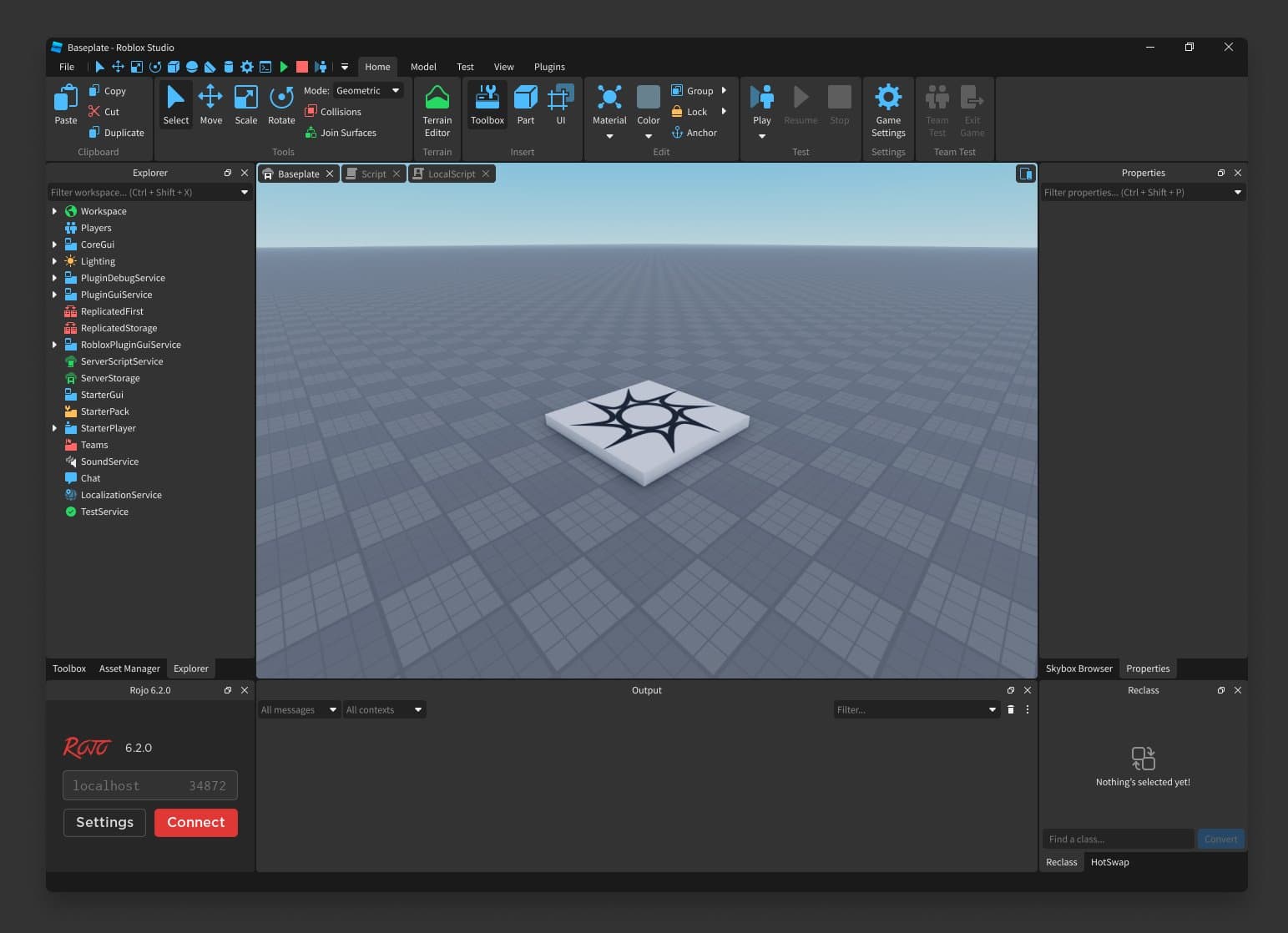
La interfaz puede parecer abrumadora al principio, pero sigue una estructura lógica similar a la de otros programas de diseño 3D. En la barra superior encontrarás herramientas como Select, Move, Scale y Rotate, además del acceso al editor de terreno y al Toolbox.
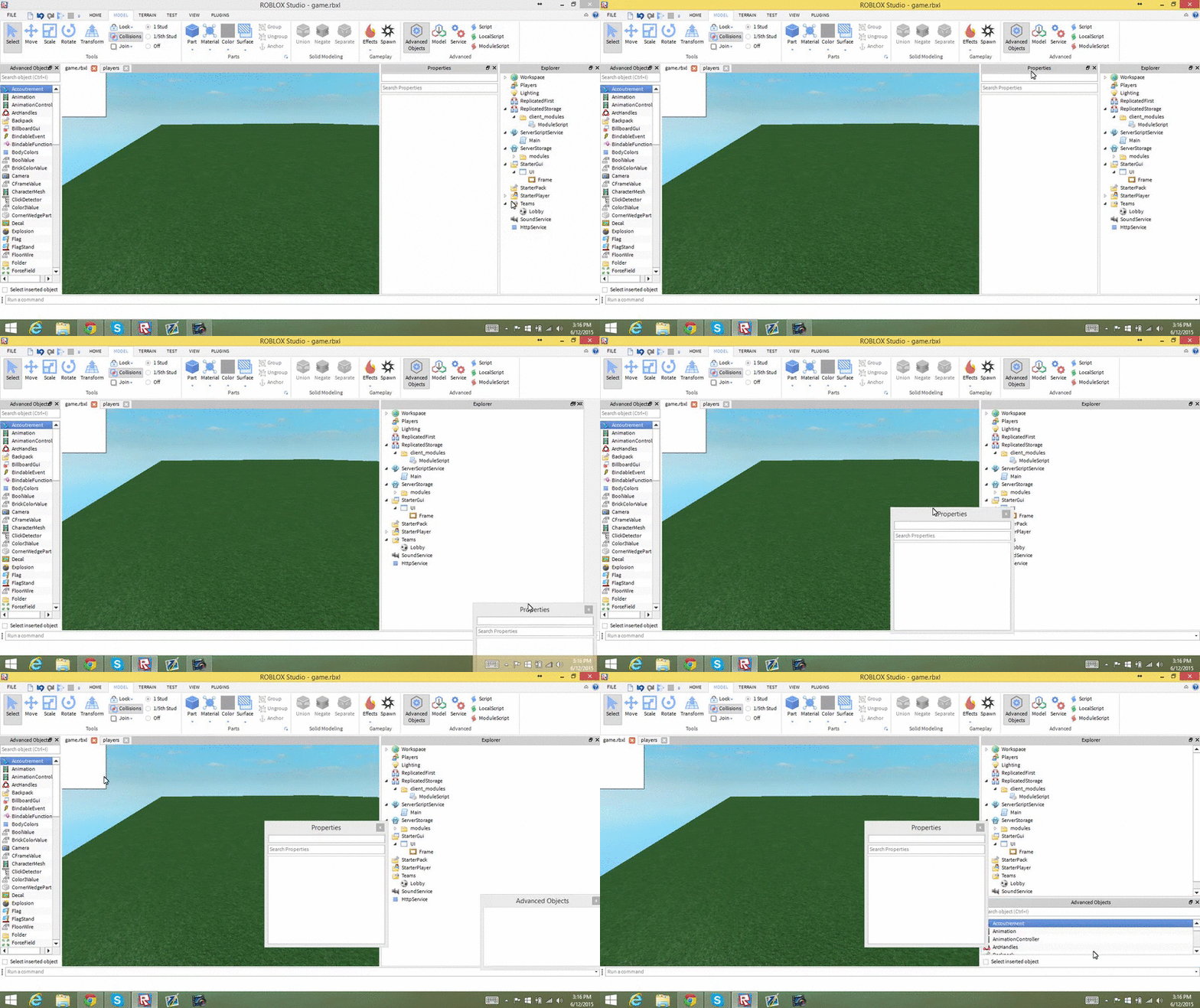
En el lado derecho se encuentra el panel Explorer, que muestra todos los objetos del juego en una estructura jerárquica. Debajo está la ventana Properties, donde puedes modificar características como color, transparencia, tamaño o la propiedad Anchored, que fija un objeto para que no caiga por la gravedad. En el centro está el Viewport, tu espacio de trabajo 3D. Puedes mover la cámara con las teclas WASD y mantener presionado el botón derecho del ratón para girar la vista.
¿Cuál es la mejor manera de empezar un nuevo proyecto?
Elegir la plantilla adecuada puede ahorrarte mucho tiempo. Baseplate ofrece un mundo completamente vacío, ideal para desarrolladores con experiencia que desean control total. Classic Baseplate mantiene un estilo más tradicional. Las plantillas como Obby o Line Runner incluyen mecánicas preconfiguradas.
También existen entornos temáticos como Suburban o Pirate Island. Estos te permiten estudiar cómo están construidos los activos profesionales, analizando sus propiedades y configuraciones de iluminación.
¿Cómo construir estructuras usando Parts?


4
Los Parts son los bloques fundamentales del mundo Roblox. Al hacer clic en “Part” en la pestaña Home o Model, aparecerá un bloque básico en tu espacio de trabajo. Con Select puedes elegir objetos, Move permite desplazarlos en los ejes X, Y y Z, Scale ajusta su tamaño y Rotate los gira.
Un consejo esencial: activa siempre Anchored. Si olvidas fijar un objeto, caerá al iniciar el juego debido al motor físico. Anchored bloquea el objeto en el espacio tridimensional.
¿Se pueden crear paisajes naturales realistas?


4
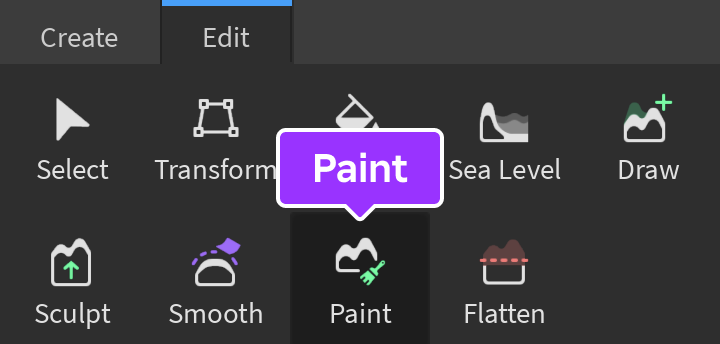
Sí, gracias al Terrain Editor integrado en Roblox Studio. Mientras que los Parts son ideales para edificios, el editor de terreno está diseñado para montañas, ríos y llanuras.
Incluye funciones como Generate para crear mundos automáticamente, Import para cargar mapas de altura y Edit para trabajar manualmente con herramientas como Add, Subtract, Smooth y Paint. La herramienta Sea Level facilita la creación de grandes masas de agua animadas.
¿Cómo agregar interactividad al mapa?
La interactividad se logra mediante ProximityPrompts y scripts en Luau. Por ejemplo, para crear una puerta interactiva, debes insertar un Part llamado “Door”, agregar un ProximityPrompt y luego un Script que cambie su posición o transparencia cuando se active.
Si no tienes experiencia programando, puedes apoyarte en el foro oficial de desarrolladores de Roblox. Sin embargo, revisa siempre los scripts del Toolbox para evitar contenido malicioso.
¿Cómo usar el Toolbox sin afectar el rendimiento?


4
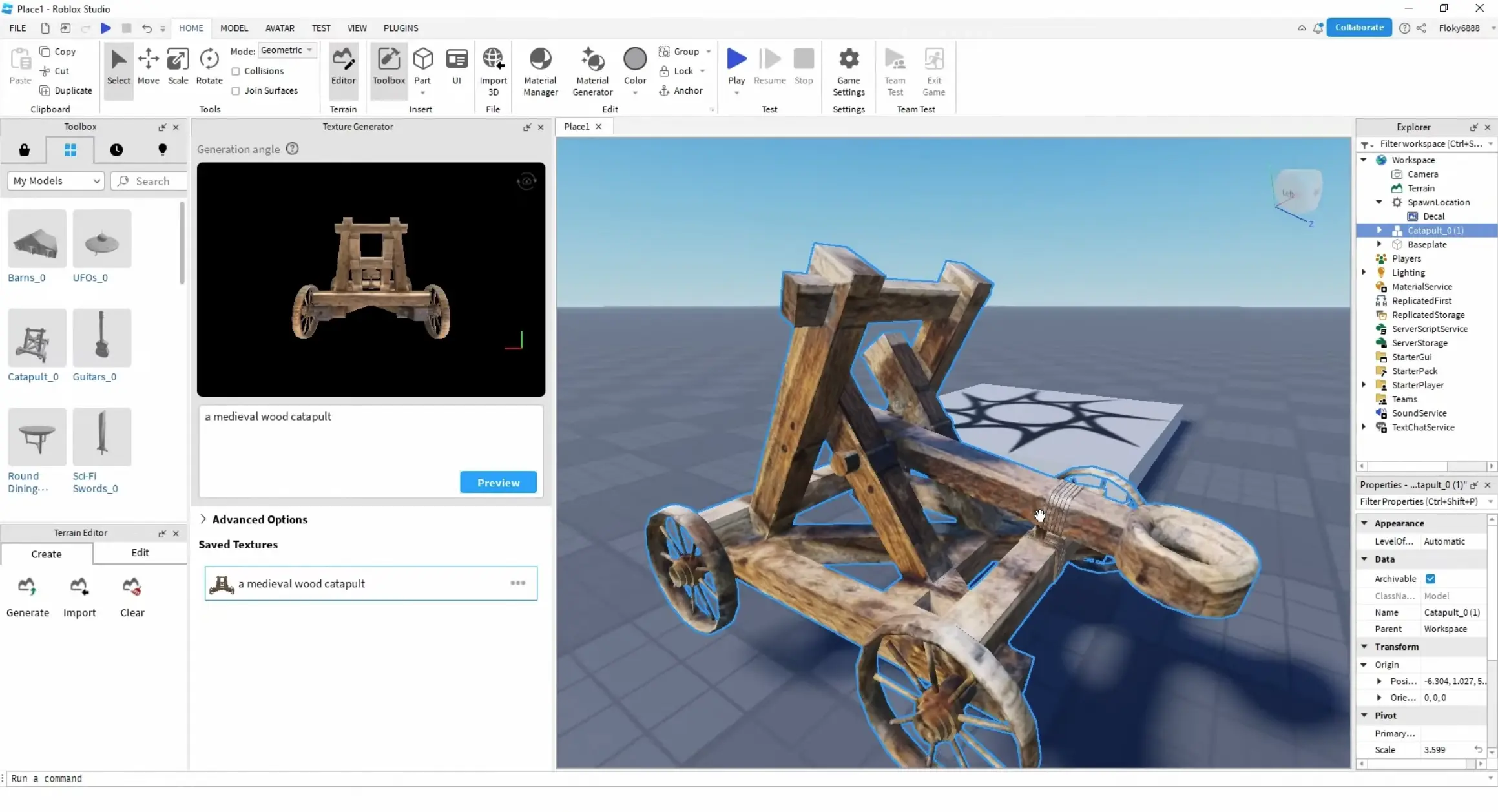
El Toolbox puede ahorrar tiempo, pero también puede causar problemas de rendimiento si se usa sin cuidado. Busca modelos creados por Roblox o por desarrolladores verificados. Revisa el número de Parts que contiene cada modelo.
Evita descargar objetos con scripts innecesarios. Lo ideal es construir la arquitectura principal por tu cuenta y usar el Toolbox solo para elementos complejos como árboles o vehículos.
Mejores prácticas de optimización
Activa StreamingEnabled para cargar únicamente las zonas cercanas al jugador. Para formas complejas, utiliza MeshParts importados desde Blender en lugar de abusar de Unions. Desactiva CanCollide en objetos con los que el jugador no interactúa.
Si tu mapa tarda más de 10 segundos en cargar o baja de 30 FPS, muchos jugadores abandonarán la experiencia. La optimización es clave para la retención.
¿Cómo configurar la iluminación y la atmósfera?


4
La iluminación se ajusta desde el servicio Lighting en Explorer. Usa la tecnología Future para sombras más realistas. Modifica ClockTime para cambiar la hora del día. Agrega un objeto Atmosphere para crear niebla y rayos de sol.
El efecto ColorCorrection permite ajustar saturación y contraste para darle un estilo cinematográfico a tu mapa.
¿Cómo publicar tu mapa personalizado?
Ve a File > Publish to Roblox. Luego entra en Game Settings y configura el juego como Public. Añade un nombre atractivo y una descripción clara. Activa Team Create si deseas colaborar en tiempo real. La monetización mediante Game Passes se gestiona desde el Creator Dashboard.
Una vez publicado, obtendrás una URL específica que podrás compartir. Actualiza tu mapa constantemente según el feedback de los jugadores.
¿Qué hacer si encuentras errores técnicos?
Revisa la ventana Output para identificar fallos. “Infinite Yield Possible” suele indicar un error en el nombre de un objeto. Los errores HTTP apuntan a problemas de red. Picos de memoria significan que hay activos no optimizados.
Crear en Roblox es un proceso continuo de aprendizaje. Empieza con una habitación pequeña y avanza hasta diseñar ciudades completas. Con práctica y optimización, podrás crear experiencias multijugador sólidas y exitosas.
Juega Roblox sin lag. Descarga NoPing ahora y comienza tu prueba gratuita.