

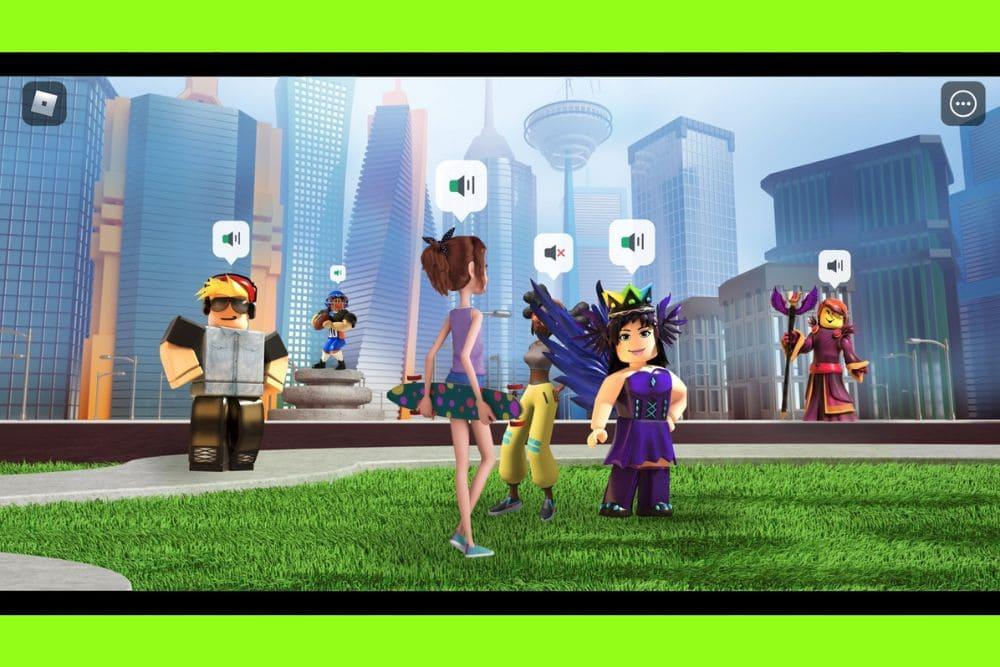
Habilitar o chat de voz no Roblox é algo que muita gente quer fazer para conversar com amigos durante o jogo.
Nos últimos anos a Roblox implementou controles de segurança e processos de verificação para reduzir riscos com comunicação por voz, por isso o processo de habilitação envolve mais do que apenas ligar um botão.
Neste guia eu vou explicar passo a passo como funciona, requisitos, problemas comuns e respostas para as perguntas mais frequentes.
O que é o chat de voz no Roblox?
O chat de voz é uma funcionalidade opt-in que transmite áudio entre jogadores próximos dentro de uma experiência (jogo) que habilita a opção.
Nem todo jogo no Roblox permite voz e, além disso, a plataforma exige que o usuário atenda a critérios de idade e verificação antes de poder ativar o recurso.
A Roblox descreve o processo oficial e os requisitos em sua central de ajuda.
Guia para habilitar o chat de voz no Roblox (Mobile, Desktop, Web ou Console)
Abaixo está um passo a passo prático que vale para a maioria das plataformas, seguido de observações específicas para mobile, desktop/web e consoles.
Estou listando passos gerais primeiros e depois diferenças por plataforma.
- Verifique sua idade no perfil
- O primeiro requisito formal é ter 13 anos ou mais. Se o seu aniversário no perfil mostrar menos de 13 anos, o botão de voz não aparecerá.
- O primeiro requisito formal é ter 13 anos ou mais. Se o seu aniversário no perfil mostrar menos de 13 anos, o botão de voz não aparecerá.
- Complete a verificação exigida (número de telefone ou verificação de identidade)
- Para ativar a primeira vez, a Roblox pede que o usuário verifique a conta por número de telefone ou por ID (envio de documento e selfie, via processo de verificação). Só depois de concluída essa etapa a opção para habilitar voz aparece nas configurações de comunicação.
- Para ativar a primeira vez, a Roblox pede que o usuário verifique a conta por número de telefone ou por ID (envio de documento e selfie, via processo de verificação). Só depois de concluída essa etapa a opção para habilitar voz aparece nas configurações de comunicação.
- Entre em Configurações e abra Comunicação ou Privacidade
- Após a verificação, abra o menu de Configurações da conta, vá para a aba de Comunicação ou Account/Privacy e procure a opção Voice Chat (ou Microphone). Ative o toggle para permitir que sua conta use voz.
- Após a verificação, abra o menu de Configurações da conta, vá para a aba de Comunicação ou Account/Privacy e procure a opção Voice Chat (ou Microphone). Ative o toggle para permitir que sua conta use voz.
- Cheque permissões do dispositivo
- Em mobile, confirme que o app tem permissão para usar o microfone. Em desktop, confira se o navegador/cliente permite acesso ao microfone e se o dispositivo escolhido está como padrão. Se o microfone estiver silenciado no sistema operacional, o Roblox não transmitirá áudio.
- Em mobile, confirme que o app tem permissão para usar o microfone. Em desktop, confira se o navegador/cliente permite acesso ao microfone e se o dispositivo escolhido está como padrão. Se o microfone estiver silenciado no sistema operacional, o Roblox não transmitirá áudio.
- Entre em uma experiência que suporte Voice Chat
- Nem todo jogo do Roblox oferece voz. Mesmo com a opção ativada no seu perfil, você só verá o ícone de microfone acima do avatar em jogos que implementaram o recurso.
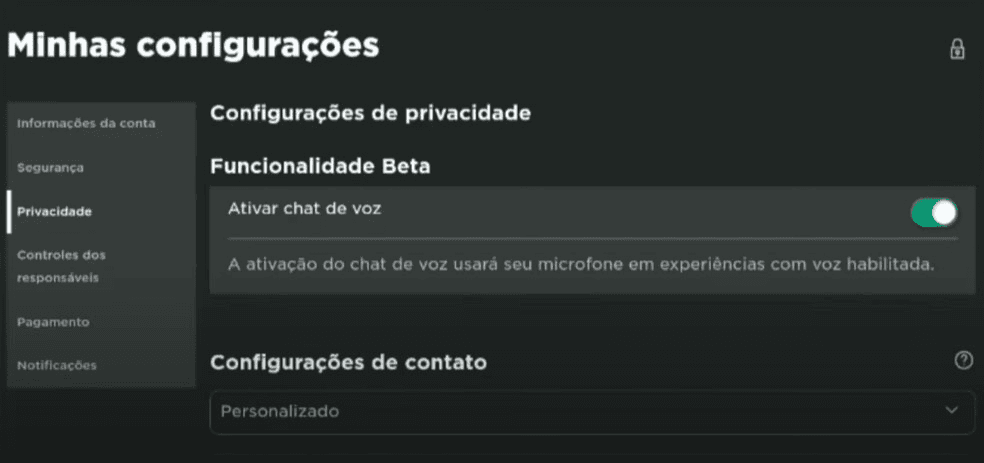
Fonte: Techtudo
Observações por plataforma
Mobile (iOS e Android): A verificação por telefone/ID pode começar no site, mas muitas etapas de configuração podem exigir que você conclua a verificação usando o app ou escaneando QR code fornecido no site.
Após verificação, abra o app, vá em Configurações e ative Voice Chat. Em mobile também é necessário conceder permissão de microfone ao aplicativo.
Desktop / Web: A verificação de idade e ID normalmente começa em Roblox.com.
Se a verificação pede que você escaneie um QR code, use seu celular conforme instrução. Verifique também as permissões do navegador para acessar o microfone.
Console (Xbox, PlayStation): consoles receberam suporte, mas normalmente a verificação de conta e o toggle para habilitar voz precisam ser feitos via aplicativo móvel, desktop ou site antes do uso no console.
Em PlayStation, por exemplo, a Roblox indica que o processo inicial exige verificação e ativação fora do console.
Como ativar o chat de voz no Roblox para menores de 13 anos?
Atualmente a Roblox exige que usuários tenham pelo menos 13 anos para opt-in no Voice Chat.
Usuários com menos de 13 anos não podem habilitar a funcionalidade regular de chat de voz.
Para menores, dependendo da idade, há controles parentais e permissões que permitem alguns níveis de comunicação textual ou experiencial, mas o chat de voz em si não é liberado para menores de 13 anos.
Além disso, a plataforma tem camadas de filtragem de linguagem e exigências de permissão dos pais para várias funções.
Para opções de comunicação de menores, os pais devem consultar as configurações parentais e a documentação oficial da Roblox.
Por que o chat de voz do Roblox não está aparecendo?
Se você já tem 13+, completou verificações e ainda não vê a opção, aqui estão as causas mais comuns:
- Verificação incompleta ou pendente
- Se o processo de verificação por telefone ou ID não foi concluído com sucesso, o toggle não aparecerá. Confirme no painel de “Account Info” se aparece a confirmação de verificação.
- Se o processo de verificação por telefone ou ID não foi concluído com sucesso, o toggle não aparecerá. Confirme no painel de “Account Info” se aparece a confirmação de verificação.
- Região ou disponibilidade
- Em algumas regiões a funcionalidade pode não estar disponível. Se a Roblox restringiu a função no seu país, o toggle não vai aparecer mesmo estando verificado. A central de ajuda menciona disponibilidade regional como possível causa.
- Em algumas regiões a funcionalidade pode não estar disponível. Se a Roblox restringiu a função no seu país, o toggle não vai aparecer mesmo estando verificado. A central de ajuda menciona disponibilidade regional como possível causa.
- Experiência não suporta voz
- Mesmo com voz habilitada na conta, o jogo precisa permitir voice chat. Caso contrário, você não verá o ícone de microfone.
- Mesmo com voz habilitada na conta, o jogo precisa permitir voice chat. Caso contrário, você não verá o ícone de microfone.
- Permissões do dispositivo
- Microfone sem permissão, navegador bloqueando acesso ou configurações de áudio do sistema podem impedir a detecção. Verifique nas configurações do sistema e no app/navegador.
- Microfone sem permissão, navegador bloqueando acesso ou configurações de áudio do sistema podem impedir a detecção. Verifique nas configurações do sistema e no app/navegador.
- Cache, sessão ou bug temporário
- Às vezes limpar cache, sair e entrar novamente, ou reinstalar o app resolve. Comunidades relatam problemas intermitentes e, em algumas ocasiões, alterações no site do Roblox temporariamente removem opções de configuração para alguns usuários.
O chat de voz do Roblox é 18+ ou 13+?
Oficialmente a Roblox exige que o usuário tenha pelo menos 13 anos para habilitar o chat de voz.
Não é uma exigência 18+. No entanto, a Roblox tem passado por mudanças de política relacionadas à segurança infantil e está reforçando verificações de idade e controles para reduzir interação entre adultos e menores sem vínculo.
Ou seja, a idade mínima para voz é 13, mas há esforços contínuos da empresa para ampliar checagens de idade e limitar conversas potencialmente problemáticas. Se houve mudanças futuras na política, a Roblox publicará atualizações em sua central de ajuda.
Pequena lista de verificação rápida
- Tenho 13 anos ou mais e a data de nascimento no perfil está correta.
- Completei verificação por telefone ou ID e recebi confirmação no Account Info.
- Dei permissão de microfone ao app/navegador e selecionei o dispositivo correto.
- Estou em um jogo que realmente suporta voice chat.
Como jogar Roblox sem lag?
Se você já ativou o chat de voz e está aproveitando as experiências do Roblox, provavelmente também quer garantir que suas partidas rodem de forma estável, sem travamentos ou quedas de conexão.
Uma das maneiras mais eficazes de reduzir lag no Roblox é usando o NoPing, um software de otimização de rota que melhora a comunicação entre o seu dispositivo e os servidores do jogo.
Com o NoPing, o tráfego da sua internet passa por rotas otimizadas, diminuindo a latência e evitando perdas de pacotes que causam atraso ou desconexões.
Além disso, ele oferece recursos extras como o FPS Boost, que ajuda a manter o desempenho do computador estável, e o Multi Internet, que evita quedas mesmo quando a conexão principal falha.
Veja como usar o NoPing para acabar com o lag no Roblox:
- Cadastre-se no site e baixe o NoPing (você pode testar de graça).
- Abra o NoPing e pesquise por Roblox dentro do software.
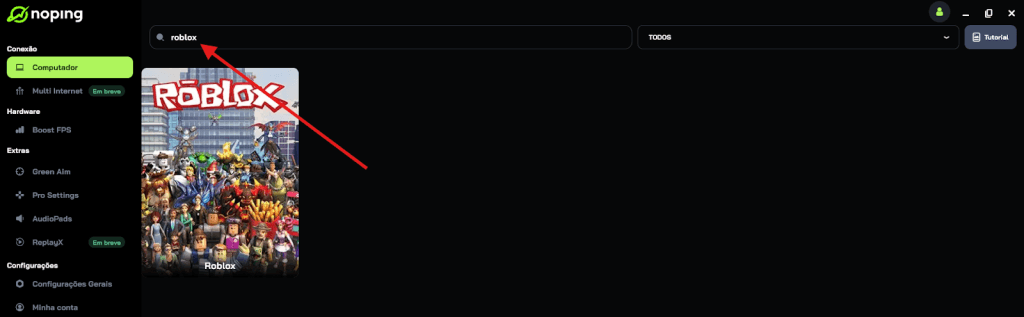
- Ao encontrar o Roblox, clique nele. Na tela seguinte, selecione “Escolha automática” ou “Escolha manual” e clique em “Continuar”.
- Recomendamos escolher automático, pois a tecnologia do NoPing analisa rotas em escala global e seleciona a melhor opção para você.
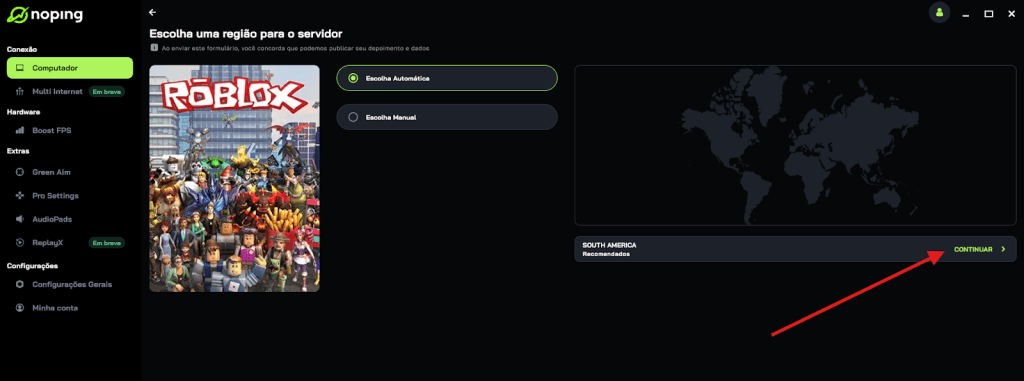
- Na próxima tela, clique em “Otimizar Jogo”.
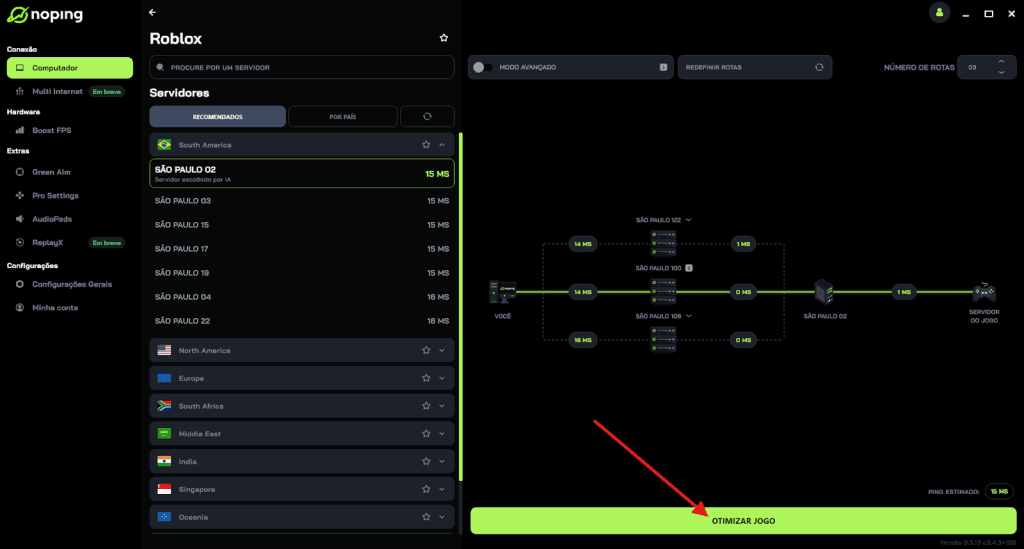
Pronto! Agora você pode abrir o Roblox e jogar com o ping otimizado.
Você pode testar diferentes servidores dentro do NoPing para ver qual oferece a menor latência.
FAQ - habilitar o chat de voz no Roblox
Q: A voz no Roblox é moderada em tempo real?
A: A Roblox utiliza sistemas de segurança e filtros, mas a voz tende a ser menos filtrada que texto. Além disso, a responsabilidade de mutar ou reportar fica com o usuário. Consulte as regras de segurança e denúncia na central de ajuda da Roblox para instruções sobre como reportar abuso.
Q: Posso usar headset USB ou só microfone embutido?
A: Sim, headsets USB e qualquer dispositivo de áudio reconhecido pelo sistema operacional devem funcionar, desde que o dispositivo esteja selecionado e permitido no app/navegador.
Q: Posso usar voice chat entre plataformas diferentes, por exemplo entre Xbox e PC?
A: Sim, quando a experiência suporta comunicação cross-platform, usuários em consoles, PC, mobile e VR podem conversar, desde que cada um tenha a funcionalidade habilitada na conta e o jogo suporte a função. Roblox tem divulgado suporte crescente a consoles.
Q: A verificação de ID põe meus dados em risco?
A: A Roblox usa provedores de verificação para checar documentos e selfies. Se tiver preocupações sobre privacidade, leia a política de privacidade do processo de verificação antes de enviar documentos. A documentação oficial explica o fluxo de verificação e como os dados são tratados.
Q: Posso desativar o chat de voz depois de ativar?
A: Sim. Nas configurações de comunicação você pode desativar o toggle de Voice Chat a qualquer momento.
Habilitar chat de voz no Roblox exige mais do que um clique. Primeiro confirme que você tem 13 anos ou mais, complete a verificação de telefone ou ID e garanta permissões de microfone no dispositivo.
Depois ative Voice Chat nas configurações e entre em um jogo que permita voz. Se algo não aparecer, revise verificação, região, permissões do dispositivo e se o jogo suporta a função.
E para jogar qualquer experiência no Roblox totalmente sem lag, use NoPing! Baixe agora e teste grátis!