


DirectX 12 no Apex Legends pode melhorar seu desempenho, oferecendo uma taxa de quadros mais estável, maior fluidez e menor input lag.
O objetivo deste artigo é explicar de forma tranquila e conversada tudo que você precisa saber sobre o DirectX 12 no Apex Legends: desde a diferença para o DX11, até como ativar, problemas comuns. Vamos lá!
Devo iniciar o Apex Legends com DirectX 12?
Ativar DX12 pode valer a pena se sua placa de vídeo for moderna (como da série RTX 3000 ou similar) e sua CPU for razoável, já que muitos usuários relatam ganhos de desempenho.
Por exemplo, um guia indicou que usar DX12 em vez de DX11 trouxe entre 10 a 15 fps a mais, além de uma taxa de quadros mais estável e uma sensação de input mais responsiva.
Só que nem todo mundo teve essa experiência positiva: alguns enfrentaram uso de VRAM mais alto, travamentos, stutters ou overlay da Nvidia quebrado.
Por isso, é algo que vale testar com cuidado, pode ser ótimo ou pode piorar sua experiência. Pessoalmente, vejo que vale a tentativa, mas esteja preparado para voltar ao DX11 se algo der errado.
Qual a diferença entre DirectX 11 e DirectX 12 no Apex Legends?
Benefícios do DX12
- Mais frames por segundo — relatam de 10 a 15 fps extras em alguns casos.
- Estabilidade maior na taxa de quadros.
- Input mais responsivo — menos lag no mouse.
Potenciais desvantagens
- Maior uso de VRAM — pode ser um problema em placas com menos memória.
- Instabilidade — crashes, stutters e incompatibilidade com overlays, especialmente da Nvidia.
- Erros específicos — por exemplo, falhas ao usar certos elementos no jogo (ring console).
- EAC e comandos antigos não funcionam mais (detalhado abaixo).
Como habilitar o DirectX12 no Apex Legends?
Método geral (válido para Steam, EA App e Origin)
As instruções geralmente pedem que você adicione uma linha nos parâmetros de inicialização (“launch options”) do jogo. Existem algumas variações de sintaxe, mas o comando mais atualizado é:
-anticheat_settings=SettingsDX12.json
No Steam
- Abra sua Steam Library.
- Clique com o direito no Apex Legends → selecione Propriedades.
- Em Launch Options, coloque:
-anticheat_settings=SettingsDX12.json
- Feche a janela e inicie o jogo.
Na EA App
- Vá em My Collection.
- Clique nos três pontinhos no canto superior direito do Apex Legends → View Properties.
- Adicione o mesmo comando (-anticheat_settings=SettingsDX12.json) em Advanced Launch Options.
- Salve e inicie o jogo.
No Origin (se ainda usar)
- Vá em My Game Library.
- Clique com o direito no Apex Legends → Game Properties.
- Adicione o comando em Advanced Launch Options → Save.
- Abra o jogo normalmente.
Algumas notas importantes
- Guias antigos mencionavam comandos como -eac_launcher_settings SettingsDX12.json, mas foram atualizados: hoje, o correto é o -anticheat_settings=SettingsDX12.json.
- Após ativar, será necessário aguardar a compilação dos shaders. Quando tudo estiver pronto, você verá "DirectX 12 (Beta)" no canto inferior direito da tela enquanto estiver no lobby: isso indica que foi ativado com sucesso.
Possíveis problemas com DirectX 12 no Apex Legends e como corrigir
1. Crashs ou travamentos
Alguns jogadores reportaram falhas ao interagir com certos elementos dentro do jogo, como uma ring console, que levavam ao crash. Nesses casos, a única saída foi reverter ao DirectX 11, removendo o comando de launch options.
2. EAC ou arquivo não encontrado
Vários relatos nas comunidades indicam erro tipo “DX12.json does not exist” ou EAC (Easy Anti-Cheat) falhando. Isso pode acontecer se o comando estiver escrito errado ou se o jogo já estiver configurado para rodar em DX12 por padrão.
3. Já é default: não precisa alterar
Segundo nota em fórum da Steam, o DX12 já está definido como padrão em versões mais recentes, colocar o comando pode até atrapalhar, dependendo do seu setup. Então, teste sem nada primeiro.
4. Overlay ou ferramentas gráficas falhando
Overlay da Nvidia, por exemplo, pode parar de funcionar ao rodar o jogo em DX12, infelizmente não há solução simples além de voltar para DX11 se utilizar muito essas ferramentas.
5. Stutter ou performance inconsistente
Mesmo com ganhos em fps, alguns relataram stutters ou queda de desempenho. Se isso acontecer, tente ajustar a textura streaming budget ou configurações gráficas, ou remover o comando e voltar ao DX11.
Como jogar Apex Legends sem lag?
Pra driblar o famoso lag de rede no Apex Legends, uma ótima pedida é utilizar o NoPing, uma ferramenta de otimização de rota que reduz ping, packet loss e jitter.
NoPing escolhe o caminho mais rápido entre seu PC e os servidores do jogo, ajudando a deixar a partida mais fluida. Aqui está como funciona:
Veja como usar o NoPing para acabar com o lag no Apex Legends
- Cadastre-se no site e baixe o NoPing (você pode testar de graça).
- Abra o NoPing e pesquise por Apex Legends dentro do software.
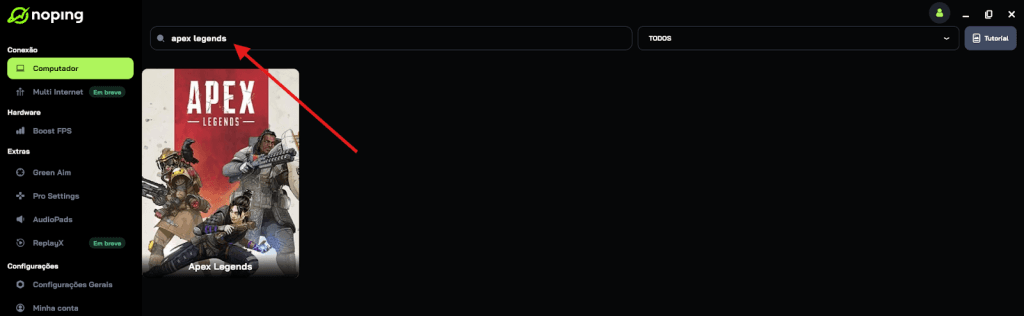
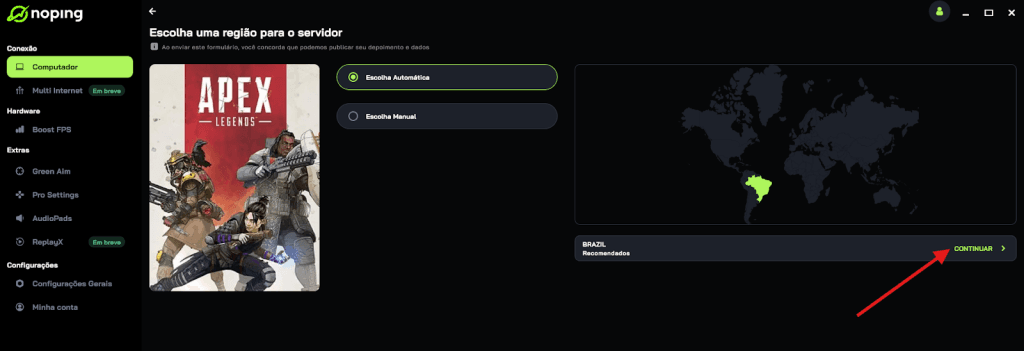
- Ao encontrar o Apex Legends, clique nele. Na tela seguinte, selecione “Escolha automática” ou “Escolha manual” e clique em “Continuar”.
- Recomendamos escolher automático, pois a tecnologia do NoPing analisa rotas em escala global e seleciona a melhor opção para você.
- Na próxima tela, clique em “Otimizar Jogo”.
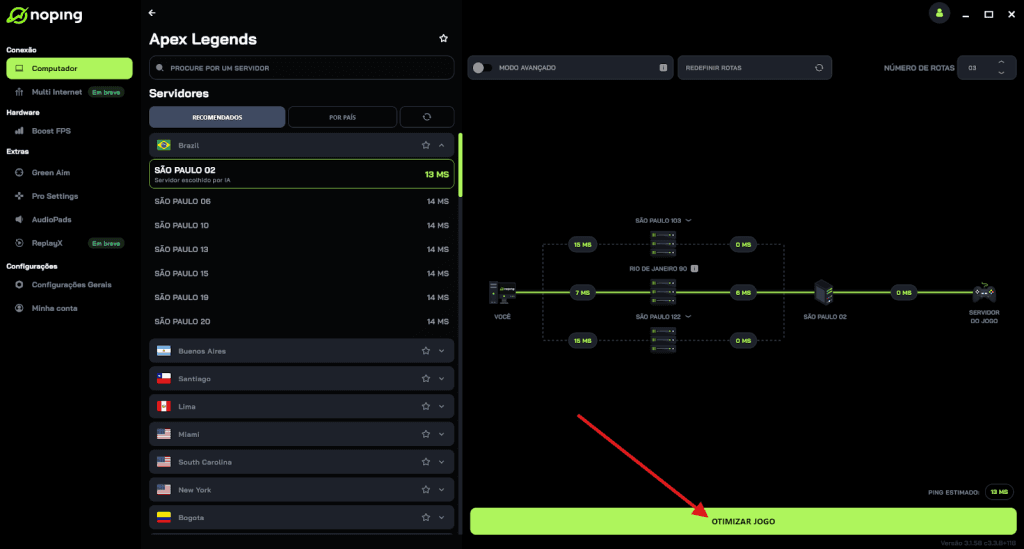
Pronto! Agora você pode abrir o Apex Legends e jogar com o ping otimizado.
Você pode testar diferentes servidores dentro do NoPing para ver qual oferece a menor latência.
FAQ - DirectX12 no Apex Legends
1. Preciso de Windows 10 ou superior?
Sim, DirectX 12 só está disponível nas versões mais modernas do Windows. Se estiver usando Windows 7 ou anterior, não funciona.
2. Meu PC suporta DX12?
Verifique se sua GPU suporta pelo menos DirectX Feature Level 12_0. Se o Apex Legends te disser “DirectX Feature Level 12_0 is not supported by your graphics card”, seu hardware não é compatível.
4. Depois de ativar, como sei que estou rodando em DX12?
Quando o jogo iniciar — após a compilação dos shaders — você verá “DirectX 12 (Beta)” no lobby, indicando que está ativo.
5. Posso usar o comando em um atalho fora da Steam/EA App?
Sim. Se você usa um atalho direto para o executável, é possível adicionar o comando lá também, mas a forma mais segura é via Launch Options dentro do client.
Ativar o DirectX 12 no Apex Legends pode trazer ganhos reais de desempenho e fluidez, especialmente em PCs mais modernos.
E para sempre jogar Apex Legends totalmente sem lag, use NoPing! Baixe agora e teste grátis!