

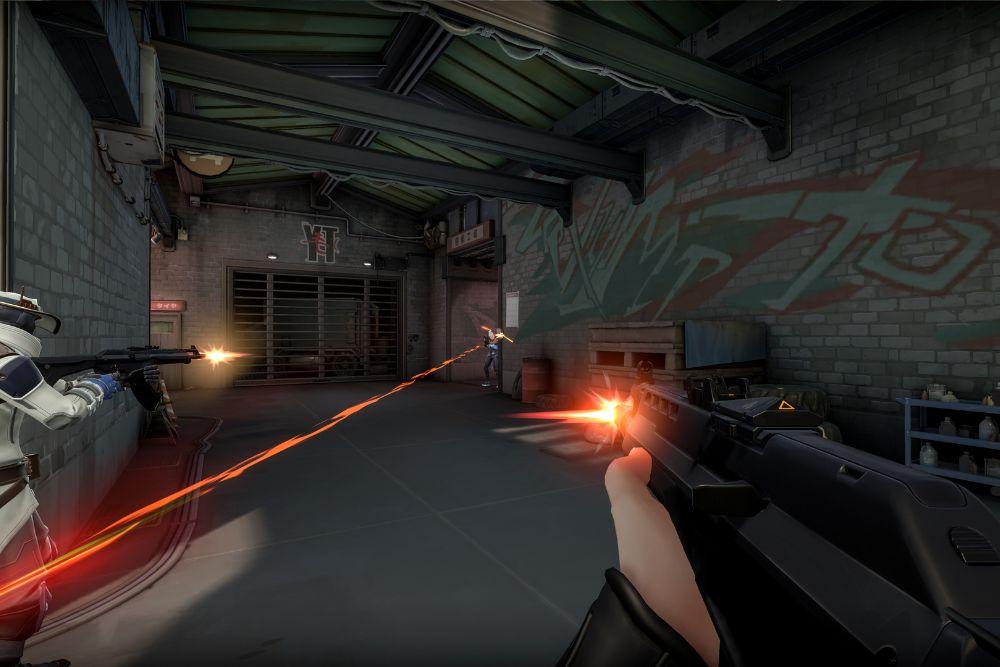
Quedas de FPS no Valorant podem transformar uma partida sólida em uma frustração total em segundos.
Num momento você está mirando perfeitamente, no seguinte a tela trava e sua mira vai para o espaço. Não importa se você tem um PC top de linha ou uma máquina mais modesta, essas quedas de desempenho podem acontecer, especialmente depois de atualizações ou quando muitos programas estão abertos ao mesmo tempo.
Neste guia de 2026, vamos explicar por que essas quedas de FPS acontecem e mostrar passo a passo como resolvê-las de forma prática. Vamos lá!
O que causa quedas de FPS no Valorant?
Antes de consertar qualquer coisa, é importante entender o que pode estar causando as quedas de FPS no Valorant. Aqui estão os motivos mais comuns:
- Drivers ou sistema desatualizado: Sua placa de vídeo e o sistema operacional precisam estar atualizados para lidar com os patches e updates do jogo.
- Programas em segundo plano consumindo recursos: Apps como Discord, Chrome e até softwares de iluminação RGB podem ocupar memória RAM e CPU.
- Superaquecimento (thermal throttling): Se o PC esquenta demais, o processador e a placa de vídeo reduzem o desempenho para evitar danos — e isso afeta diretamente o FPS.
- Configurações do jogo muito altas: Mesmo sendo um jogo bem otimizado, algumas opções gráficas podem sobrecarregar PCs mais simples.
- Lag de rede sendo confundido com queda de FPS: Às vezes, o que parece queda de frames é, na verdade, instabilidade de conexão, especialmente se você estiver no servidor errado.
- Configurações de energia do Windows ou modo de jogo mal configurado: Se o sistema não estiver configurado para performance máxima, pode limitar o desempenho do seu hardware.
- Conflitos com outros softwares: Antivírus, overlays e até ferramentas de streaming podem interferir no funcionamento do jogo.
Agora que já sabemos os possíveis vilões, vamos resolver de vez esse problema.
7 formas de resolver quedas de FPS no Valorant
Aqui estão sete passos confiáveis para corrigir (ou pelo menos reduzir) as quedas de FPS no Valorant:
1. Atualize os drivers da placa de vídeo
Pode parecer básico, mas é o primeiro passo essencial. NVIDIA, AMD e Intel lançam atualizações com otimizações específicas para jogos, incluindo o Valorant.
- Usuários NVIDIA: Use o GeForce Experience para procurar atualizações.
- Usuários AMD: Use o software AMD Adrenalin.
- Usuários Intel: Use o Intel Driver & Support Assistant.
Não se esqueça de reiniciar o PC após atualizar.
2. Desative programas em segundo plano
Abra o Gerenciador de Tarefas (Ctrl + Shift + Esc) e feche tudo que não for essencial. Preste atenção especial em:
- Abas do Google Chrome
- Launchers de jogos (Epic Games, Steam)
- Softwares de RGB
- Widgets do Windows
- Overlays (Discord, Xbox Game Bar, GeForce Experience)
Alguns programas como Razer Synapse e SteelSeries GG iniciam com o Windows e ficam ocupando recursos mesmo quando você não percebe.
3. Desative overlays
Overlays podem causar travadinhas e quedas de FPS. Desative:
- Overlay do Discord (Configurações do usuário > Overlay de jogo)
- Xbox Game Bar (Configurações do Windows > Jogos > Xbox Game Bar)
- Overlay do GeForce Experience (Configurações > Overlay no jogo)
Esses recursos parecem inofensivos, mas costumam causar problemas em certos jogos — e o Valorant é um deles.
4. Ative o modo de alto desempenho no Windows
Isso faz com que o sistema priorize desempenho em vez de economia de energia.
- Pressione Windows + I para abrir as Configurações
- Vá em Sistema > Energia e bateria > Modo de energia
- Escolha Alto desempenho
Além disso, vá em Configurações > Tela > Configurações gráficas e defina o executável do Valorant como “Desempenho alto”.

5. Limpe seu PC (fisicamente e digitalmente)
Com o tempo, o acúmulo de poeira pode causar superaquecimento. Abra o gabinete com cuidado e limpe as ventoinhas e entradas de ar. Certifique-se de que a ventilação esteja funcionando.
Digitalmente, faça o seguinte:
- Apague arquivos temporários (digite %temp% na janela Executar)
- Use o utilitário Limpeza de Disco
- Desfragmente o HD (caso não use SSD)
PC limpo = desempenho mais estável.
6. Diminua a resolução (em último caso)
Jogar Valorant em 1920x1080 é o ideal para a maioria, mas se seu PC for mais antigo ou mais fraco, tente diminuir para 1600x900 ou até 1280x720. Sim, fica mais feio, mas é melhor do que travar em combate.
Só lembre-se de restaurar a resolução da área de trabalho depois — alguns apps não lidam bem com mudanças bruscas.
7. Reinstale o Valorant (se nada funcionar)
Às vezes, arquivos corrompidos ou atualizações problemáticas são o problema. Reinstalar o jogo pode corrigir isso. Apenas lembre de fazer backup dos seus arquivos de configuração se você tiver feito personalizações.
Configurações do Valorant para corrigir quedas de FPS
Agora vamos falar do que está dentro do jogo. Veja abaixo as principais configurações que impactam no desempenho e como ajustá-las:
- Renderização com múltiplas threads: Ligado (especialmente se você tiver um processador com quatro núcleos ou mais)
- Qualidade de materiais: Baixa
- Qualidade de texturas: Baixa
- Qualidade de detalhes: Baixa
- Qualidade da interface: Baixa
- Vinheta: Desligado
- V-Sync: Desligado (pode causar input lag e limitar o FPS)
- Anti-aliasing: Nenhum ou MSAA 2x (2x é um bom equilíbrio)
- Filtragem anisotrópica: 1x
- Melhorar clareza: Desligado
- Bloom: Desligado
- Distorção: Desligado
- Sombra das habilidades: Desligado
Essas configurações priorizam o desempenho sem afetar demais a visibilidade no jogo. Se você quer sair dos 60 FPS e chegar perto dos 120+, essas mudanças fazem muita diferença.

Configurações de Valorant para FPS máximo. Fonte: Blix
Como aumentar o FPS no Valorant? (com a função Boost FPS)
Se você já fez tudo o que indicamos acima e ainda sente que seu PC não está entregando todo o potencial, ferramentas como o NoPing podem ajudar, especialmente se você suspeita que o problema está relacionado à rede ou ao excesso de processos e arquivos no sistema.
O NoPing é conhecido por reduzir a latência e a perda de pacotes em jogos online, mas também conta com uma função chamada Boost FPS.
Veja como usar o NoPing para acabar com o lag no Valorant
- Cadastre-se no site e baixe o NoPing (você pode testar de graça).
- Abra o NoPing e pesquise por Valorant dentro do software.

- Ao encontrar o Valorant, clique nele. Na tela seguinte, selecione “Escolha automática” ou “Escolha manual” e clique em “Continuar”.
- Recomendamos escolher automático, pois a tecnologia do NoPing analisa rotas em escala global e seleciona a melhor opção para você.

- Na próxima tela, clique em “Otimizar Jogo”.

Pronto! Agora você pode abrir o Vavá e jogar com o ping otimizado.
Você pode testar diferentes servidores dentro do NoPing para ver qual oferece a menor latência.
Como usar a feature Boost FPS:
- Ao abrir o programa, clique em “Boost FPS” no menu lateral esquerdo

- Na próxima tela, você verá várias opções para personalizar (são mais de 50 configurações). Você pode ativar/desativar tudo e escolher entre configurações padrão do Windows ou personalizadas. Também dá para filtrar usando a barra lateral direita.

E pronto! O Boost FPS está ativado. Basta iniciar o jogo e curtir o aumento de performance.
FAQ
Por que meu FPS cai ao atirar ou usar habilidades no Valorant?
Isso normalmente acontece por causa de limitações no CPU ou GPU, interferência de overlays ou efeitos visuais muito pesados. Reduza a qualidade de materiais e efeitos e desative overlays.
Uma conexão ruim pode causar queda de FPS no Valorant?
Não diretamente. Mas uma conexão instável pode causar travamentos que parecem queda de FPS. Se seu ping varia muito ou há perda de pacotes, o jogo pode congelar por instantes.
Valorant roda melhor com placas AMD ou NVIDIA?
Ambas rodam bem o jogo. O desempenho depende mais do modelo específico e da atualização dos drivers. Valorant é mais exigente da CPU do que da GPU, então invista num bom processador.
Devo usar o modo de jogo do Windows 10/11?
Sim. O Modo de Jogo ajuda a priorizar os recursos do sistema para os jogos. Procure por “Modo de Jogo” no menu Iniciar e ative a função.
Por que tenho FPS alto mas o jogo ainda dá umas travadas?
Travadas com FPS alto podem ser causadas por tempo de frame instável, apps em segundo plano, drivers desatualizados ou V-Sync ativado. Tente ativar o NVIDIA Reflex (se disponível) e desative o V-Sync.
Reinstalar o Valorant ajuda a resolver quedas de FPS?
Pode ajudar, principalmente se você atualizou o Windows ou trocou componentes recentemente. A reinstalação limpa arquivos corrompidos e configurações com erro.
Quantos GB de RAM eu preciso para jogar Valorant de forma fluida?
8 GB é o mínimo, mas o ideal é ter 16 GB para rodar o Valorant junto com Discord, navegador e outros apps.
Quedas de FPS no Valorant são um incômodo, especialmente em um jogo que exige tanta precisão e tempo de reação. Mas na maioria das vezes, isso pode ser corrigido com algumas otimizações, atualizações de drivers e ajustes simples.
Combine os ajustes no jogo com ferramentas de otimização para extrair até os últimos frames do seu PC.
Então baixe NoPing agora e jogue Valorant com ping reduzido e FPS otimizado! Faça o teste grátis!