

War Thunder é um dos jogos de combate mais conhecidos do mundo, oferecendo batalhas entre tanques, aviões e navios em cenários realistas.
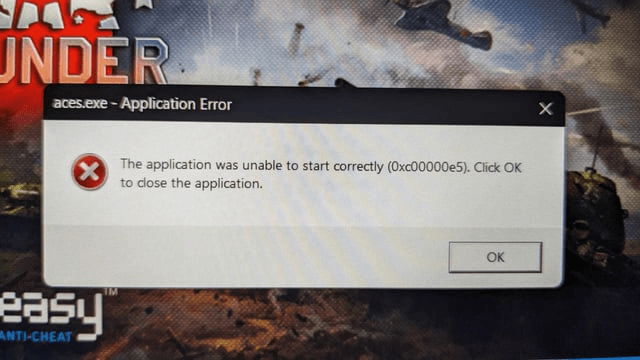
A cada atualização, milhões de jogadores se conectam para disputar partidas intensas. No entanto, nem sempre tudo funciona como deveria. Um dos problemas mais comuns relatados pela comunidade é quando o jogo simplesmente não abre na Steam.
Você clica no botão “Jogar”, a janela parece carregar, mas nada acontece. Em outros casos, o jogo até tenta abrir, mas fecha logo em seguida. Essa situação pode ser bastante frustrante, principalmente se você separou um tempo para jogar com amigos.
A boa notícia é que existem várias soluções para corrigir esse problema. Neste artigo, vamos explorar as principais causas de War Thunder não abrir na Steam e apresentar um passo a passo completo com diferentes formas de resolver o erro.
Por que War Thunder pode falhar e não abrir?
Antes de buscar soluções, é importante entender o que pode estar acontecendo. Entre as causas mais comuns estão:
- Arquivos do jogo corrompidos ou faltando
- Drivers de vídeo desatualizados
- Programas em segundo plano interferindo no funcionamento
- Falta de permissões adequadas para o jogo ou para a Steam
- Componentes do Windows desatualizados, como DirectX ou pacotes do Visual C++
- Configurações gráficas incompatíveis salvas no jogo
- Cache da Steam corrompido
Saber dessas possibilidades ajuda a direcionar a correção, em vez de tentar resolver o problema no escuro.
Fonte: Reddit
Reinicie o PC e a Steam
Pode parecer óbvio demais, mas reiniciar ainda é uma das soluções mais eficazes para problemas de inicialização. Muitas vezes, processos ficam travados em segundo plano e impedem que o jogo rode corretamente.
Feche totalmente a Steam, reinicie o computador e abra novamente a plataforma. Em seguida, tente rodar War Thunder outra vez.
Verifique os arquivos do jogo
Um erro bastante comum é a existência de arquivos corrompidos na instalação. A Steam possui uma função para corrigir isso automaticamente. Basta abrir a biblioteca, acessar as propriedades do jogo e usar a opção para verificar a integridade dos arquivos.
O processo pode levar alguns minutos, mas geralmente resolve boa parte dos casos em que o jogo não abre.
Atualize seus drivers de vídeo
Se os drivers da sua placa de vídeo estiverem desatualizados, War Thunder pode apresentar falhas já no momento de iniciar. Como o jogo depende muito do desempenho gráfico, ter os drivers atualizados é essencial.
Verifique no software oficial da sua placa (NVIDIA, AMD ou Intel) se há versões mais recentes. Depois de atualizar, reinicie o computador antes de tentar abrir o jogo novamente.
Execute como administrador
Algumas vezes, o problema acontece porque o jogo ou a Steam não têm as permissões necessárias para acessar certos arquivos do sistema. A solução é simples: configure para que ambos sejam executados como administrador.
Isso pode ser feito clicando com o botão direito no atalho da Steam ou do War Thunder, acessando as propriedades e ativando a opção de executar sempre como administrador.
Feche aplicativos em segundo plano
Aplicativos que rodam ao mesmo tempo podem gerar conflitos. Programas de gravação, sobreposição de chat, monitores de desempenho e até antivírus podem impedir o jogo de abrir.
Uma boa prática é fechar todos os apps desnecessários antes de iniciar War Thunder. Se perceber que o problema está relacionado ao antivírus, configure-o para que ignore a pasta do jogo.
Limpe o cache da Steam
A Steam armazena dados temporários para agilizar os downloads e atualizações. O problema é que esse cache pode corromper e impedir o funcionamento de alguns jogos. A própria plataforma tem uma opção para limpar esse cache.
Depois de fazer a limpeza, você precisará fazer login novamente. Em seguida, tente abrir War Thunder para verificar se o problema foi resolvido.
Mantenha o Windows atualizado
O sistema operacional também influencia diretamente no funcionamento dos jogos. Atualizações do Windows trazem correções importantes e melhoram a compatibilidade.
Além disso, componentes como o DirectX e os pacotes do Visual C++ precisam estar em dia. Verifique se há pendências de atualização no seu computador e instale tudo antes de rodar o jogo.
Restaure as configurações do jogo
Se War Thunder já rodou normalmente no seu PC, mas deixou de abrir depois de você alterar opções gráficas, pode ser que o problema esteja nas configurações salvas. Nesse caso, é possível restaurar os padrões apagando ou renomeando o arquivo de configuração do jogo.
Assim, ao abrir novamente, War Thunder criará um novo arquivo com configurações básicas, compatíveis com sua máquina.
Desative a sobreposição da Steam
A sobreposição da Steam é útil para conversar com amigos ou tirar prints, mas em alguns casos causa conflito. Desativá-la pode ser o suficiente para permitir que o jogo abra sem problemas.
Essa opção pode ser ajustada nas propriedades de War Thunder dentro da própria Steam.
Reinstale o jogo
Se nada funcionar até aqui, a solução mais radical é desinstalar e reinstalar War Thunder. Apesar de exigir mais tempo, essa opção garante que todos os arquivos serão baixados do zero, eliminando qualquer corrupção persistente.
Depois da reinstalação, é bem provável que o jogo volte a funcionar normalmente.
Verifique se não é problema nos servidores
Às vezes, o erro não está no seu computador. War Thunder pode passar por manutenções ou instabilidades temporárias, o que impede a inicialização. Nesse caso, o único caminho é esperar até que os servidores voltem ao normal.
Vale a pena conferir em comunidades ou redes sociais de jogadores para saber se outras pessoas estão enfrentando o mesmo problema.
Entre em contato com o suporte
Se mesmo após todas as tentativas War Thunder continuar sem abrir, a saída é buscar ajuda diretamente com o suporte oficial. Detalhe seu problema, explique os passos que já tentou e informe as especificações do seu computador.
O suporte pode fornecer instruções avançadas ou até indicar se o problema está relacionado a uma atualização recente do jogo.
Como evitar problemas futuros
Depois de resolver a situação, é importante adotar algumas práticas para reduzir as chances de War Thunder voltar a apresentar falhas de inicialização. Entre elas:
- Atualizar regularmente drivers e Windows
- Evitar sobrecarregar o PC com muitos programas em segundo plano
- Manter espaço livre no disco onde o jogo está instalado
- Executar verificações de integridade de tempos em tempos
- Reiniciar o computador sempre após grandes atualizações
Essas medidas simples ajudam a manter a estabilidade do sistema e aumentam a vida útil do seu hardware.
Como jogar War Thunder sem lag?
O NoPing é um serviço projetado para otimizar a rota entre sua conexão e os servidores do jogo.
Às vezes, o caminho padrão usado pela sua operadora de internet não é o mais rápido. O NoPing redireciona seus dados por um caminho melhor e mais direto.
Veja como usar o NoPing para acabar com o lag em War Thunder:
- Cadastre-se no site e baixe o NoPing (você pode testar de graça).
- Abra o NoPing e pesquise pelo seu jogo dentro do software.
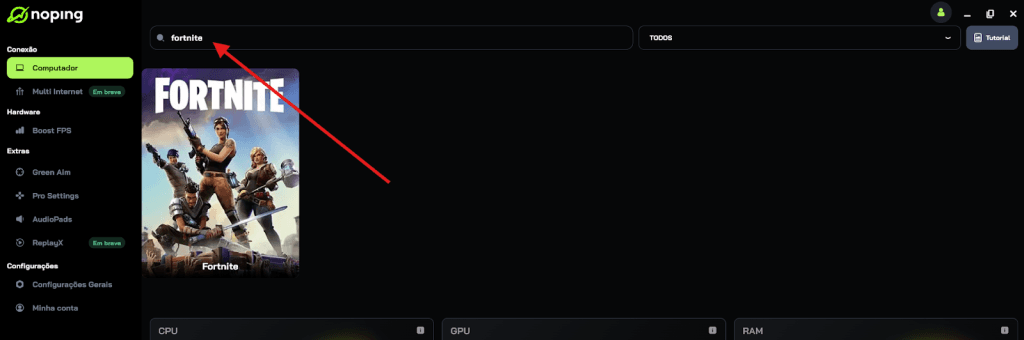
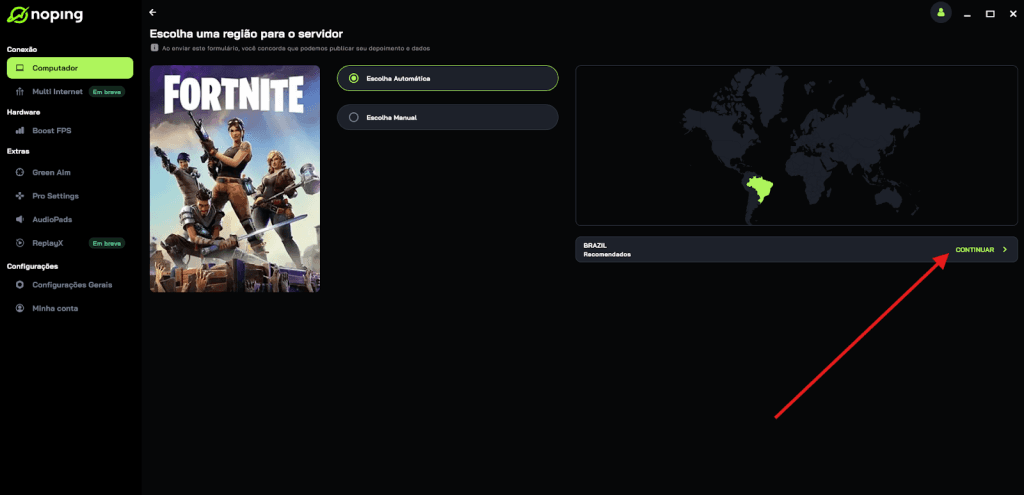
- Ao encontrar o jogo, clique nele. Na tela seguinte, selecione “Escolha automática” ou “Escolha manual” e clique em “Continuar”.
- Recomendamos escolher automático, pois a tecnologia do NoPing analisa rotas em escala global e seleciona a melhor opção para você.
- Na próxima tela, clique em “Otimizar Jogo”.
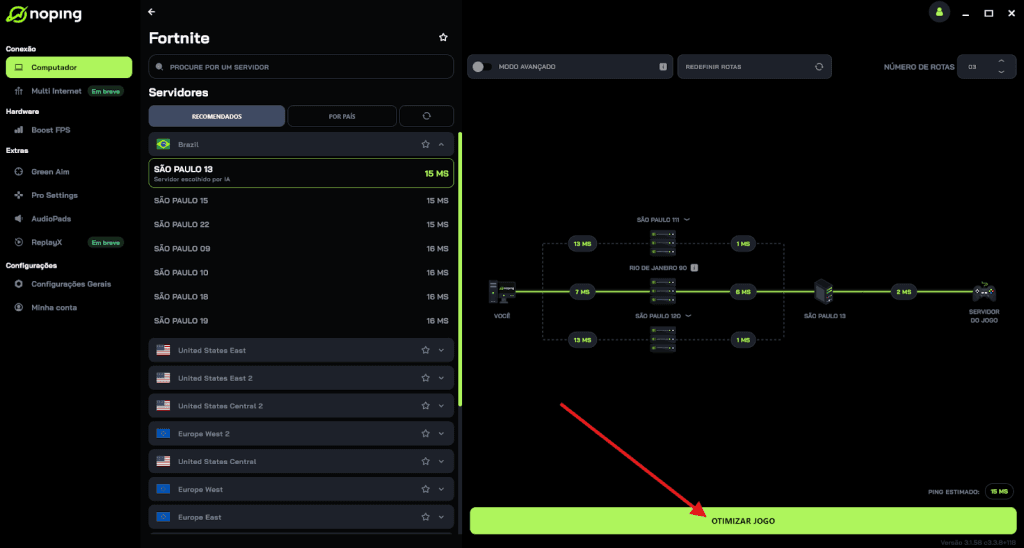
Pronto! Agora você pode abrir seu jogo e jogar com o ping otimizado.
Você pode testar diferentes servidores dentro do NoPing para ver qual oferece a menor latência.
Pessoas que moram longe dos servidores do jogo, ou cujos provedores usam rotas ruins, geralmente veem grandes melhorias.
Quando War Thunder não abre na Steam, a frustração é imediata, mas a maioria dos casos pode ser resolvida com ajustes simples. Desde uma verificação de arquivos até uma reinstalação completa, os métodos apresentados aqui cobrem praticamente todas as possibilidades.
Com paciência e organização, é possível identificar a causa e aplicar a correção adequada. O importante é seguir as etapas com calma e, se nada funcionar, contar com o suporte oficial para uma solução mais específica.
E para jogar War Thunder totalmente sem lag, use NoPing! Baixe agora e teste grátis!