

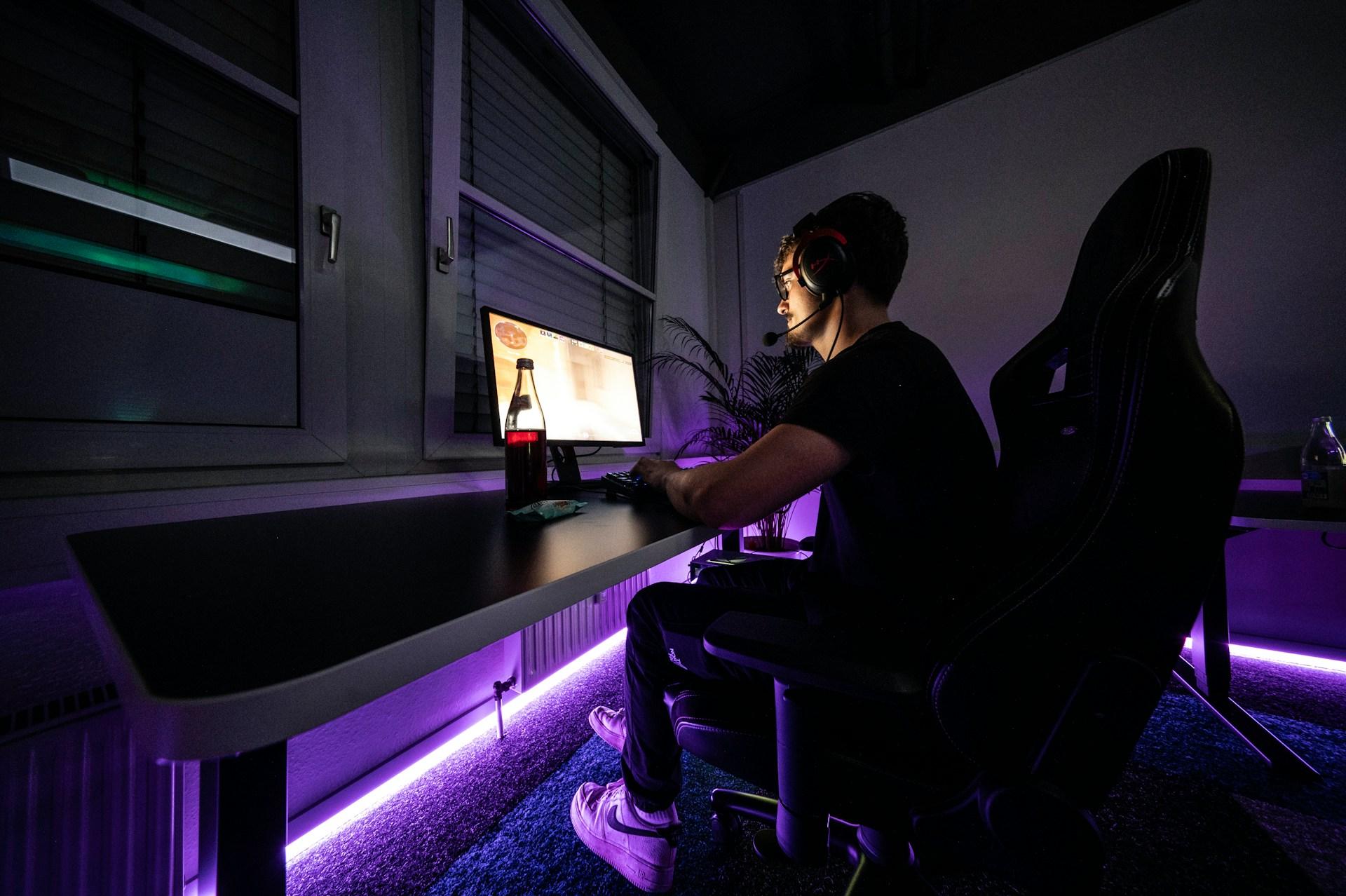
Las caídas de FPS en CS2 pueden ser extremadamente frustrantes, especialmente en un juego donde cada fotograma cuenta.
Ya sea que estés manteniendo un ángulo o entrando en un sitio de bomba, cualquier caída de rendimiento puede afectar tu tiempo de reacción, tu precisión y el resultado del enfrentamiento. Lo peor es que muchas veces ocurre sin una razón aparente. En una ronda todo funciona perfectamente, y en la siguiente aparecen tirones y los FPS caen repentinamente.
En esta guía completa, vamos a explicar qué causa las caídas de FPS en Counter-Strike 2 y cómo solucionarlas para lograr un rendimiento estable y una experiencia fluida.
¿Qué causa las caídas de FPS en CS2?
Las caídas de FPS generalmente son el resultado de varios factores relacionados con el software, el hardware o la configuración del sistema.
Aplicaciones en segundo plano y overlays
Programas como Discord, Chrome, Spotify, OBS, Steam Overlay o GeForce Experience consumen CPU, GPU y memoria, incluso cuando no los estás usando activamente.
Algunos overlays, como el de Discord o NVIDIA Instant Replay, pueden provocar micro-tirones cuando se activan durante una partida.
Problemas con los controladores gráficos o funciones experimentales
Los controladores de la GPU son fundamentales para el rendimiento. Si están desactualizados o tienen errores, pueden provocar caídas de FPS.
Funciones como NVIDIA Reflex o Vulkan pueden mejorar el rendimiento en algunos casos, pero también causar inestabilidad en otros.
Cuellos de botella de hardware
Si utilizas RAM en single-channel o el sistema usa la GPU integrada en lugar de la dedicada, el rendimiento puede reducirse significativamente.
CS2 depende mucho del CPU y de la velocidad de la memoria.
Configuración de energía de Windows
Si Windows está en modo equilibrado o ahorro de energía, el CPU y la GPU pueden funcionar con rendimiento limitado.
Esto puede provocar caídas de FPS durante el juego.
Archivos dañados o caché de shaders corrupta
Los archivos dañados o una caché de shaders antigua pueden causar tirones y rendimiento inconsistente.
Limpiar la caché puede mejorar la estabilidad.
11 formas de solucionar las caídas de FPS en CS2
1. Cerrar aplicaciones y overlays en segundo plano
Antes de iniciar CS2, cierra Discord, Chrome, OBS, Spotify y otros programas innecesarios.
Esto libera recursos del sistema para el juego.
Usa Ctrl + Shift + Esc para abrir el Administrador de tareas y cerrar procesos innecesarios.
2. Actualizar o revertir los controladores de la GPU
NVIDIA, AMD e Intel lanzan actualizaciones regularmente.
Actualizar los drivers puede mejorar el rendimiento.
Si el rendimiento empeoró después de actualizar, intenta volver a una versión anterior.
Usar DDU puede ayudar a reinstalar los drivers correctamente.
3. Verificar archivos del juego y limpiar la caché de shaders
En Steam:
Abre Steam
Haz clic derecho en Counter-Strike 2
Selecciona Propiedades
Ve a Archivos instalados
Haz clic en Verificar integridad
Luego limpia la caché usando cleanmgr.
4. Usar la función Boost FPS de NoPing
NoPing incluye una función llamada Boost FPS que optimiza automáticamente el sistema.
Esta herramienta libera memoria, desactiva procesos innecesarios y mejora el rendimiento del CPU.
Es especialmente útil en computadoras más antiguas o de gama media.
Cómo usarlo:
Descarga NoPing
Abre el programa
Haz clic en Boost FPS
Activa las optimizaciones
Esto puede mejorar significativamente la estabilidad.
5. Asegurarse de usar la GPU dedicada
En laptops, el juego puede usar la GPU integrada.
Ve a Configuración de Windows
Sistema
Pantalla
Configuración gráfica
Agrega cs2.exe
Selecciona Alto rendimiento
6. Reducir la configuración gráfica del juego
Reduce:
Calidad de sombras
Detalles de shaders
Detalles de partículas
Anti-aliasing
Ambient Occlusion
Desactiva V-Sync para mejorar el rendimiento.
7. Desactivar Vulkan
Vulkan puede causar inestabilidad en algunos sistemas.
Elimina -vulkan de las opciones de inicio de Steam.
8. Usar el modo Alto rendimiento en Windows
Abre el Panel de control
Opciones de energía
Selecciona Alto rendimiento
Esto evita limitaciones de rendimiento.
9. Usar memoria RAM en dual-channel
Dual-channel mejora el rendimiento del CPU.
Agregar otro módulo de RAM puede aumentar los FPS.
10. Controlar temperaturas y evitar el sobrecalentamiento
Si el CPU o GPU se sobrecalientan, el sistema reduce el rendimiento.
Limpia los ventiladores y mejora la refrigeración.
Usa MSI Afterburner o HWMonitor para monitorear temperaturas.
11. Optimizar la conexión a internet
Una conexión inestable puede parecer una caída de FPS.
Reduce el ping máximo en la configuración del juego.
Usar NoPing puede mejorar la estabilidad de la conexión.
Configuraciones que debes evitar
Algunas configuraciones pueden reducir el rendimiento:
Vulkan activado
Steam Overlay activado
Modo ahorro de energía
RAM en single-channel
Desactivarlas puede mejorar el rendimiento.
Preguntas frecuentes
¿El modo pantalla completa mejora el FPS?
Sí, el modo pantalla completa ofrece mejor rendimiento.
¿Cómo mostrar los FPS?
Abre la consola y escribe net_graph 1.
¿Limpiar la caché de Steam ayuda?
Sí, puede mejorar la estabilidad.
¿Las laptops tienen más problemas de FPS?
Sí, debido a limitaciones térmicas y de energía.
Optimización avanzada para maximizar FPS
Desactiva programas de inicio
Usa un SSD
Actualiza el BIOS
Optimiza Windows
Esto puede mejorar el rendimiento general.
Por qué CS2 es más exigente que CS:GO
CS2 utiliza el motor Source 2, que ofrece gráficos más avanzados.
Esto requiere hardware más potente.
Conclusión
Las caídas de FPS en CS2 pueden solucionarse optimizando el sistema y la configuración del juego.
Actualizar drivers, cerrar aplicaciones innecesarias y optimizar el hardware puede mejorar significativamente el rendimiento.
Usar NoPing también puede ayudar a optimizar el rendimiento y reducir la latencia para una mejor experiencia de juego.