

A comunicação em um jogo de tiro é a espinha dorsal da sua estratégia.
No Battlefield 6, onde os mapas são maiores e a destruição é mais intensa do que nunca, ser capaz de falar com seu esquadrão pode ser a diferença entre um avanço bem-sucedido e uma derrota total.
Seja você um veterano da franquia ou um novato chegando ao caos de 2026, dominar as ferramentas de comunicação é essencial para a sobrevivência.
Como você ativa o chat de voz no Battlefield 6?
Você ativa o chat de voz:
- navegando até a seção Áudio dentro do menu de Configurações
- Uma vez lá, role para baixo até a categoria Chat de Voz ou VOIP e mude o interruptor principal para Ligado.
Por padrão, o jogo pode ter isso configurado como desligado ou apenas para o esquadrão, então garantir que esteja ativo é o seu primeiro passo para a coordenação.
Depois de ligá-lo, você pode escolher entre Microfone Aberto e Pressionar para Falar. Se estiver no PC, o Pressionar para Falar é altamente recomendado para evitar transmitir ruídos de fundo para outras vinte pessoas.
Nos consoles como PS5 e Xbox Series X|S, o sistema geralmente padroniza para Microfone Aberto, mas você pode ajustar o limite do microfone para garantir que ele capte sua voz apenas quando você estiver realmente falando.
Quais são as melhores configurações para uma comunicação de voz clara?
As melhores configurações envolvem equilibrar o áudio do jogo com o volume do chat e definir um limite de microfone adequado.
No mesmo menu de Áudio, você deve procurar pela opção Atenuação de Chat de Voz (Voice Chat Ducking), que diminui automaticamente os sons de explosões e tiros do jogo quando um colega de equipe fala.
Definir o seu Volume do Chat de Voz em cerca de 80% e o Volume do Microfone em 100% geralmente oferece um bom equilíbrio. Se seus amigos disserem que conseguem ouvir seu teclado ou sua respiração, aumente o Limite do Microfone (Microphone Threshold).
Essa configuração diz ao jogo para ignorar qualquer som mais baixo que um certo nível de decibéis, mantendo o canal limpo para avisos táticos reais.
Leia também: Como usar o rangefinder em Battlefield 6
Como usar o chat de texto nos consoles?
Para usar o chat de texto em um console:
- pressione o botão Options
- depois aperte o Touchpad (no PlayStation) ou o botão View (no Xbox).
Isso abre o teclado virtual onde você pode digitar sua mensagem.
Embora seja mais lento do que usar um headset, é uma ferramenta vital para se comunicar com jogadores que podem não estar com o chat de voz ativado.
Você pode alternar entre diferentes canais de chat (Todos, Equipe ou Esquadrão) pressionando R1 ou RB enquanto a caixa de texto está aberta.
Muitos jogadores em 2026 agora estão conectando teclados USB físicos aos seus consoles para digitar mais rápido, algo que o jogo suporta totalmente. Isso é particularmente útil para dar instruções complexas ou solicitar reparos específicos em veículos.
Leia também: Como mudar a sensibilidade no Battlefield 6? Guia fácil
O Battlefield 6 possui chat de proximidade?
Sim, o Battlefield 6 apresenta chat de proximidade especificamente em seu modo Battle Royale e em modos de extração de larga escala.
Isso permite que você ouça e fale com inimigos próximos, adicionando uma camada de guerra psicológica e interação social espontânea que anteriormente faltava na franquia.
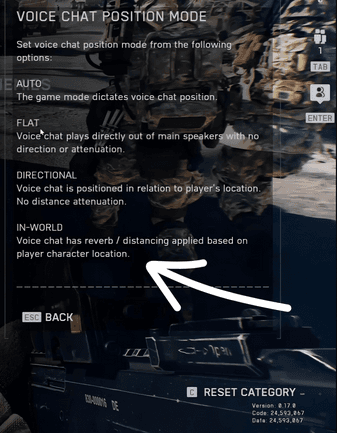
Você pode gerenciar isso no menu de Configurações Sociais ou Áudio. Se você achar a conversa inimiga irritante ou tóxica, pode desativar o chat de proximidade mantendo o chat de voz do seu esquadrão ativo.
Esse recurso muda o jogo para jogadores furtivos que desejam ouvir os planos inimigos antes de atacar.
A comunicação entre plataformas (cross-platform) é suportada?
Sim, a comunicação cross-platform é totalmente suportada através do sistema EA Connect.
Isso significa que, se você estiver no PC, pode falar diretamente com seus amigos no PS5 ou Xbox Series X|S sem precisar de aplicativos de terceiros como o Discord, embora muitos ainda os prefiram pela estabilidade.
Para gerenciar seus amigos de cross-play, pressione TAB (PC), R2 (PS5) ou RT (Xbox) para abrir o menu do EA Connect.
A partir daqui, você pode convidar jogadores de outras plataformas para o seu esquadrão. Assim que eles entrarem, o chat de voz do jogo fará a ponte entre as plataformas automaticamente.
Como resolver o lag e travamentos no chat de voz?
O lag no chat de voz é geralmente resolvido otimizando sua rota de rede e reduzindo o jitter através de um serviço especializado como o NoPing.
Quando seu ping está alto ou instável, os pacotes de Voz sobre IP (VOIP) são os primeiros a sofrer, resultando em vozes robóticas ou comunicação atrasada que pode arruinar uma partida.
Ao usar o NoPing, você pode encontrar uma rota mais direta para os servidores do jogo, o que estabiliza a conexão tanto para sua jogabilidade quanto para seus dados de voz.
Veja como usar o NoPing para acabar com problemas de conexão no Battlefield 6:
- Cadastre-se no site e baixe o NoPing (você pode testar de graça).
- Abra o NoPing e pesquise por Battlefield 6 dentro do software.
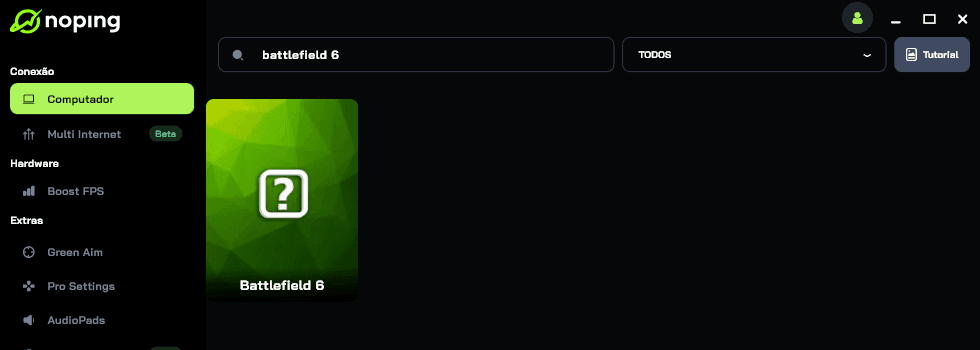
- Ao encontrar o Battlefield 6, clique nele. Na tela seguinte, selecione seu servidor e clique em “Otimizar Jogo”.
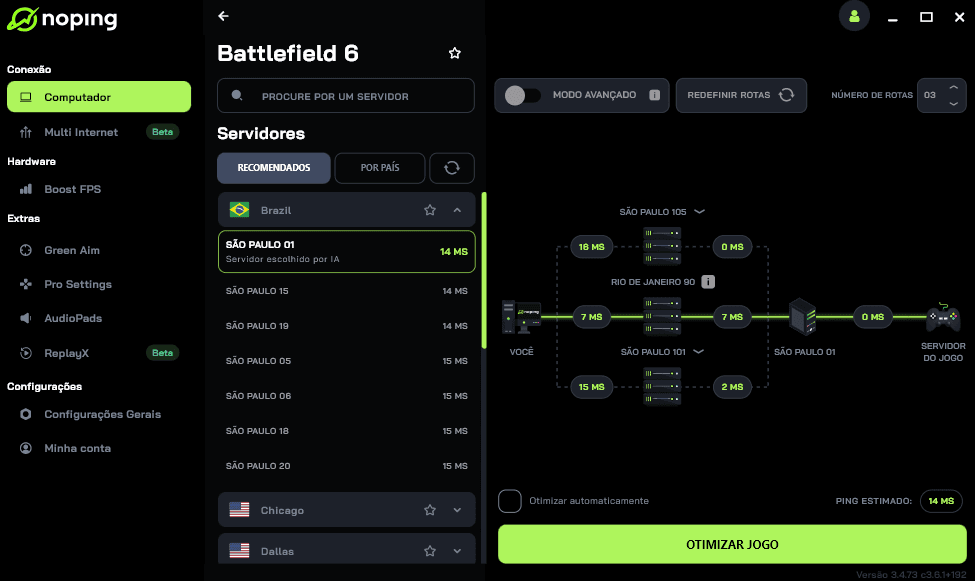
Pronto! Agora você pode abrir o Battlefield 6 e jogar com o ping otimizado.
Você pode testar diferentes servidores dentro do NoPing para ver qual oferece a menor latência.
É possível silenciar jogadores específicos facilmente?
Você pode silenciar jogadores específicos abrindo o menu de Esquadrão/Jogadores durante uma partida, selecionando o nome do indivíduo e clicando no ícone de Silenciar (Mute).
Este é um recurso crucial para manter um ambiente de jogo positivo e bloquear jogadores com microfones de baixa qualidade ou comportamento ofensivo.
O jogo também oferece uma opção de Silenciar Todos nas configurações, caso você prefira jogar em silêncio ou já esteja em uma conversa de grupo privada. Gerenciar sua experiência social é tão importante quanto gerenciar seu equipamento.
Jogue Battlefield 6 sem lag na voz! Baixe NoPing agora e faça o teste grátis!