

Poucas coisas irritam mais do que o Black Ops 6 crashando.
Esses travamentos podem aparecer logo na inicialização, em partidas online ou até no modo campanha.
Neste artigo, vamos analisar várias formas de corrigir falhas no PC, entender as possíveis origens dos erros, revisar os requisitos oficiais e responder dúvidas comuns para que você possa voltar a jogar sem interrupções.
Como corrigir o Black Ops 6 crashando no PC
Atualize os drivers da placa de vídeo
Grande parte dos problemas de estabilidade em jogos modernos está ligada a drivers de GPU desatualizados. A cada lançamento, tanto NVIDIA quanto AMD liberam versões específicas para melhorar o desempenho e corrigir bugs.
Abra o software oficial da sua placa de vídeo (GeForce Experience ou AMD Adrenalin) e instale a versão mais recente. Reinicie o PC depois da atualização para aplicar as mudanças corretamente.
Verifique os arquivos do jogo
Arquivos corrompidos ou incompletos são outra causa comum de travamentos. Tanto a Battle.net quanto a Steam oferecem a opção de verificar e reparar a instalação.
O processo demora alguns minutos, mas pode eliminar falhas que surgem em cutscenes ou durante o carregamento de mapas.
Ajuste as configurações gráficas
Nem sempre é o hardware que está falhando. Em alguns casos, o jogo fecha porque está configurado para exigir mais do que o computador consegue entregar.
Experimente reduzir a qualidade de texturas, sombras e efeitos de pós-processamento. Se o problema continuar, desative recursos como Ray Tracing ou DLSS/FSR temporariamente para testar a estabilidade.
Desabilite overlays e aplicativos em segundo plano
Programas como Discord, MSI Afterburner, Steam Overlay e até o GeForce Experience podem gerar conflitos.
Feche todos os aplicativos desnecessários antes de iniciar o jogo. Além disso, desative sobreposições gráficas que exibem FPS, temperatura ou notificações, pois elas podem interferir no DirectX.
Atualize o Windows
Um sistema desatualizado pode causar incompatibilidade com APIs gráficas ou com o próprio launcher.
Acesse as configurações do Windows e instale todas as atualizações de segurança e pacotes opcionais disponíveis. Isso garante drivers básicos atualizados e melhora a estabilidade geral do sistema.
Execute como administrador
Dar permissão de administrador ao executável do Black Ops 6 pode evitar falhas relacionadas a acesso de arquivos e pastas. Clique com o botão direito no atalho do jogo, escolha “Propriedades” e ative a opção de sempre executar como administrador.
Reinstale o DirectX e o Visual C++
Bibliotecas corrompidas do DirectX ou do Microsoft Visual C++ podem gerar mensagens de erro e travamentos repentinos. Baixe as versões mais recentes diretamente da Microsoft e reinstale no PC.
Verifique superaquecimento
O superaquecimento de CPU ou GPU pode causar desligamentos súbitos do jogo. Use ferramentas como HWMonitor para acompanhar temperaturas. Se notar valores muito altos, limpe o gabinete, melhore a ventilação ou reduza overclocks ativos.
Principais motivos para o Black Ops 6 crashar no PC
Nem sempre o problema é óbvio. Veja algumas causas frequentes:
- Drivers desatualizados: a cada atualização do jogo, novos bugs podem surgir sem a correção adequada da GPU.
- Configurações gráficas excessivas: pedir mais do que o PC consegue entregar gera instabilidade.
- Arquivos corrompidos: falhas no download ou em atualizações interrompidas.
- Programas em conflito: overlays e softwares de monitoramento podem interferir.
- Sistema desatualizado: versões antigas do Windows podem não acompanhar otimizações recentes.
- Problemas de hardware: superaquecimento, memória RAM defeituosa ou até um SSD em falha.
Códigos de erro do Black Ops 6
Alguns erros aparecem com códigos específicos que ajudam a identificar a causa:
- 0x00001338: geralmente ligado a drivers ou arquivos do jogo corrompidos.
- Dev Error 5476: costuma surgir em partidas online e pode estar relacionado a conflitos de configuração.
- Fatal Error: erro genérico que pode ter origem tanto em software quanto em hardware.
- Out of Memory: indica falta de memória disponível, comum quando o jogo consome mais VRAM ou RAM do que o PC possui.
Entender esses códigos facilita a escolha da solução correta, evitando tentativas desnecessárias.
Requisitos de sistema do Black Ops 6
Requisitos mínimos
- Sistema Operacional: Windows 10 64 bits
- Processador: Intel Core i5-6600 ou AMD Ryzen 5 1400
- Memória: 8 GB de RAM
- Placa de vídeo: NVIDIA GeForce GTX 960 / AMD Radeon RX 470
- Armazenamento: cerca de 90 GB livres
Requisitos recomendados
- Sistema Operacional: Windows 10 ou 11 64 bits
- Processador: Intel Core i7-8700K ou AMD Ryzen 7 2700X
- Memória: 16 GB de RAM
- Placa de vídeo: NVIDIA GeForce GTX 1080Ti / AMD Radeon RX 5700XT
- Armazenamento: SSD com 90 GB livres
Observação
Atender apenas aos requisitos mínimos garante que o jogo rode, mas não significa que será estável em todas as situações. Para reduzir a chance de travamentos, é altamente recomendável ter uma máquina próxima ou acima dos requisitos recomendados.
Como jogar Black Ops 6 sem lag?
O NoPing é um serviço projetado para otimizar a rota entre sua conexão e os servidores do Call of Duty.
Às vezes, o caminho padrão usado pela sua operadora de internet não é o mais rápido. O NoPing redireciona seus dados por um caminho melhor e mais direto.
Veja como usar o NoPing para acabar com o lag no Call of Duty
- Cadastre-se no site e baixe o NoPing (você pode testar de graça).
- Abra o NoPing e pesquise por Call of Duty dentro do software.
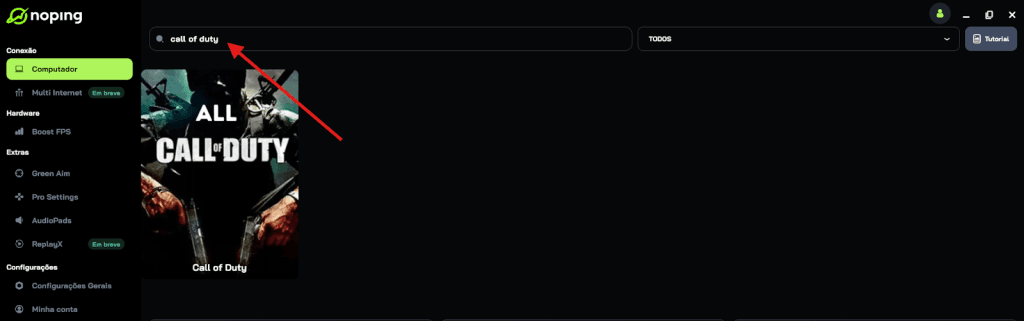
- Ao encontrar o Call of Duty, clique nele. Na tela seguinte, selecione “Escolha automática” ou “Escolha manual” e clique em “Continuar”.
- Recomendamos escolher automático, pois a tecnologia do NoPing analisa rotas em escala global e seleciona a melhor opção para você.
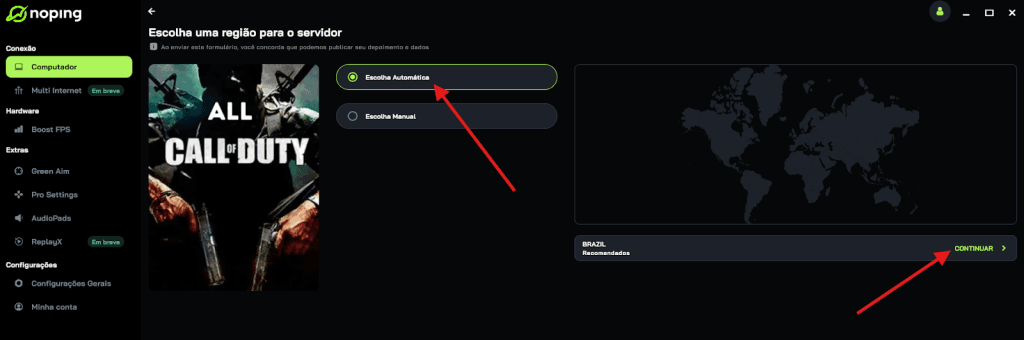
- Na próxima tela, clique em “Otimizar Jogo”.
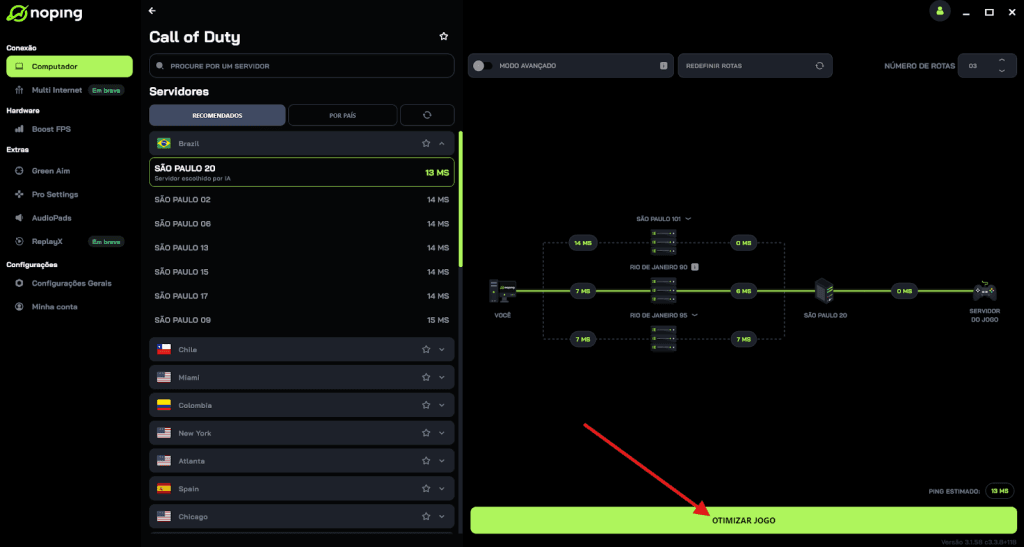
Pronto! Agora você pode abrir o CoD e jogar com o ping otimizado.
Você pode testar diferentes servidores dentro do NoPing para ver qual oferece a menor latência.
Perguntas frequentes - Black Ops 6 crashando
1. O Black Ops 6 trava mais em partidas online ou no modo campanha?
Normalmente, os problemas são mais comuns em partidas online por envolverem sincronização de rede e maior carga no sistema. Mas falhas de driver ou hardware podem afetar qualquer modo.
2. Preciso reinstalar o jogo inteiro para corrigir travamentos?
Nem sempre. Muitas vezes basta verificar os arquivos na Steam ou Battle.net. A reinstalação completa só é necessária se o problema persistir.
3. Posso jogar com overclock ativo sem risco de travamento?
É possível, mas overclocks instáveis aumentam as chances de falhas. Se o jogo estiver fechando com frequência, volte às configurações padrão da GPU e da CPU para testar.
4. O antivírus pode causar conflitos?
Sim. Alguns antivírus bloqueiam arquivos temporários criados pelo jogo. Adicionar a pasta do Black Ops 6 como exceção pode ajudar.
5. Vale a pena usar modos de compatibilidade no Windows?
Somente em casos muito específicos. O jogo é otimizado para rodar em versões atuais do Windows 10 e 11, então ativar compatibilidade com sistemas antigos raramente resolve.
6. O que fazer se o jogo fechar sem exibir código de erro?
Nesses casos, geralmente é problema de driver, de temperatura ou de memória. Monitore o hardware e teste as soluções sugeridas acima.
7. SSD realmente faz diferença na estabilidade?
Sim. Além de reduzir o tempo de carregamento, discos mais rápidos ajudam a evitar quedas bruscas de desempenho que podem resultar em travamentos.
Problemas de travamento em Black Ops 6 podem parecer complicados, mas na maioria dos casos estão ligados a causas conhecidas como drivers desatualizados, configurações gráficas exageradas ou conflitos de software.
Seguindo as soluções apresentadas, as chances de estabilizar o jogo aumentam bastante. Lembre-se de manter sempre o Windows atualizado, os drivers em dia e o PC bem ventilado.
Assim, você aproveita o máximo da experiência sem se preocupar em perder progresso ou ser expulso de uma partida por causa de falhas inesperadas.
E para sempre jogar Black Ops 6 totalmente sem lag, use NoPing! Baixe agora e teste grátis!