

Você já percebeu uns solavancos estranhos durante o jogo mesmo quando o ping parece ok? Isso pode ser net jitter no CS2, aquela oscilação que atrapalha sua mira, seus tiros ficam com delay ou o inimigo “pula” de um lado pro outro.
Nesse artigo, vamos conversar sobre como identificar o jitter, entender o que causa, testar pra ver se você tá sofrendo disso, e várias formas de resolver, de ajustes simples a ferramentas mais especializadas.
O que significa net jitter no CS2?
Em poucas palavras, jitter é a instabilidade no tempo que seus pacotes de dados demoram pra ir e voltar do servidor do jogo.
Ou seja, não é só o quão alto é o ping, mas o quão variável ele é. Se num instante a latência tá boa e no outro sobe do nada, isso gera “pulos” no movimento dos jogadores, delay no tiro ou até falha de registro de clique.
No CS2, com hit registration exigindo precisão milimétrica, jitter pode arruinar rounds inteiros.

Fonte: Reddit
Como resolver o net jitter no CS2?
Abaixo vão várias dicas úteis, algumas rápidas e outras mais avançadas. Misture o que for viável pro seu setup.
Cabeamento via Ethernet ou alimentação de fibra real
Se você joga no Wi-Fi, tente passar para uma conexão cabeada. Ethernet elimina interferências típicas de ondas de rádio (parede, outros dispositivos, sinal fraco).
Se sua internet for fibra até sua casa ou prédio, garanta que os cabos internos estão bons, sem mal contato, e que o roteador suporta taxas altas estáveis.
Verificar e atualizar drivers de rede + firmware do roteador
Muitas vezes o problema é um driver desatualizado ou alguma configuração “econômica” de energia no adaptador de rede.
Vá no Gerenciador de Dispositivos (no Windows), veja o adaptador que você está usando (Ethernet ou wireless), cheque se há versão nova do driver no site do fabricante. Do lado do roteador/modem, verifique firmware novo — fabricantes às vezes liberam correções de estabilidade.
Fechar programas/pesos de rede em segundo plano
Streaming, downloads automáticos, sincronização de arquivos, uploads, transmissões, atualizações do sistema ou do jogo: tudo isso pode estar sugando banda ou causando picos de uso de rede, aumentando a variabilidade.
Antes de jogar, confira no Gerenciador de Tarefas ou monitor de rede do sistema quais aplicativos estão utilizando internet, e pare os que não forem essenciais.
Ajustar configurações internas do CS2
Dentro do jogo, há várias configurações e comandos de console que impactam como ele trata o tráfego de rede; regulá-las pode diminuir os efeitos irritantes do jitter.
Por exemplo: comandos como cl_updaterate, cl_interp_ratio, rate ajudam a estabelecer quantas atualizações você recebe do servidor e como o cliente vai interpolar os movimentos (às vezes suavizando demais ou atrasando).
Também habilitar o Telemetry HUD ou o gráfico de rede pra você ver quando acontece o problema ajuda bastante.
DNS, roteamento e qualidade de serviço (QoS)
Alguns servidores DNS públicos (como o do Google ou da Cloudflare) podem ter rotas mais eficientes do que o DNS padrão do seu provedor, reduzindo latência ou rotas tortuosas. Configure se puder.
Também, se seu roteador tiver opção de QoS, colocar prioridade para o CS2 ou para a máquina que você joga pode garantir que pacotes de jogo tenham preferência sobre streaming ou downloads pesados na mesma rede.
Use NoPing
O NoPing é um serviço projetado para otimizar a rota entre sua conexão e os servidores do Counter-Strike.
Às vezes, o caminho padrão usado pela sua operadora de internet não é o mais rápido. O NoPing redireciona seus dados por um caminho melhor e mais direto.
Veja como usar o NoPing para acabar com o rubberbanding no CS2:
- Cadastre-se no site e baixe o NoPing (você pode testar de graça).
- Abra o NoPing e pesquise por Counter-Strike 2 dentro do software.
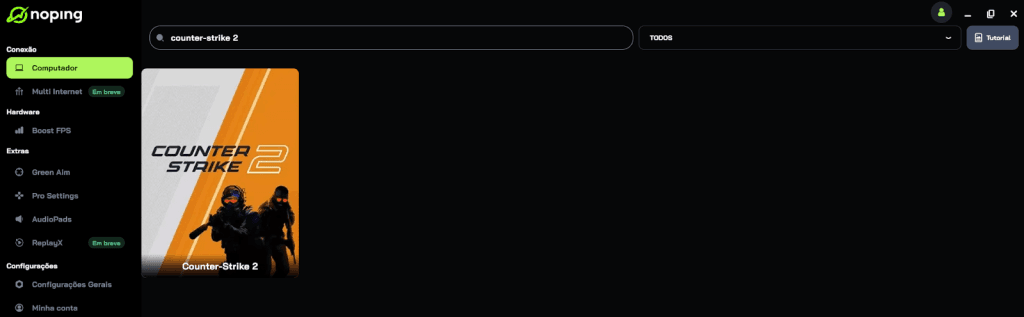
- Ao encontrar o Counter-Strike 2, clique nele. Na tela seguinte, selecione “Escolha automática” ou “Escolha manual” e clique em “Continuar”.
- Recomendamos escolher automático, pois a tecnologia do NoPing analisa rotas em escala global e seleciona a melhor opção para você.
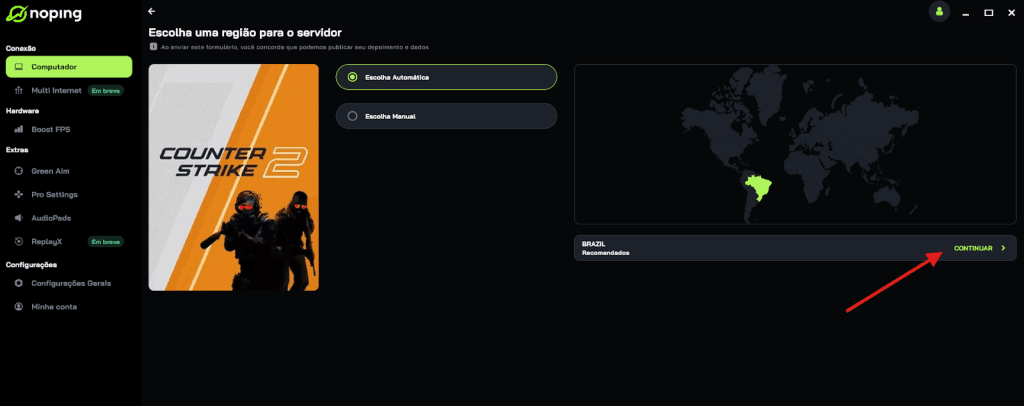
- Na próxima tela, clique em “Otimizar Jogo”.
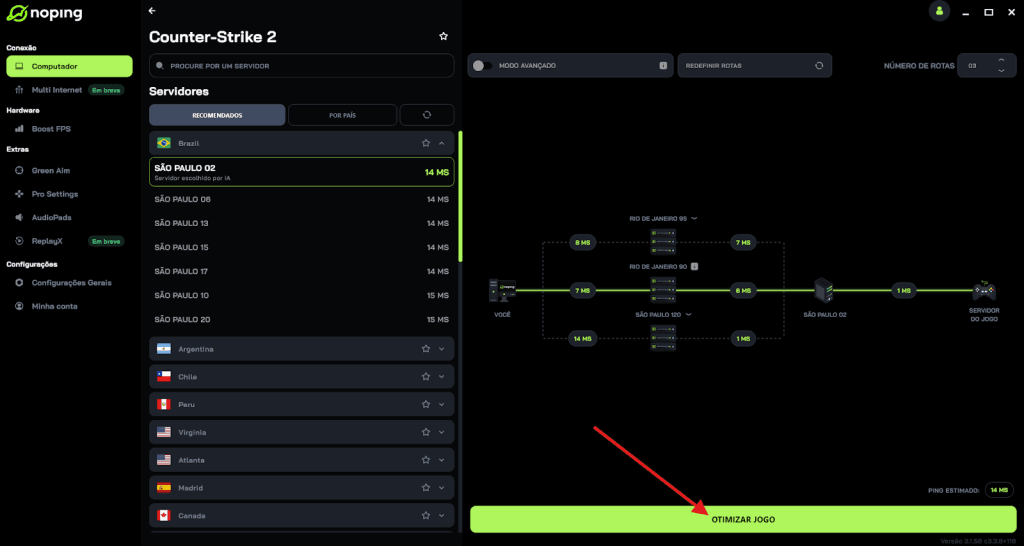
Pronto! Agora você pode abrir o CS2 e jogar com o ping otimizado.
Você pode testar diferentes servidores dentro do NoPing para ver qual oferece a menor latência.
Testar o provedor de internet ou trocar de plano
Se você já fez todos os ajustes e o problema persiste, pode ser algo fora do seu controle: má qualidade do serviço de internet, roteadores de operadora muito limitados, pico de uso da rede fora do horário padrão etc.
Conversar com a operadora, pedir diagnóstico de rota ou até considerar outro plano ou outro ISP pode ser a solução.
Como checar net jitter no CS2?
Não adianta imaginar, é melhor ver os dados. Aqui vão métodos pra medir:
- Ative o Telemetry HUD no CS2 ou use comandos do console pra ver gráficos de perda de pacotes, jitter ou “misdelivery” (quando pacotes chegam fora de ordem ou tardios). Essas ferramentas do jogo deixam visível quando algo sobe demais.
- Use net_graph 1 ou comando similar pra mostrar estatísticas de rede em tempo real durante partidas. Ele exibe ping, perda de pacote no CS2, choke, etc.
- Fora do jogo, ping constante para o servidor (se conseguir descobrir o IP) ou usar ferramentas como WinMTR / tracert pra ver por quais hops parte da rota sua conexão passa; se algum deles está muito lento ou instável, já tem pista de onde está o problema.
- Testes de velocidade e estabilidade da internet (“ping-pong”), ver quantos ms de variação você tem entre pacotes sucessivos.
Fatores que mais geram jitter no CS2
Saber o que costuma causar ajuda a evitar problemas antes que eles apareçam:
- Uso de Wi-Fi instável, especialmente no padrão 2,4GHz, com muitos dispositivos conectados ou interferência física/barreiras.
- Equipamentos de rede antigos ou firmware desatualizado, roteadores com hardware fraco que não suportam muito tráfego ou muitos dispositivos.
- Interferência no ambiente: micro-ondas, paredes grossas, outros dispositivos sem fio.
- Overload de rede local: celulares, smart TVs, uploads pesados, compartilhamento de rede.
- Drivers de rede com configurações de economia de energia ativadas, limitando desempenho em momentos críticos.
- Rotas ruins do seu ISP até os servidores da Valve/CS2. Às vezes os dados vão por caminhos longos, passando por muitos nós ou por servidores congestionados.
- Eventos fora do seu controle, como manutenção, problemas regionais com rede backbone, falhas temporárias no servidor CS2.
Perguntas frequentes (FAQ) — net jitter no CS2
P: Jogar durante quais horários costuma ter menos jitter?
R: Normalmente fora dos horários de pico de uso residencial (à noite, após o trabalho/escola) você encontra menos congestionamento, tanto na sua própria rede quanto na infraestrutura do provedor. Jogar de madrugada ou no horário da manhã pode trazer conexões mais estáveis.
P: Antivírus ou firewall podem causar jitter?
R: Sim, softwares de segurança às vezes fazem inspeção profunda de pacotes, interferindo no tráfego de rede (latência adicional, atrasos). Bloquear CS2 no firewall ou dar permissão do jogo pode ajudar. Também verifique se há algum recurso ativo que monitora tráfego de internet e desligue-o temporariamente pra testar.
P: A placa de rede ou adaptador USB de rede pode ser problema?
R: Com certeza. Adaptadores USB de rede baratos ou com chip genérico tendem a ter mais latência ou jitter, especialmente em transmissões altas. Se puder, usar uma placa de rede PCIe de qualidade ou adaptador USB de boa marca pode reduzir variações.
P: Qual é um valor aceitável de variação de latência (jitter)?
R: Depende do seu estilo de jogo, mas algo como ±10-20 ms de variação costuma passar despercebido pra maioria. Se a variação estiver frequentemente acima de 30-40 ms ou tiver picos muito altos, aí começa a ficar perceptível e atrapalhar bastante.
P: Influência do hardware do PC além da rede?
R: Indiretamente sim. Se sua GPU ou CPU estiverem sobrecarregados, pode haver queda de FPS ou instabilidade que confundem com net jitter. O ideal é garantir que o resto do sistema esteja fluindo bem: atualizações de drivers gráficos, CPU não saturada, disco não lento etc.
Net jitter no CS2 é um problema incômodo porque costuma aparecer de forma irregular e tornar o jogo imprevisível. Mas quase sempre há mérito em acreditar que dá pra melhorar bastante com ajustes próprios.
Corrija o net jitter no CS2 agora mesmo! Baixe NoPing e faça o teste grátis!