

Encontrar o Valorant error code Van 79 pode ser extremamente frustrante quando você está pronto para subir de elo.
Esse erro específico é essencialmente um problema de conexão, mas ele costuma estar diretamente ligado à forma como o seu computador se comunica com o Riot Vanguard, o sistema anti-cheat do jogo.
Quando isso acontece, o cliente do jogo perde a sincronia com os servidores, o que resulta em desconexões ou na impossibilidade de fazer login.
O que é o Valorant error code Van 79?
Trata-se de um erro de conexão que indica uma falha na comunicação entre o seu cliente e os servidores da Riot Games.
Embora pareça um simples erro de internet, ele geralmente é disparado quando o serviço do Vanguard não inicializa corretamente ou é bloqueado por alguma configuração do sistema local.
Diferente de outros códigos que indicam quedas gerais nos servidores, o Van 79 costuma ser algo que você pode resolver ajustando serviços ou atualizando sua configuração de rede.
Por que esse erro continua aparecendo?
A causa mais comum é o serviço vgc estar parado ou configurado para início manual.
O Riot Vanguard depende desse serviço rodando em segundo plano para verificar a integridade do seu sistema.
Se o vgc não inicia junto com o jogo, o Valorant apresenta o código Van 79. Outros motivos incluem:
- Arquivos de instalação do Vanguard corrompidos.
- Firewall ou antivírus bloqueando a conexão do jogo.
- Drivers de rede ou atualizações do Windows desatualizados.
- Rotas de internet instáveis causando perda de pacotes.
Como corrigir o problema no serviço vgc?
A maneira mais eficaz de resolver isso é garantir que o serviço vgc esteja configurado para rodar automaticamente. Siga estes passos:
- Pressione a tecla Windows + R no seu teclado.
- Digite services.msc e aperte Enter.
- Role a lista até encontrar o serviço vgc.
- Clique com o botão direito nele e selecione Propriedades.
- Altere o Tipo de Inicialização para Automático.
- Se o status do serviço estiver Parado, clique em Iniciar.
- Clique em Aplicar e depois em OK.
- Reinicie o seu computador para garantir que as alterações funcionem.
Devo reinstalar o Riot Vanguard?
Sim, caso o ajuste no serviço não funcione, uma reinstalação limpa do anti-cheat é o próximo passo lógico.
Às vezes, os arquivos são corrompidos durante uma atualização e começar do zero é a única forma de eliminar o bug.
- Feche o Riot Client e o Valorant completamente.
- Vá nas Configurações do Windows e depois em Aplicativos ou Adicionar ou Remover Programas.
- Procure por Riot Vanguard e clique em Desinstalar.
- Após a remoção, abra o Riot Client.
- Ele avisará que o Vanguard está faltando e mostrará um botão de Atualizar.
- Clique em Atualizar para reinstalar o Vanguard.
- Reinicie o PC imediatamente após o término da instalação.
Leia também: Como dançar no Roblox: Guia fácil
Configurações de rede podem causar o Van 79?
Com certeza, pois um cache de DNS congestionado ou uma configuração de IP instável pode impedir que o Vanguard alcance os servidores da Riot.
Você pode limpar sua pilha de rede usando o Prompt de Comando.
- Digite cmd na barra de busca do Windows.
- Clique com o botão direito no Prompt de Comando e selecione Executar como Administrador.
- Digite os comandos abaixo um por um, apertando Enter após cada um:
- ipconfig /flushdns
- ipconfig /registerdns
- ipconfig /release
- ipconfig /renew
- netsh winsock reset
- Reinicie o PC e tente abrir o jogo novamente.
O Firewall está bloqueando o seu Valorant?
É muito comum que o Windows Defender ou antivírus de terceiros identifiquem o Vanguard como uma ameaça.
Você precisa adicionar exceções para o jogo e para o anti-cheat.
- Abra o menu Iniciar e digite Segurança do Windows.
- Vá em Firewall e proteção de rede.
- Clique em Permitir um aplicativo pelo firewall.
- Clique em Alterar configurações.
- Procure por Valorant e Riot Vanguard na lista e garanta que as caixas Privado e Público estejam marcadas.
- Se não estiverem lá, clique em Permitir outro aplicativo e navegue até a pasta da Riot Games para adicionar os executáveis manualmente.
Como o NoPing ajuda com o Van 79?
Se o erro for causado por rotas de internet ruins ou latência alta que derruba a conexão, um otimizador de conexão é a melhor solução.
O NoPing funciona encontrando o caminho mais curto e estável entre o seu PC e os servidores do jogo.
Ao desviar de rotas congestionadas, ele reduz as chances de o cliente perder a sincronia com o Vanguard.
Isso não apenas resolve erros como o Van 79, mas também diminui drasticamente o seu ping e elimina o packet loss.
Veja como usar o NoPing para acabar com o lag no Valorant
- Cadastre-se no site e baixe o NoPing (você pode testar de graça).
- Abra o NoPing e pesquise por Valorant dentro do software.
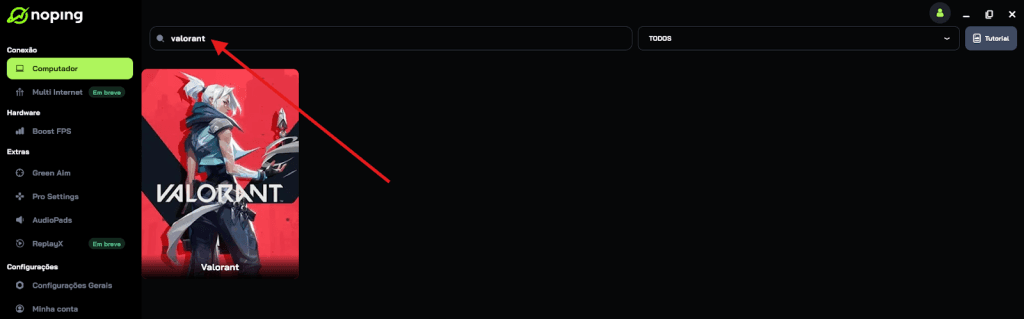
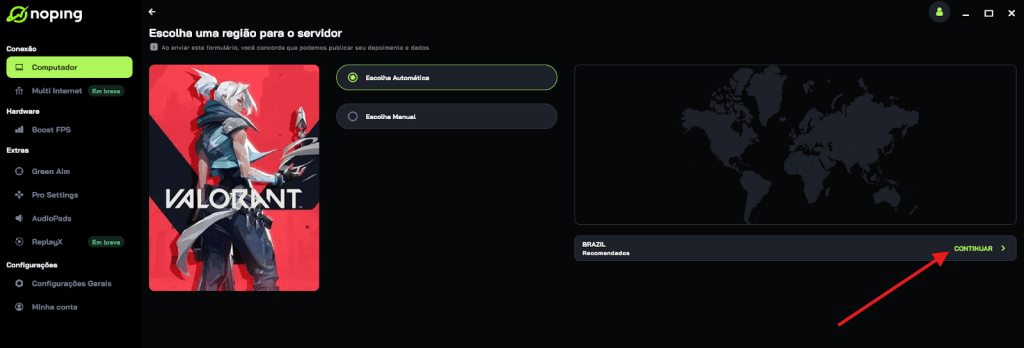
- Ao encontrar o Valorant, clique nele. Na tela seguinte, selecione “Escolha automática” ou “Escolha manual” e clique em “Continuar”.
- Recomendamos escolher automático, pois a tecnologia do NoPing analisa rotas em escala global e seleciona a melhor opção para você.
- Na próxima tela, clique em “Otimizar Jogo”.
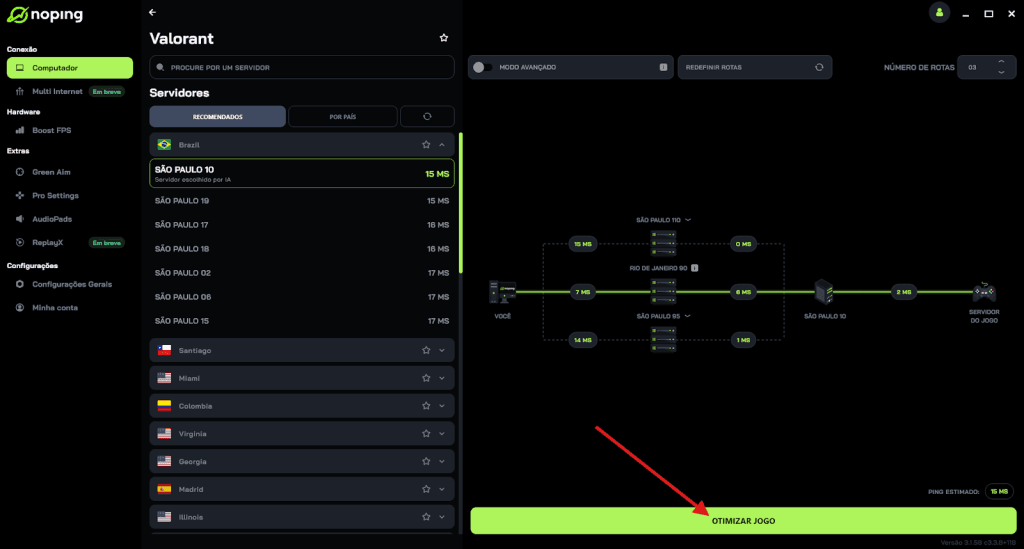
Pronto! Agora você pode abrir o Vavá e jogar com o ping otimizado.
Você pode testar diferentes servidores dentro do NoPing para ver qual oferece a menor latência.
O problema pode ser nos servidores da Riot?
Às vezes, por mais que você tente, o erro persiste porque a própria Riot está passando por instabilidades. Antes de mexer em tudo, vale conferir o status oficial.
Você pode acompanhar atualizações em tempo real na página de Status de Serviço da Riot Games ou verificar o DownDetector para ver se outros jogadores estão relatando o mesmo erro na sua região.
Resumo das soluções
- Configure o serviço vgc para Automático e inicie-o.
- Reinstale o Riot Vanguard através do Riot Client.
- Limpe o DNS e resete a rede via CMD.
- Adicione exceções no Firewall para o Valorant e o Vanguard.
- Utilize um otimizador como o NoPing para estabilizar sua rota.
- Mantenha seus drivers de rede e o Windows atualizados.
Jogue Valorant sem lag! Baixe NoPing agora e faça o teste grátis!