

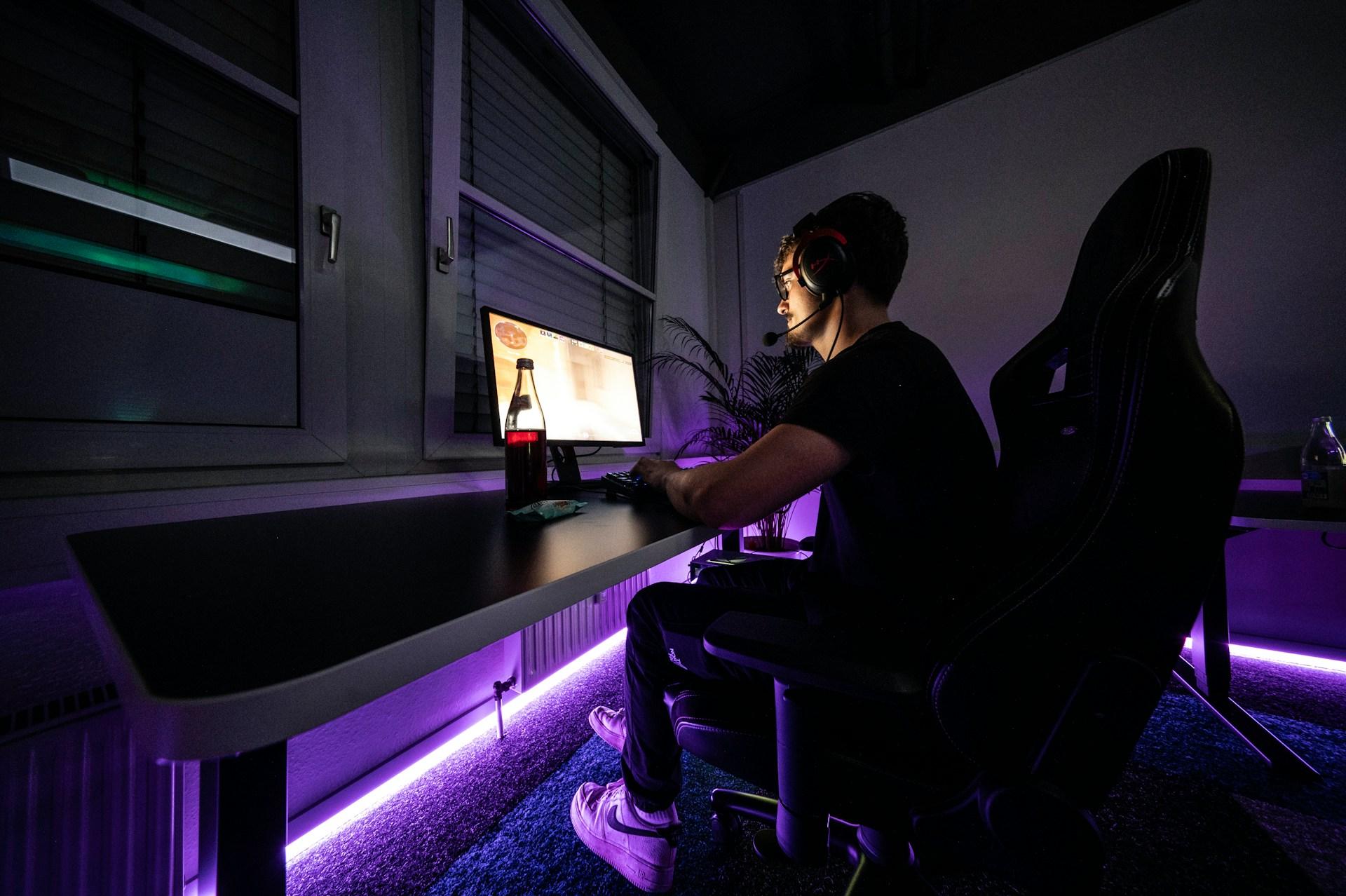
CS2’de FPS düşüşleri yaşamak son derece sinir bozucu olabilir, özellikle her karenin önemli olduğu rekabetçi bir oyunda.
Bir açıyı tutarken ya da bomba alanına girerken FPS’nin aniden düşmesi, tepki sürenizi, nişan doğruluğunuzu ve genel performansınızı doğrudan etkileyebilir. Daha da kötüsü, bu sorunlar çoğu zaman beklenmedik şekilde ortaya çıkar. Bir round her şey akıcıyken, bir sonraki round ekran takılabilir ve FPS aniden düşebilir.
Bu kapsamlı rehberde, Counter-Strike 2’de FPS düşüşlerinin gerçek nedenlerini ve bu sorunu çözmek için en etkili yöntemleri detaylı şekilde açıklayacağız.
CS2’de FPS Düşüşlerine Ne Sebep Olur?
FPS düşüşleri genellikle tek bir sorundan değil, birden fazla yazılım, donanım ve sistem ayarının birleşiminden kaynaklanır.
Arka planda çalışan uygulamalar ve overlay’ler
Discord, Chrome, Spotify, OBS, Steam Overlay ve GeForce Experience gibi uygulamalar, arka planda CPU, GPU ve RAM kullanır.
Özellikle Discord overlay veya NVIDIA Instant Replay gibi özellikler, oyun sırasında aktif hale geldiğinde FPS düşüşlerine ve takılmalara neden olabilir.
GPU sürücüsü sorunları veya deneysel özellikler
GPU sürücüleri oyun performansı için kritik öneme sahiptir. Güncel olmayan veya hatalı sürücüler FPS düşüşlerine yol açabilir.
Ayrıca NVIDIA Reflex veya Vulkan gibi özellikler bazı sistemlerde performansı artırırken, diğerlerinde FPS düşüşlerine neden olabilir.
Donanım darboğazları
Single-channel RAM kullanıyorsanız veya oyun, özel GPU yerine entegre GPU kullanıyorsa performans ciddi şekilde düşebilir.
CS2 özellikle CPU performansı ve bellek hızına bağımlıdır.
Windows güç ayarları
Windows, dengeli veya güç tasarrufu modunda çalışıyorsa CPU ve GPU performansını sınırlayabilir.
Bu durum oyun sırasında FPS düşüşlerine neden olabilir.
Bozuk oyun dosyaları veya shader cache
Bozuk oyun dosyaları veya eski shader cache, takılmalara ve FPS düşüşlerine neden olabilir.
Shader cache temizlemek performansı iyileştirebilir.
CS2’de FPS Düşüşlerini Düzeltmenin 11 Yolu
1. Arka plan uygulamalarını ve overlay’leri kapatın
CS2’yi başlatmadan önce Discord, Chrome, OBS, Spotify ve diğer gereksiz uygulamaları kapatın.
Bu, sistem kaynaklarının oyuna ayrılmasını sağlar.
Ctrl + Shift + Esc tuşlarına basarak Görev Yöneticisi’ni açabilir ve gereksiz işlemleri kapatabilirsiniz.
2. GPU sürücülerini güncelleyin veya eski sürüme dönün
NVIDIA, AMD ve Intel düzenli olarak yeni sürücüler yayınlar.
Güncel sürücüler performansı artırabilir.
Ancak güncellemeden sonra FPS düştüyse, önceki sürüme dönmek sorunu çözebilir.
DDU kullanarak sürücüyü temiz şekilde yeniden yüklemek faydalı olabilir.
3. Oyun dosyalarını doğrulayın ve shader cache temizleyin
Steam’de şu adımları izleyin:
Steam’i açın
Counter-Strike 2’ye sağ tıklayın
Özellikler’i seçin
Yüklü Dosyalar sekmesine gidin
Oyun dosyalarının bütünlüğünü doğrula seçeneğine tıklayın
Ardından cleanmgr kullanarak DirectX Shader Cache’i temizleyin.
4. NoPing Boost FPS özelliğini kullanın
NoPing, Boost FPS adlı bir özellik sunar ve sistem performansını otomatik olarak optimize eder.
Bu özellik gereksiz işlemleri durdurur, RAM’i boşaltır ve CPU performansını optimize eder.
Özellikle orta seviye ve eski sistemlerde oldukça etkilidir.
Nasıl kullanılır:
NoPing’i indirin ve yükleyin
Programı açın
Boost FPS seçeneğine tıklayın
Optimizasyonu etkinleştirin
Bu, FPS stabilitesini artırabilir.
5. Özel GPU’nun kullanıldığından emin olun
Dizüstü bilgisayarlarda oyun bazen entegre GPU’yu kullanabilir.
Windows Ayarları
Sistem
Ekran
Grafik Ayarları
cs2.exe ekleyin
Yüksek Performans seçin
Bu, özel GPU’nun kullanılmasını sağlar.
6. Grafik ayarlarını düşürün
Şu ayarları düşürün:
Gölge kalitesi
Shader detayı
Parçacık detayı
Anti-aliasing
Ambient Occlusion
V-Sync’i kapatın.
7. Vulkan’ı devre dışı bırakın
Vulkan bazı sistemlerde FPS düşüşlerine neden olabilir.
Steam başlatma seçeneklerinden -vulkan parametresini kaldırın.
8. Windows yüksek performans modunu kullanın
Denetim Masası’nı açın
Güç seçeneklerine gidin
Yüksek performans modunu seçin
Bu, performans sınırlamasını önler.
9. Dual-channel RAM kullanın
Dual-channel RAM, CPU performansını artırır.
İkinci bir RAM modülü eklemek FPS’yi artırabilir.
10. Sıcaklığı kontrol edin ve thermal throttling’i önleyin
CPU veya GPU aşırı ısınırsa performans düşer.
Fanları temizleyin ve soğutmayı iyileştirin.
MSI Afterburner ile sıcaklığı izleyebilirsiniz.
11. İnternet bağlantınızı optimize edin
Kararsız bağlantı FPS düşüşü gibi hissedilebilir.
Ping limitini düşürün ve stabil sunucu kullanın.
NoPing kullanmak bağlantı stabilitesini artırabilir.
Kaçınılması gereken ayarlar
Bazı ayarlar FPS düşüşlerine neden olabilir:
Vulkan aktif
Steam Overlay aktif
Güç tasarrufu modu
Single-channel RAM
Bunları devre dışı bırakmak performansı artırabilir.
Sık Sorulan Sorular
Tam ekran modu FPS’yi artırır mı?
Evet, tam ekran modu genellikle daha iyi performans sağlar.
FPS nasıl gösterilir?
Konsolu açıp net_graph 1 yazın.
Steam cache temizlemek işe yarar mı?
Evet, performans stabilitesini artırabilir.
Dizüstü bilgisayarlarda FPS düşüşü daha mı yaygın?
Evet, güç ve sıcaklık sınırlamaları nedeniyle daha yaygındır.
Maksimum FPS için gelişmiş optimizasyon
Başlangıç programlarını devre dışı bırakın
SSD kullanın
BIOS güncelleyin
Windows’u optimize edin
Bu adımlar performansı daha da artırabilir.
CS2 neden CS:GO’dan daha fazla sistem gerektirir?
CS2, daha gelişmiş grafik ve render teknolojisine sahip Source 2 motorunu kullanır.
Bu nedenle daha güçlü donanım gerektirir.
Sonuç
CS2’de FPS düşüşleri doğru optimizasyonlarla büyük ölçüde çözülebilir.
Sürücüleri güncellemek, gereksiz uygulamaları kapatmak ve sistem ayarlarını optimize etmek performansı önemli ölçüde artırır.
NoPing kullanmak FPS stabilitesini ve bağlantı kalitesini iyileştirerek daha akıcı bir oyun deneyimi sağlar.