


Antes de alterar configurações do jogo ou instalar qualquer ferramenta de otimização, vale a pena identificar onde realmente está o problema. Muitos casos de latência elevada não são causados pelo Dota 2 em si, mas pela conexão local, pelo roteamento da operadora ou até mesmo por instabilidades temporárias nos servidores da Valve.
Comece confirmando que a região selecionada para matchmaking é a correta. Se você joga no Brasil, normalmente a melhor opção é South America (São Paulo). Em alguns casos específicos, jogadores próximos a países vizinhos podem obter resultados diferentes utilizando outro servidor sul-americano, mas isso deve ser comparado através de testes.
Sempre que possível, faça os testes utilizando uma conexão cabeada (Ethernet). O Wi-Fi está sujeito a interferências de outros dispositivos, paredes e redes vizinhas, o que pode gerar jitter e perda de pacotes mesmo quando a velocidade contratada é alta.
Também vale verificar se outros serviços apresentam lentidão. Faça um teste navegando em sites, assistindo vídeos ou utilizando outros jogos online. Se apenas o Dota 2 apresenta aumento de ping em determinados horários, compare a rota utilizada naquele momento e verifique se existe alguma manutenção ou instabilidade informada pela Valve antes de modificar configurações da sua rede.
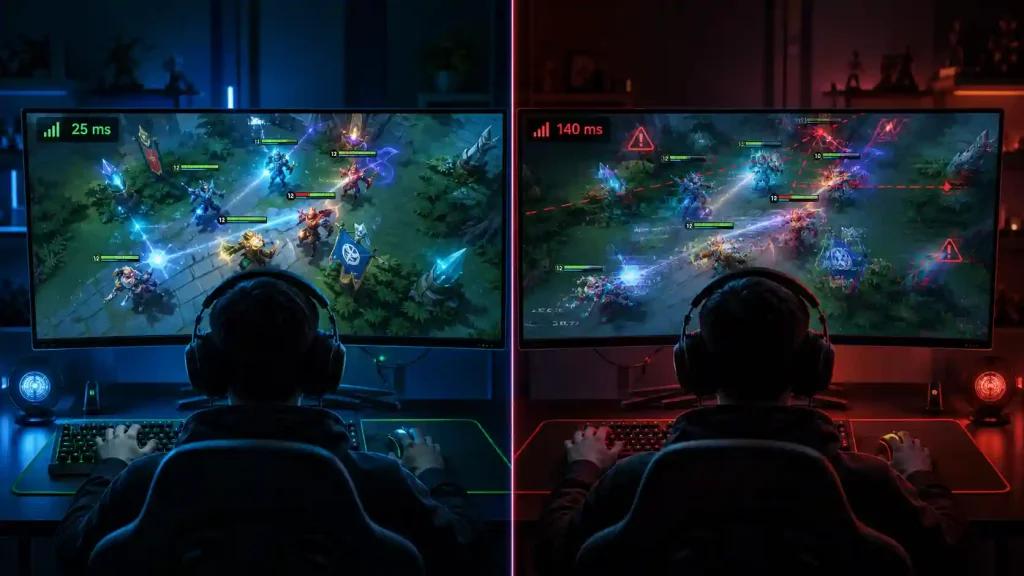
Árvore de Decisão para Encontrar a Causa
Seguir uma sequência lógica economiza tempo e evita alterar configurações que não influenciam o problema real.
Todos os dispositivos estão lentos?
Se celulares, computadores e outros aparelhos também apresentam lentidão:
- Pause downloads e uploads em andamento.
- Reinicie modem e roteador.
- Faça um teste de velocidade.
- Caso o problema continue, entre em contato com sua operadora, pois a falha provavelmente está na conexão de internet.
Apenas o computador apresenta problemas?
Se apenas o PC utilizado para jogar sofre com instabilidade:
- Verifique se está conectado via Wi-Fi ou cabo.
- Atualize o driver da placa de rede.
- Confira se firewall ou antivírus não estão interferindo.
- Feche programas que utilizem a conexão em segundo plano, como sincronizadores de nuvem, navegadores ou softwares de streaming.
Apenas o Dota 2 apresenta ping alto?
Quando outros jogos e aplicações funcionam normalmente:
- Confirme a região do servidor selecionada.
- Verifique o status dos servidores da Valve.
- Confira a integridade dos arquivos do jogo pela Steam.
- Compare o comportamento utilizando outra rota de conexão antes de concluir que o problema é da sua internet.
O problema só acontece à noite?
Esse é um dos cenários mais comuns no Brasil.
Antes de tirar conclusões, colete medições em horários diferentes (manhã, tarde e noite). Se a latência aumentar apenas nos horários de pico, isso pode indicar congestionamento na rede da operadora ou em algum trecho do roteamento até os servidores da Valve. É uma hipótese que precisa ser confirmada com testes, não uma certeza.
Entenda as Métricas da Sua Conexão
Um erro comum é usar "ping" como sinônimo de qualquer problema de desempenho.
Cada indicador mede uma característica diferente da conexão:
- Ping (latência): tempo que um comando leva para chegar ao servidor e retornar.
- Jitter: variação do ping ao longo do tempo. Mesmo com média baixa, um jitter elevado gera sensação de travamentos.
- Perda de pacotes (Packet Loss): parte dos dados não chega ao destino, causando habilidades que não respondem, teleportes e desconexões.
- FPS (Frames por Segundo): desempenho gráfico do computador. Não possui relação direta com a qualidade da conexão.
É perfeitamente possível jogar com FPS elevado e ping alto, assim como ter ping excelente e FPS baixo devido às limitações do hardware. Por isso, utilize os indicadores do cliente do Dota 2 e ferramentas de diagnóstico em vez de confiar apenas na percepção durante a partida.
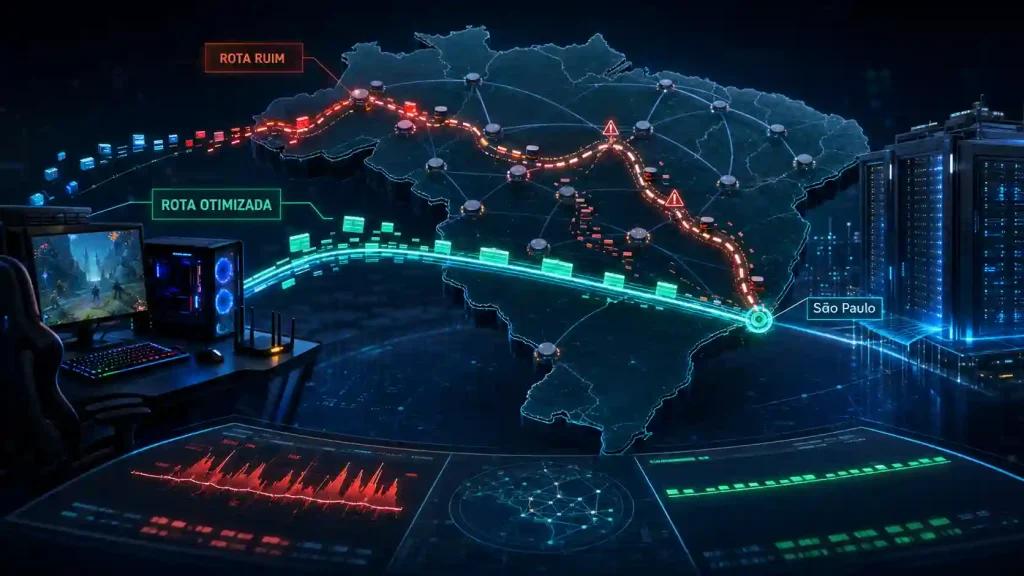
Quando Vale a Pena Trocar a Rota
Depois de estabelecer uma linha de base comparando ping, jitter e perda de pacotes em diferentes horários você poderá testar uma rota alternativa de forma objetiva.
Repita o teste utilizando o NoPing, mantendo exatamente o mesmo servidor do jogo e, de preferência, o mesmo horário da medição anterior. Assim será possível verificar se outro caminho reduz a latência ou elimina picos ocasionados pelo roteamento da operadora.
É importante entender que um otimizador de rotas não resolve todos os tipos de problema. Ele não corrige:
- Wi-Fi congestionado;
- problemas de hardware do computador;
- manutenção ou instabilidade dos servidores da Valve;
- limitações físicas impostas pela distância geográfica.
Seu objetivo é encontrar um caminho mais eficiente quando o gargalo está no roteamento entre a sua operadora e os servidores do jogo.
Faça o diagnóstico na ordem correta. Primeiro confirme que a conexão local está saudável, depois compare diferentes horários e somente então teste uma rota alternativa. Se os indicadores não apresentarem melhora com outra rota, volte ao caminho original e utilize os dados coletados para conversar com sua operadora ou investigar uma possível instabilidade do serviço da Valve. Essa abordagem torna o diagnóstico muito mais confiável e evita mudanças desnecessárias na configuração da rede.