

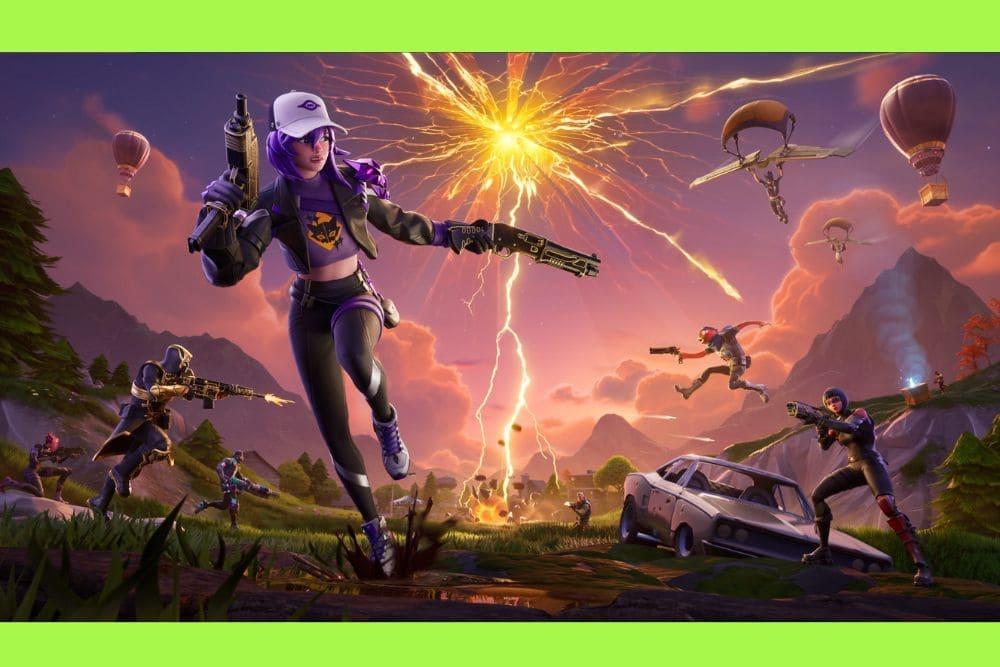
En iyi Fortnite ayarlarını bulmak, çoğu zaman bir Victory Royale ile sinir bozucu bir şekilde lobiye dönmek arasındaki temel farktır.
İster deneyimli bir oyuncu olun ister adaya ilk kez iniyor olun, teknik ayarlarınız inşa hızınızı, nişan alma doğruluğunuzu ve kaos içinde rakipleri takip etme yeteneğinizi belirler.
Milisaniyelerin önemli olduğu bir oyunda, varsayılan ayarlarla oynamak bağcıkları bağlıyken yarışa çıkmak gibidir.
Bu rehber, PC ve konsol için tüm kritik ayarları rekabetçi performans ve görsel netlik odaklı olarak detaylandırır.
Grafikler ve hassasiyetten, genellikle göz ardı edilen ancak pinginizi düşük tutan ağ ayarlarına kadar her şeyi ele alacağız.
Şimdi profesyonellerin liderlik tablosunun zirvesinde kalmak için kullandığı ayarlara geçelim.
Maksimum performans için en iyi video ayarları hangileridir?
Daha fazla çatışma kazanmak istiyorsanız, görsel güzellikten çok kare hızına (FPS) öncelik vermelisiniz.
Fortnite, ışın izleme ve yüksek kaliteli dokularla harika görünse de bu özellikler giriş gecikmesi ve FPS düşüşleri yaratır ve maç kaybettirir.
Bu yüzden çoğu profesyonel oyuncu mümkün olan en akıcı deneyim için Performans Modu’nu kullanır.
Render modu ve kare hızı
İlk adım doğru API’yi seçmektir. PC’de “Performans: Daha Düşük Grafik Kalitesi” sektör standardıdır.
Bu ayar CPU ve GPU üzerindeki yükü azaltır, büyük bir FPS artışı sağlar ve yapıları “mobil benzeri” bir görünüme sokar. Bu da yoğun inşa savaşlarında görüşü aslında iyileştirir.
Pencere modu: Tam ekran (en düşük giriş gecikmesini sağlar).
Çözünürlük: 1920x1080 veya monitörünüzün doğal çözünürlüğü.
FPS sınırı: Monitör yenileme hızınızın biraz üzerine ayarlayın. 144Hz için 160 FPS, 240Hz için 240 veya 280 FPS.
Grafik kalitesi
Performans Modu altında ayarları mümkün olduğunca sade tutmalısınız.
3D çözünürlük: %100. Düşürmek görüntüyü bulanıklaştırır ve uzun mesafe takibini zorlaştırır.
Görüş mesafesi: Orta veya Yakın. Yaygın inanışın aksine, oyuncuları ne kadar uzaktan gördüğünüzü değil, yalnızca nesnelerin ve loot’un çizilme mesafesini etkiler.
Dokular: Düşük. VRAM kullanımını azaltır ve takılmaları önler.
Mesh’ler: Düşük. Yapıları “balonlu naylon” gibi gösterir, bu da kutu içindeyken daha rahat görmenizi sağlar.
Gelişmiş grafik ayarları
V-Sync: Kapalı. Asla açmayın, ciddi giriş gecikmesi ekler.
Hareket bulanıklığı: Kapalı. Sinematik görünür ancak hızlı hedefleri takip etmeyi zorlaştırır.
Nvidia Reflex Düşük Gecikme: Açık + Boost. Nvidia kullanıcıları için oyunu değiştiren bir ayardır; GPU ve CPU arasındaki iletişimi optimize ederek fare tıklamasının ekrana yansıma süresini azaltır.
En iyi görüşü hangi ekran ayarları sağlar?
En iyi ekran ayarları, karanlık alanlarda veya fırtınanın içinde rakipleri net bir şekilde görmenizi sağlayan ayarlardır.
Fortnite bazı biyomlarda oldukça karanlık olabilir ve fırtına çemberi görüşü sık sık kapatır. Parlaklık ve renk körlüğü ayarlarını düzenlemek, profesyonellerin sık kullandığı bir yöntemdir.
Parlaklık ve kontrast
Çoğu oyuncu parlaklığı artırmaktan fayda görür. Rekabetçi oyun için %120 ile %150 arası standarttır.
Bu, gölgelerde veya ahşap yapıların altında saklanan düşmanları fark etmeyi kolaylaştırır. Arayüz kontrastını 1x’te tutarak dikkat dağıtıcı UI öğelerinden kaçının.
Renk körlüğü modu
Renk körü olmasanız bile bu ayarlar oyunun renk paletini değiştirir.
Mod: Tritanope.
Güç: 5 ile 10 arası.
Tritanope renkleri daha canlı hale getirir ve varsayılan ayarlara kıyasla fırtınanın mor sisinin içinden çok daha net görmenizi sağlar. Birçok üst düzey oyuncu, oyun sonu rotasyonlarında görsel avantaj elde etmek için bu ayarı kullanır.
Klavye ve mouse için hassasiyet nasıl ayarlanmalı?
Hız ve doğruluk arasında denge kurmak için “orta-düşük” hassasiyet kullanmalısınız.
Yüksek hassasiyet gösterişli inşalar için iyi hissettirebilir, ancak genellikle tüfek ve pompalı nişanını bozar.
Çoğu profesyonel belirli bir eDPI (Etkili DPI) aralığında kalır.
Mouse DPI ve polling rate
Önce mouse donanımınızı ayarlayın. Temel olarak 800 DPI kullanın. Modern sensörler için en tutarlı ayardır ve toplulukta en yaygın kullanılan değerdir.
Polling rate’in 1000Hz olduğundan emin olun (mouse’unuz 4000Hz veya 8000Hz destekliyorsa daha yüksek değerler de kullanılabilir). Bu, imleç konumunun en sık güncellenmesini sağlar.
Oyun içi hassasiyet
DPI’yi 800’e ayarladıktan sonra şu değerleri deneyin:
X Ekseni Hassasiyeti: %6.0 – %10.0.
Y Ekseni Hassasiyeti: %6.0 – %10.0.
Hedef Alma Hassasiyeti (ADS): %30 – %50.
Dürbün Hassasiyeti: %30 – %50.
ADS hassasiyetini düşürmek kritik öneme sahiptir. Büyük hareketlerle hedefi bulmanızı, ardından hassas kafa atışları için yavaşlamanızı sağlar.
Hedefi sık sık aşıyorsanız, X ve Y değerlerini her seferinde %0.5 azaltarak doğal hissedene kadar ayarlayın.
İnşa ve düzenleme için en iyi tuş atamaları hangileridir?
Tam hareket kontrolünü korumak için inşa görevlerini farklı parmaklara dağıtmalısınız.
Tüm inşa tuşlarınız klavyede ise (Q, E, R, F gibi), inşa sırasında sola ve sağa hareket etmekte zorlanırsınız çünkü parmaklarınız W, A, S ve D yerine bu tuşlarla meşgul olur.
“Optimal” tuş atama stratejisi
Amaç, mümkün olduğunca başparmağı ve mouse tuşlarını inşa için kullanmaktır.
Duvar: Mouse Yan Tuşu 5 (ön).
Merdiven: Mouse Yan Tuşu 4 (arka).
Zemin: C, V veya Sol Shift.
Çatı (Koni): Sol Shift veya Q.
Düzenleme: F veya E.
Scroll reset: “İnşa Düzenleme” ve “İnşa Sıfırlama”yı ikincil atama olarak mouse tekerleği aşağıya bağlayın. Bu, bir duvarı tek bir hareketle anında sıfırlamanızı sağlar ve oyundaki en güçlü mekaniklerden biridir.
Duvar ve merdivenleri mouse tuşlarına atamak, işaret ve orta parmağınızın hareket tuşlarında kalmasını sağlar.
Bu da rakibiniz tepki veremeden etrafındaki yapıları ele geçirme sanatı olan “parça kontrolü”nde büyük bir avantaj sağlar.
Kontrolcü oyuncular nişan yardımı ve hareketi nasıl en üst düzeye çıkarabilir?
Kontrolcü oyuncular, inşa ve yakın mesafe nişan için en tutarlı hissi elde etmek adına Lineer giriş eğrisini kullanmalıdır.
Eski “Üstel” ayarın aksine Lineer, çubuğun hareketini 1:1 oranında yansıtır ve modern Fortnite’ta gereken hızlı düzenlemeler için hayati öneme sahiptir.
Hassasiyet ve ölü bölgeler
Kontrolcüde yapılan yaygın bir hata, ölü bölgenin çok yüksek olmasıdır.
İnşa Modu Hassasiyeti: 1.8x – 2.2x.
Düzenleme Modu Hassasiyeti: 1.8x – 2.2x.
Yatay/Dikey Bakış Hızı: %40 – %45.
ADS Hassasiyeti: %8 – %12.
Giriş Eğrisi: Lineer.
Sol/Sağ Çubuk Ölü Bölgesi: %5 – %10.
Ölü bölge, “stick drift” oluşturmadan mümkün olduğunca düşük olmalıdır.
Daha düşük bir ölü bölge, nişan yardımının daha güçlü hissettirmesini ve düzenlemelerin daha tepkisel olmasını sağlar.
Hangi ses ayarları rekabetçi avantaj sağlar?
Fortnite’taki en önemli ses ayarı “Ses Efektlerini Görselleştir” seçeneğidir.
Başlangıçta işitme engelliler için tasarlanmış olsa da artık tüm profesyonel oyuncular tarafından kullanılır, çünkü ekranda 360 derecelik görsel bir radar sağlar.
Ses efektlerini görselleştir: Açık.
Ses kalitesi: Yüksek (daha fazla CPU tüketir ancak yönsel sesi iyileştirir).
3D Kulaklıklar: Açık (kendi surround yazılımınızı kullanıyorsanız kapatın).
Bu ayar açıkken, adım sesleri, silah sesleri, araçlar ve sandıklar için simgeleri onları duymadan çok önce görürsünüz.
Hatta rakiplerin iyileştiği veya canlandırdığı yerleri bile gösterir, bu da mükemmel bilgiyle agresif oynamanızı sağlar.
Lag nasıl giderilir ve ping nasıl düşürülür?
Grafikleriniz ne kadar iyi görünürse görünsün veya hassasiyetiniz ne kadar mükemmel olursa olsun, lag varsa kazanamazsınız.
Yüksek ping ve paket kaybı, mermilerin kaydolmadığı “hayalet atışlara” veya duvar tuşuna basılı tutmanıza rağmen rakiplerin yapılarınızı almasına neden olur.
NoPing ile ağ optimizasyonu
Ethernet kablosu kullanmak gibi donanımsal değişiklikler önemli olsa da, Fortnite sunucularına giden rotayı gerçekten stabilize eden şey yazılımsal optimizasyondur.
NoPing burada devreye girer. Oyun verileriniz için özel bir tünel görevi görür ve Epic Games sunucularına giden en kısa ve en stabil yolu bulur.
Fortnite’ta yüksek ping’i düşürmek için NoPing nasıl kullanılır:
Web sitesi üzerinden kayıt olun ve NoPing’i indirin (ücretsiz test edebilirsiniz).
NoPing’i açın ve yazılım içinde Fortnite’ı arayın.
Fortnite’ı bulduktan sonra üzerine tıklayın ve bir sonraki ekranda “Otomatik seç” veya “Manuel seç”i seçip “Devam”a tıklayın.
NoPing teknolojisi tüm rotaları küresel ölçekte analiz edip sizin için en iyi seçeneği otomatik olarak belirlediğinden, otomatik seçimi öneriyoruz.
Sonraki ekranda “Oyunu optimize et”e tıklayın.
Hepsi bu kadar, artık optimize edilmiş ping ile Fortnite oynayabilirsiniz.
NoPing içinde farklı sunucuları test ederek hangisinin en düşük gecikmeyi verdiğini görebilirsiniz.
Windows ayarlarıyla FPS artırılabilir mi?
Evet. İşletim sistemi, oyun için gereksiz olan güç tasarrufu özellikleriyle donanımınızı çoğu zaman sınırlar.
Yoğun oyun sonu anlarında CPU’nun frekans düşürmesini önlemek için bilgisayarınızın yüksek performans modunda çalıştığından emin olun.
Windows arama çubuğuna “Choose a power plan” yazın.
“High Performance” veya “Ultimate Performance”ı seçin.
Görev Yöneticisi’nde “Başlangıç Uygulamaları”na gidin ve Spotify, Discord veya Steam gibi ihtiyacınız olmayan her şeyi devre dışı bırakın.
Windows ayarlarında “Oyun Modu”nun açık olduğundan emin olun; bu, arka plan görevleri yerine Fortnite’a öncelik verilmesini sağlar.
Bu Windows ayarlarını yukarıda belirtilen oyun içi ayarlarla birleştirmek, ortalama FPS’i ciddi şekilde artırır ve özellikle yoğun çatışmalar sırasında yaşanan “%1 düşük FPS” düşüşlerini çok daha stabil hale getirir.
En iyi Fortnite ayarlarını ustalaşmak ince ayar ve kişisel tercihlerle ilgili bir yolculuktur, ancak temel prensipler aynıdır: FPS’i maksimize etmek, görüntüyü sadeleştirmek ve bağlantıyı stabilize etmek.
Performans Modu’na geçerek, hareket için tuş atamalarınızı optimize ederek ve NoPing gibi araçlarla düşük gecikmeli bir bağlantı sağlayarak, domine etmek için kendinize en iyi şansı verirsiniz.
Kas hafızasının zaman aldığını unutmayın. Bu ayarları uyguladıktan sonra her kaybettiğinizde değiştirmeyin. Birkaç gün boyunca kullanın, yeni hıza alışın ve kazanma oranınızın yükseldiğini izleyin.
Lag olmadan Fortnite oynayın. NoPing’i şimdi indirin ve ücretsiz denemenizi başlatın.