


Escape from Tarkov(EFT/タルコフ)で「レイド中に落ちる」「突然切断される」「desyncがひどい」と感じる場合、単純な回線速度ではなく、ゲームサーバーまでの経路、ジッター、パケットロス、ISPの混雑などが関係している可能性があります。
特に夜間は、ISP側の混雑やゲームサーバーまでのネットワーク経路によって、普段は安定している回線でも一時的なpingスパイクやパケットロスが発生することがあります。
この記事では、日本からEscape from Tarkovをプレイするときに起こりやすい「落ちる」「切断される」「ラグい」「desyncが起きる」といったネットワーク問題の原因と、NoPingを含む改善方法を解説します。
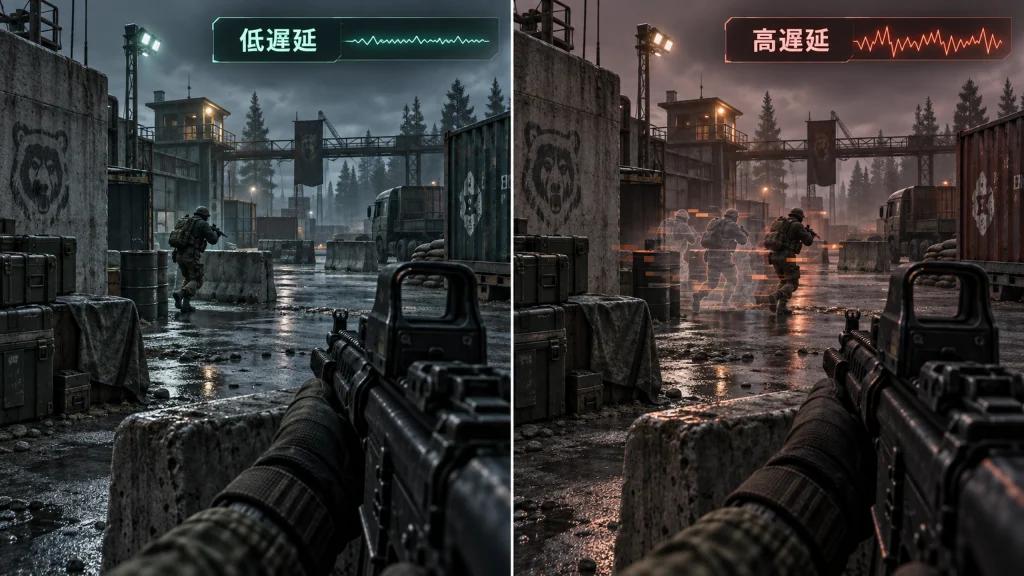
Escape from Tarkovで「落ちる」「切断される」主な原因
パケットロスやジッターによる通信の不安定化
オンラインゲームでは、pingの低さだけでなく通信の安定性も重要です。
特に確認したいのは次の3項目です。
- Ping:ゲームサーバーとの通信遅延
- Jitter(ジッター):pingがどれだけ不規則に変動しているか
- Packet Loss(パケットロス):送受信するデータの一部が失われる現象
平均pingが低くても、瞬間的なジッターやパケットロスが大きければ、レイド中のラグや切断につながる場合があります。
ISPの夜間混雑
日本では夕方から深夜にかけてインターネット利用が集中します。
昼間は問題なくプレイできるのに、夜になると「タルコフが落ちる」「pingが急に上がる」という場合は、ISPやゲームサーバーまでのネットワーク経路が混雑している可能性があります。
PPPoE接続を利用している場合は、利用環境によってIPv6 IPoE対応サービスへの変更で改善することもあります。
ゲームサーバーまでの経路が不安定
インターネット通信は、自宅からゲームサーバーまで一直線につながっているわけではありません。複数のネットワークや中継地点を経由します。
途中の経路で混雑や不安定な区間が発生すると、
- pingの急上昇
- パケットロス
- desync
- 接続エラー
- レイド中の切断
などが発生する可能性があります。
そのため、1Gbpsや10Gbpsの高速回線を契約していても、必ずしもEscape from Tarkovのpingや接続が安定するとは限りません。
ゲームサーバー側の障害
すべての切断がプレイヤー側の問題とは限りません。
複数のプレイヤーで同時に接続障害が発生している場合は、ゲームサーバー側で問題が起きている可能性があります。
突然接続できなくなった場合は、自宅のネットワーク設定を変更する前に公式情報も確認しましょう。
タルコフのdesyncとは?pingだけでは判断できない理由
desyncで起こりやすい症状
通信状態が不安定になると、プレイ中に次のような症状を感じることがあります。
- 敵の動きが飛んで見える
- 射撃とヒット判定に違和感がある
- 移動が巻き戻されたように感じる
- ドアやアイテムへの操作反映が遅い
- 突然大きなラグが発生する
- サーバーから切断される
ただし、これらの症状がすべてユーザー側の回線によって発生するとは限りません。
ゲームサーバー側の負荷やPC側のパフォーマンス問題も考慮する必要があります。
pingよりジッターとパケットロスが重要な場合もある
たとえば、常時60ms前後で安定している接続と、通常40msでも頻繁に100〜300msへ跳ねる接続では、前者のほうが快適に感じられる場合があります。
タルコフの回線状態を確認するときは平均pingだけを見るのではなく、
- pingの最大値
- ジッター
- パケットロス
- 瞬間的なpingスパイク
- レイド中の切断頻度
も確認しましょう。
日本の回線・ISPでタルコフが不安定になるポイント
OCN・フレッツ光系
フレッツ光系では、契約しているISPや接続方式によってネットワーク品質が変わります。
PPPoE環境で夜間だけ速度低下やping上昇が発生する場合は、IPv6 IPoE対応サービスが利用できるか確認する価値があります。
重要なのは、ISP名だけで回線品質を判断するのではなく、自分の環境と普段プレイする時間帯で実際に測定することです。
SoftBank 光
SoftBank 光でも地域、接続方式、時間帯、ゲームサーバーまでの経路によって結果が変わります。
夜間だけEscape from Tarkovのpingが不安定になる場合は、Wi-FiだけでなくISPからゲームサーバーまでの経路も確認しましょう。
SoftBank Airなどのホームルーター
モバイルネットワークを利用するホームルーターは、光回線より遅延が変動しやすい場合があります。
電波状況や基地局の混雑によってジッターやパケットロスが増える可能性があるため、安定性を重視する場合は光回線+有線LANが有利です。
auひかり
auひかりは独自のアクセス網を利用していますが、実際の通信品質は地域、時間帯、接続先までの経路によって異なります。
特定のISPが必ず最速というわけではないため、普段レイドをプレイする時間帯に測定することが重要です。
NURO 光・So-net
高速な契約回線でも、ゲームサーバーまでの経路が混雑していればpingやジッターが悪化することがあります。
「2Gbps」「10Gbps」といった最大通信速度と、ゲーム内のpingは別の指標として考えましょう。
ケーブル回線を含む環境では、契約プランや地域設備によって上り・下りの性能差が大きくなる場合があります。
タルコフではダウンロード速度だけでなく、上り通信、ジッター、パケットロスも確認することが重要です。
docomo・au・SoftBank・楽天モバイルなどのモバイル回線
4Gや5Gでもプレイできる環境はありますが、モバイル回線は基地局の混雑や電波状況による影響を受けます。
一時的なテザリングには便利ですが、長時間のレイドで安定性を重視する場合は、一般的に光回線+有線LANのほうが適しています。
Escape from Tarkovのpingを安定させるために確認すること
有線LANで接続する
最初にWi-Fiの影響を切り分けましょう。
可能であればPCとルーターをLANケーブルで直接接続します。
有線化だけでジッターやパケットロスが改善する場合は、宅内の無線環境が問題の一部だった可能性があります。
IPv6 IPoEが利用できるか確認する
PPPoE環境で夜間だけ通信品質が悪化する場合は、契約しているISPがIPv6 IPoEに対応しているか確認してください。
利用可能な方式や設定方法はISPによって異なります。
バックグラウンド通信を減らす
レイド前には不要な通信をできるだけ減らしましょう。
特に注意したいのは、
- クラウド同期
- Windows Update
- 大容量ダウンロード
- 動画ストリーミング
- ゲームアップデート
- 配信・録画ソフト
- ブラウザの大量タブ
などです。
時間帯を変えて比較する
昼、夕方、夜、深夜でping、ジッター、パケットロスを比較すると、ISP側の混雑なのか宅内環境なのかを判断しやすくなります。
たとえば「21時以降だけ悪化する」といった規則性がある場合は、時間帯によるネットワーク混雑が関係している可能性があります。
NoPingはEscape from Tarkovの回線問題にどう役立つ?
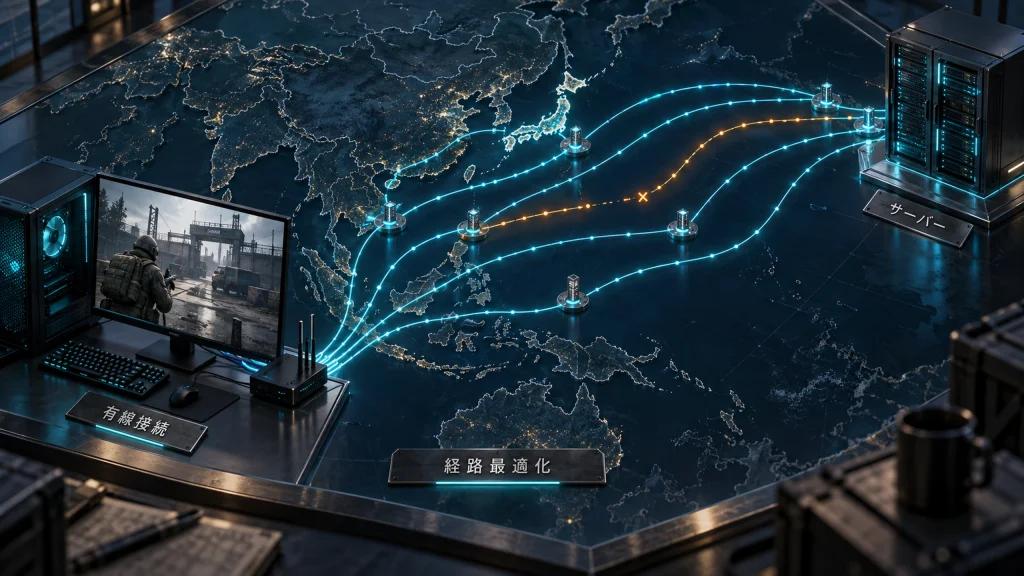
NoPingは、ユーザーからゲームサーバーまでの通信経路を最適化するネットワークツールです。
ゲームサーバーまでの別ルートを試す
通常のインターネット接続では、ISPによって選択された経路を通ってゲームサーバーへアクセスします。
その途中に混雑している区間や不安定な経路がある場合、ルート最適化によって別の経路を利用することで通信状態が改善する可能性があります。
pingだけでなく安定性を比較する
NoPingを試すときは「pingが何ms下がったか」だけで判断しないことが重要です。
同じようなプレイ条件で、
- 平均ping
- ジッター
- パケットロス
- pingスパイク
- レイド中の切断回数
- 接続の安定性
を比較してください。
効果はISP、地域、ゲームサーバー、時間帯、元のルート品質によって異なります。
Multi Connectionで経路を最適化
ネットワーク経路の品質は時間帯によって変化することがあります。
NoPingのMulti Connectionを利用することで複数の経路候補から通信を最適化し、単一ルートで発生する不安定さを抑えられる場合があります。
特に、普段タルコフで問題が発生する時間帯にテストすることで、ルート変更による違いを確認しやすくなります。
Boost FPSでEscape from TarkovのPC負荷を軽減
ネットワークラグとFPS低下は別の問題です。
Escape from TarkovはCPUやGPUへの負荷が高く、マップ、設定、PC構成によってフレームレートが大きく変動することがあります。
バックグラウンドプロセスを確認する
ゲーム中に不要なアプリがCPU、メモリ、ストレージを使用していると、フレームタイムが不安定になる場合があります。
Boost FPSを利用する場合も、実際の効果はPC構成やボトルネックによって異なります。
改善を確認するときは平均FPSだけでなく、
- 1% Low
- フレームタイム
- CPU使用率
- GPU使用率
- メモリ使用量
も比較すると判断しやすくなります。
ping・ジッター・パケットロス・FPSを分けて考える
「カクつく=回線が悪い」とは限りません。
ネットワーク側を調べる場合は、
- ping
- jitter
- packet loss
- ping spike
を確認します。
PC側を調べる場合は、
- FPS
- 1% Low
- CPU使用率
- GPU使用率
- フレームタイム
- メモリ使用量
を確認します。
原因を分けて調べることで、必要な対策を判断しやすくなります。
Escape from Tarkovが落ちるときの改善チェックリスト
1. ゲームサーバーの選択を確認する
日本からプレイする場合は、まず低遅延で安定しているサーバーを選びます。
遠距離のサーバーを複数選択している場合、マッチによってpingや通信品質が大きく変化する可能性があります。
2. Wi-Fiから有線LANへ変更する
PCとルーターを直接接続して、無線通信によるジッターやパケットロスの可能性を切り分けます。
3. IPv6 IPoEを確認する
PPPoEを利用していて夜間だけ通信品質が悪化する場合は、ISPのIPoE対応状況を確認してください。
4. 家庭内の通信量を確認する
動画視聴、大容量ダウンロード、クラウドバックアップなどが同時に動いていないか確認します。
5. Escape from TarkovとBattlEyeを最新状態にする
ゲーム、ランチャー、BattlEye、Windows、ネットワークドライバーを最新状態に保ちます。
セキュリティソフトなどの設定を変更する場合は、公式サポート情報を確認したうえで実施してください。
6. NoPing使用前後を比較する
普段問題が発生する時間帯に、できるだけ同じ条件でテストします。
1回だけのping値ではなく、複数回のレイドで安定性を比較してください。
7. PC側の負荷を確認する
FPS低下やスタッターがある場合は、ネットワークとは別にCPU、GPU、メモリ、バックグラウンドプロセスを確認します。
8. ネットワーク経路を確認する
Windowsのtracertやpathpingなどを利用すると、ネットワーク経路を調べるための診断材料を集められます。
ただし、中継ルーターが診断用パケットへの応答を制限している場合もあります。
途中の1ホップだけにパケットロスが表示されても、それだけで回線障害と断定しないようにしてください。
9. サーバー障害を確認する
突然多くのプレイヤーが同時に接続できなくなった場合は、ゲーム側の公式情報を確認します。
サーバー側の障害であれば、自宅のネットワークや通信ルートを変更しても解決できません。
タルコフの回線改善は「低ping」だけでなく安定性で判断する
Escape from Tarkovを快適にプレイするためには、契約回線の最大速度だけを見るのではなく、ゲームサーバーまでの実際の通信品質を確認することが重要です。
特に確認したいのは、
- pingが急激に変動していないか
- ジッターが大きくないか
- パケットロスが発生していないか
- 特定の時間帯だけ悪化していないか
- レイド中の接続が安定しているか
という点です。
NoPingのようなルート最適化ツールは、ISPの標準ルートに問題がある場合に別経路を試す方法のひとつです。
ただし、ゲームサーバー側の障害、CPU/GPUのボトルネック、宅内Wi-Fiの電波問題など、ネットワーク経路以外の原因を解決するものではありません。
同じサーバー、同じ時間帯、できるだけ近いプレイ条件でNoPing使用前後を比較し、pingだけではなくジッター、パケットロス、スパイク、切断頻度まで確認しましょう。
NoPingと他のルート最適化サービスはどう比較する?
ルート最適化サービスを比較するときは、広告上の「最低ping」だけで判断するのではなく、自分の環境で実測することが重要です。
比較するときに見るべき指標
Escape from Tarkovでは、次の項目を同じ条件で比較してください。
- 平均ping
- 最大ping
- ジッター
- パケットロス
- pingスパイクの頻度
- レイド中の切断回数
- 時間帯による安定性
特に重要なのは、自分が普段プレイするISP、地域、サーバー、時間帯で結果を比較することです。
あるユーザーに最適なルートが、別のISPを利用しているユーザーにも最適とは限りません。
よくある質問
Escape from Tarkovで頻繁に切断される原因は?
パケットロス、ジッター、pingスパイク、Wi-Fiの不安定化、ISPの混雑、ゲームサーバー側の問題などが考えられます。
まず有線LANで接続し、時間帯別の通信状態と公式サーバー情報を確認してください。
タルコフではping何ms以下なら快適?
一般的には低いほど有利ですが、特定のping値だけで快適性を判断することはできません。
平均pingが多少高くても安定している回線のほうが、低pingでも頻繁にスパイクやパケットロスが発生する回線より快適な場合があります。
タルコフでpingは低いのにラグいのはなぜ?
ジッター、パケットロス、PC側のフレームタイム、ゲームサーバー負荷などが原因として考えられます。
平均pingだけでは通信品質のすべてを判断できません。
夜だけEscape from Tarkovがラグくなるのはなぜ?
夜間のISP混雑や、ゲームサーバーまでのネットワーク経路上の混雑が原因となる場合があります。
昼間と夜間でping、ジッター、パケットロスを比較すると判断しやすくなります。
SoftBank Airやモバイル回線でもタルコフはできる?
プレイできる環境はありますが、モバイル回線は基地局の混雑や電波状況によって遅延が変動します。
長時間のレイドで安定性を重視する場合は、一般的に光回線+有線LANが適しています。
auひかり・NURO光・OCN・SoftBank光のどれがタルコフにおすすめ?
ISP名だけで一律に順位付けすることはできません。
地域、接続方式、設備の混雑状況、ゲームサーバーまでの経路によって結果が変わるため、自分が普段プレイする時間帯で実測することが重要です。
NoPingを使えば必ずタルコフのpingが下がる?
必ず下がるとは限りません。
元のISPルートがすでに良好なら変化が小さい場合があります。一方、標準ルートに混雑や遠回りがある場合は、別ルートを利用することでping、ジッター、パケットロスが改善する可能性があります。
NoPingをEscape from Tarkovでテストする方法は?
NoPingを使用していない状態と使用した状態で、できるだけ同じサーバー、時間帯、条件をそろえて比較します。
平均pingだけでなく、
- ジッター
- パケットロス
- pingスパイク
- 切断回数
- レイド中の安定性
も確認してください。
NoPingはFPSも改善する?
ネットワーク経路の最適化とFPS最適化は別の問題です。
ネットワークルートを変更してもGPUやCPUそのものの処理性能が上がるわけではありません。
FPSに問題がある場合はBoost FPSとあわせて、CPU/GPU負荷、メモリ使用量、バックグラウンドプロセス、1% Low、フレームタイムなどを確認してください。
NoPingを使うとBattlEyeでBANされる?
NoPingはネットワーク経路を最適化する目的のツールであり、ゲーム内で不正な優位性を得るためのチートとは異なります。
ただし、ゲームやアンチチートのポリシーは変更される可能性があります。利用時はBattlestate GamesおよびBattlEyeの最新の公式情報や利用規約も確認してください。
タルコフが落ちるのは自分の回線とゲームサーバーのどちらが原因?
どちらも考えられます。
多数のプレイヤーで同時に問題が発生している場合はゲームサーバー側、特定の回線や時間帯で自分だけ問題が起きる場合は宅内ネットワークやISP経路を疑います。
「path Escape from Tarkov」のような経路問題はどう調べる?
まず有線LANで接続し、tracertやpathpingなどを使って通信経路を確認します。
さらにNoPing使用前後で同じ時間帯にテストし、ping、ジッター、パケットロス、レイド中の安定性に変化があるか比較してください。
タルコフで最も重要なネットワーク指標は?
pingだけではありません。
Escape from Tarkovでは、ping・ジッター・パケットロス・瞬間的なスパイク・レイド中の接続安定性をまとめて確認することが重要です。
低pingでも頻繁に通信が不安定になる接続より、多少pingが高くても安定している接続のほうが快適になる場合があります。