

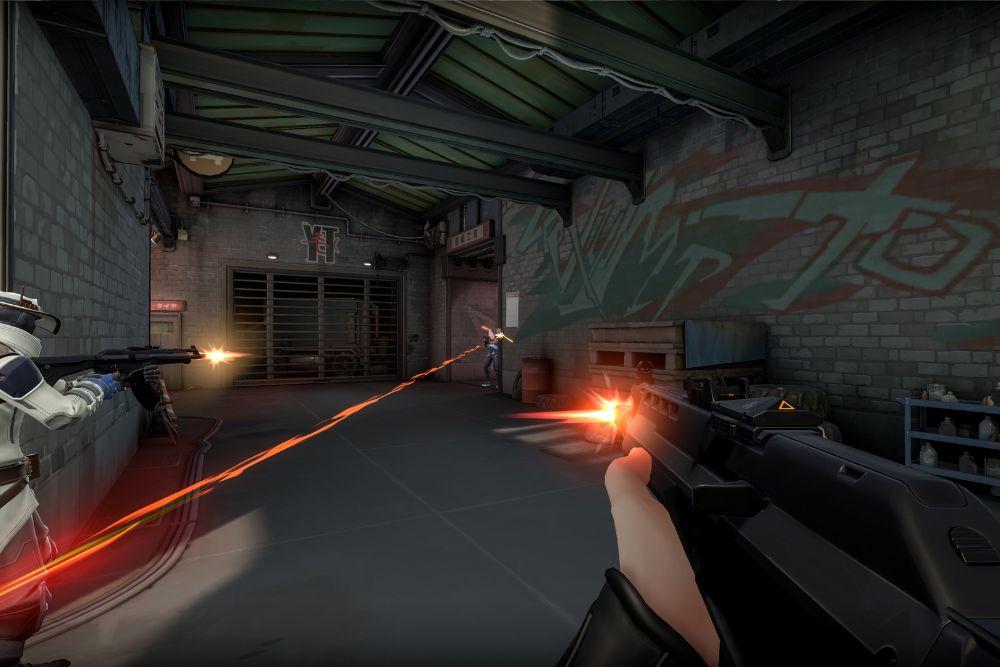
ValorantでのFPS低下は、順調だった試合を一瞬でストレスの多い体験に変えてしまいます。完璧なエイムで敵を狙っていたのに、突然画面がカクつき、照準が大きくズレてしまうことがあります。
ハイエンドPCでもミドルスペックPCでも、このようなパフォーマンス低下は発生する可能性があります。特にアップデート後や、バックグラウンドで複数のアプリが動作している場合によく起こります。
この2026年版ガイドでは、ValorantでFPSが低下する原因を詳しく説明し、FPSを安定させて快適なゲームプレイを実現するための実用的な解決策を紹介します。
ValorantでFPSが低下する原因とは?
問題を修正する前に、FPS低下の原因を理解することが重要です。多くの場合、問題はハードウェアの性能不足ではなく、設定やソフトウェア、またはシステムの最適化不足によって引き起こされます。
原因を正確に特定することで、最も効果的な対策を実行できます。
GPUドライバーまたはシステムの古さ
NVIDIA、AMD、Intelは定期的にドライバー更新を提供し、新しいゲームやアップデートに対応しています。
古いドライバーを使用している場合、ゲームの処理が最適化されず、FPS低下やカクつきが発生する可能性があります。
バックグラウンドアプリの影響
Discord、Chrome、Steam、RGB制御ソフトなどは、CPUやメモリを消費します。
これらのアプリがバックグラウンドで動作していると、Valorantに割り当てられるリソースが減少し、FPS低下の原因になります。
熱によるサーマルスロットリング
CPUやGPUの温度が高くなると、ハードウェアを保護するために動作速度が自動的に低下します。
これにより、ゲーム中のFPSが低下します。
ゲーム内グラフィック設定が高すぎる
Valorantは軽量なゲームですが、高いグラフィック設定はパフォーマンスに影響します。
特に影やエフェクトは負荷が大きくなります。
ネットワーク問題によるカクつき
高Pingやパケットロスは、画面のフリーズやカクつきを引き起こします。
これはFPS低下のように見えることがあります。
Windowsの電源設定が適切でない
省電力モードでは、CPUやGPUの性能が制限されます。
これにより、ゲームパフォーマンスが低下します。
オーバーレイやソフトウェアの競合
Discord OverlayやXbox Game Barなどは、パフォーマンスに影響を与える可能性があります。
ValorantのFPS低下を修正する7つの方法
以下の方法は、FPSを改善するために非常に効果的です。
1. GPUドライバーを更新する
最新のドライバーはゲームのパフォーマンスを向上させます。
GeForce ExperienceやAMD Adrenalinを使用して更新できます。
更新後はPCを再起動してください。
2. バックグラウンドアプリを閉じる
Ctrl + Shift + Escでタスクマネージャーを開きます。
不要なアプリを終了します。
これにより、リソースが解放されます。
3. オーバーレイを無効にする
Discord Overlay、Xbox Game Bar、NVIDIA Overlayを無効にします。
これにより、パフォーマンスが改善されます。
4. Windowsの高パフォーマンスモードを有効にする
設定から電源モードを高パフォーマンスに変更します。
Valorantを高パフォーマンスアプリとして設定します。
5. PCをクリーニングする
ほこりを取り除きます。
一時ファイルを削除します。
これにより冷却が改善されます。
6. 解像度を下げる
1600x900または1280x720に変更します。
これによりFPSが向上します。
7. Valorantを再インストールする
破損したファイルを修正できます。
FPSを最大化するValorant設定
適切な設定はFPS向上に重要です。
推奨設定
マルチスレッドレンダリング:オン
マテリアル品質:低
テクスチャ品質:低
ディテール品質:低
UI品質:低
ビネット:オフ
VSync:オフ
アンチエイリアス:なしまたはMSAA 2x
異方性フィルタリング:1x
明瞭度向上:オフ
Bloom:オフ
歪み:オフ
影:オフ
ValorantのFPSをさらに向上させる方法
追加の最適化により、さらにFPSを向上できます。
NoPingは、FPS Boost機能を提供します。
Boost FPSのメリット
不要なサービスを停止
CPUとメモリを解放
ネットワークを最適化
使用方法
NoPingをインストール
Boost FPSをクリック
機能を有効化
ゲームを起動
高度な最適化方法
Windowsゲームモードを有効化
ゲームパフォーマンスを改善します。
スタートアップアプリを無効化
システム負荷を減らします。
SSDを使用する
ロード時間を短縮します。
温度を監視する
過熱を防ぎます。
FAQ
なぜ戦闘中にFPSが低下するのですか?
CPUまたはGPUの負荷が増加するためです。
インターネットはFPSに影響しますか?
間接的に影響します。
AMDとNVIDIAどちらが良いですか?
どちらも優れています。
必要なRAM容量は?
最低8GB、推奨16GBです。
再インストールは役立ちますか?
はい、役立ちます。
まとめ
ValorantのFPS低下は一般的な問題ですが、適切な最適化で修正できます。
ドライバー更新、設定調整、システム最適化により、パフォーマンスを改善できます。
これらの方法を実行して、スムーズで安定したValorant体験を実現しましょう。