

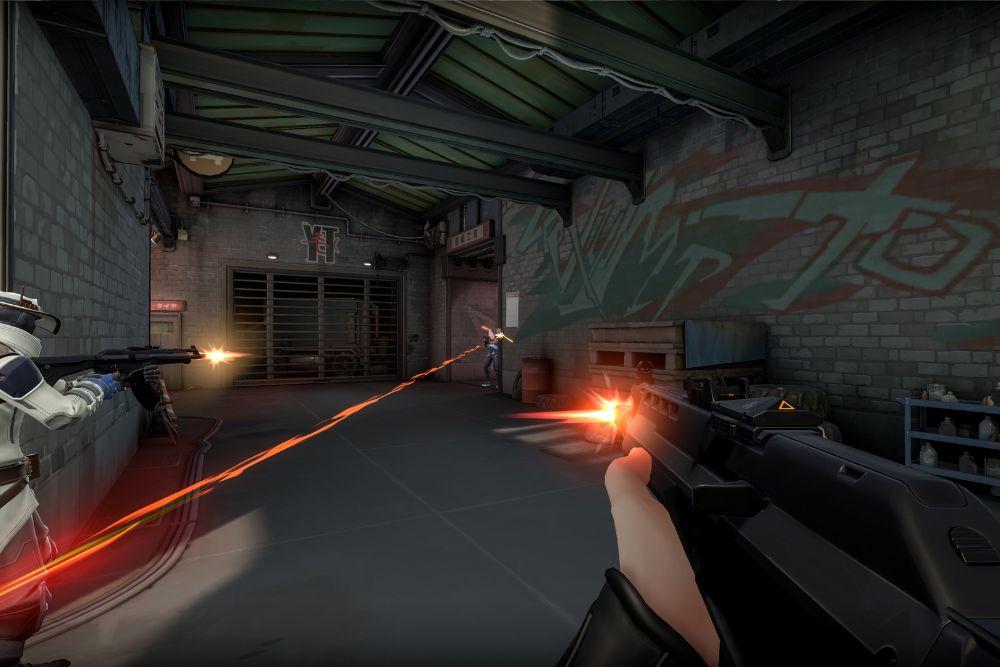
يمكن أن يؤدي انخفاض FPS في Valorant إلى تحويل مباراة مثالية إلى تجربة محبطة خلال ثوانٍ. في لحظة تكون مستعدًا لتنفيذ تصويب دقيق، وفي اللحظة التالية يبدأ الشاشة بالتقطيع ويختل تصويبك بالكامل.
سواء كنت تستخدم جهاز كمبيوتر قويًا أو إعدادًا متوسطًا، فإن انخفاض الأداء يمكن أن يحدث، خاصة بعد التحديثات أو عند تشغيل العديد من التطبيقات في الخلفية.
في هذا الدليل لعام 2026، سنشرح أسباب انخفاض FPS في Valorant ونقدم خطوات عملية وفعالة لإصلاح المشكلة وتحسين الأداء بشكل كبير.
ما الذي يسبب انخفاض FPS في Valorant؟
قبل البدء في إصلاح المشكلة، من المهم فهم الأسباب المحتملة لانخفاض FPS في Valorant. معرفة السبب الرئيسي تساعدك على تطبيق الحل الصحيح وتجنب إضاعة الوقت على تعديلات غير ضرورية.
في كثير من الحالات، يكون السبب مرتبطًا بإعدادات النظام أو البرامج وليس بالضرورة ضعف جهاز الكمبيوتر نفسه.
تعريفات بطاقة الرسومات أو النظام القديمة
تقوم شركات مثل NVIDIA وAMD وIntel بإصدار تحديثات منتظمة لتحسين الأداء والتوافق مع الألعاب الحديثة مثل Valorant.
إذا كانت تعريفات بطاقة الرسومات قديمة، فقد لا يتمكن النظام من تشغيل اللعبة بكفاءة، مما يؤدي إلى انخفاض FPS أو حدوث تقطيع.
التطبيقات التي تعمل في الخلفية وتستهلك الموارد
تطبيقات مثل Discord وGoogle Chrome وSteam وبرامج الإضاءة RGB يمكن أن تستهلك قدرًا كبيرًا من الذاكرة والمعالج.
حتى إذا لم تكن تستخدمها بشكل مباشر، فإنها تقلل من الموارد المتاحة للعبة، مما يؤدي إلى انخفاض الأداء.
ارتفاع درجة الحرارة وThermal Throttling
عندما ترتفع درجة حرارة المعالج أو بطاقة الرسومات، يقوم النظام تلقائيًا بخفض السرعة لحماية المكونات.
يؤدي ذلك إلى انخفاض الأداء بشكل ملحوظ، خاصة أثناء القتال أو المشاهد المكثفة.
إعدادات الرسومات المرتفعة جدًا
على الرغم من أن Valorant لعبة محسنة، إلا أن بعض الإعدادات الرسومية يمكن أن تؤثر على الأداء، خاصة على الأجهزة الأضعف.
الظلال والتأثيرات والمرشحات الرسومية قد تستهلك موارد كبيرة.
مشاكل الشبكة التي تبدو مثل انخفاض FPS
أحيانًا يكون السبب هو ارتفاع الـ ping أو فقدان الحزم، مما يسبب تجمد الصورة أو التقطيع.
قد يبدو ذلك وكأنه انخفاض FPS، لكنه في الواقع مشكلة اتصال.
إعدادات الطاقة في Windows غير المناسبة
إذا كان Windows يعمل في وضع توفير الطاقة، فلن يعمل المعالج وبطاقة الرسومات بكامل طاقتهما.
هذا يؤدي إلى انخفاض الأداء أثناء اللعب.
تعارض البرامج والـ overlays
الـ overlays مثل Discord Overlay وXbox Game Bar وGeForce Experience يمكن أن تؤثر على الأداء.
هذه البرامج تضيف عبئًا إضافيًا على النظام.
7 طرق لإصلاح انخفاض FPS في Valorant
فيما يلي أفضل الطرق لتحسين الأداء وتقليل انخفاض FPS.
1. تحديث تعريفات بطاقة الرسومات
هذه أهم خطوة. التعريفات الجديدة تحتوي على تحسينات مهمة.
استخدم GeForce Experience أو AMD Adrenalin أو Intel Driver Assistant.
أعد تشغيل الكمبيوتر بعد التحديث.
2. إغلاق التطبيقات غير الضرورية
افتح Task Manager باستخدام Ctrl + Shift + Esc.
أغلق التطبيقات التي لا تحتاجها مثل المتصفح والبرامج الأخرى.
سيؤدي ذلك إلى تحرير موارد النظام.
3. تعطيل الـ overlays
قم بتعطيل overlays الخاصة بـ Discord وXbox Game Bar وNVIDIA.
هذا يقلل من الحمل على النظام ويحسن الأداء.
4. تفعيل وضع الأداء العالي في Windows
افتح الإعدادات وانتقل إلى الطاقة وحدد أفضل أداء.
قم أيضًا بتعيين Valorant على وضع الأداء العالي في إعدادات الرسومات.
هذا يسمح باستخدام كامل قوة الجهاز.
5. تنظيف الكمبيوتر
قم بتنظيف الغبار من المراوح وفتحات التهوية.
احذف الملفات المؤقتة ونظف القرص.
هذا يساعد في تحسين التبريد والأداء.
6. تقليل دقة الشاشة
إذا كان جهازك ضعيفًا، قم بتقليل الدقة إلى 1600x900 أو 1280x720.
سيؤدي ذلك إلى تحسين FPS بشكل ملحوظ.
7. إعادة تثبيت Valorant
إذا استمرت المشكلة، قم بإعادة تثبيت اللعبة.
هذا يصلح الملفات التالفة ويعيد الإعدادات.
أفضل إعدادات Valorant لزيادة FPS
إعدادات اللعبة تؤثر بشكل كبير على الأداء.
الإعدادات الموصى بها
Multithreaded Rendering: تشغيل
Material Quality: منخفض
Texture Quality: منخفض
Detail Quality: منخفض
UI Quality: منخفض
Vignette: إيقاف
VSync: إيقاف
Anti-Aliasing: بدون أو MSAA 2x
Anisotropic Filtering: 1x
Improve Clarity: إيقاف
Bloom: إيقاف
Distortion: إيقاف
Shadows: إيقاف
هذه الإعدادات توفر أفضل توازن بين الأداء والرؤية.
كيفية زيادة FPS أكثر في Valorant
حتى بعد تحسين الإعدادات، قد لا يزال النظام محدودًا بسبب البرامج أو الاتصال.
يمكن أن تساعد أدوات مثل NoPing في تحسين الأداء العام.
NoPing يساعد في تحسين الأداء عن طريق تحسين الموارد وتقليل مشاكل الاتصال.
كيف يساعد NoPing
يقوم بإغلاق الخدمات غير الضرورية.
يحرر الذاكرة والمعالج.
يحسن اتصال الشبكة.
كيفية استخدام Boost FPS
قم بتنزيل NoPing وتثبيته.
افتح البرنامج وانقر على Boost FPS.
قم بتفعيل الإعدادات.
ابدأ اللعبة واستمتع بأداء أفضل.
تحسينات متقدمة إضافية
تفعيل وضع الألعاب في Windows
يساعد في تحسين الأداء.
تعطيل برامج بدء التشغيل
يقلل من الحمل على النظام.
استخدام SSD
يحسن سرعة التحميل ويقلل التقطيع.
مراقبة درجة الحرارة
استخدم برامج مراقبة مثل MSI Afterburner.
تأكد من أن درجات الحرارة طبيعية.
FAQ
لماذا ينخفض FPS أثناء القتال؟
بسبب الضغط على المعالج أو بطاقة الرسومات.
هل الإنترنت يؤثر على FPS؟
بشكل غير مباشر بسبب lag.
هل AMD أو NVIDIA أفضل؟
كلاهما جيد. المعالج مهم أكثر.
كم أحتاج من RAM؟
8GB الحد الأدنى، و16GB موصى به.
هل إعادة التثبيت تساعد؟
نعم، في كثير من الحالات.
الخلاصة
انخفاض FPS في Valorant مشكلة شائعة، ولكن يمكن إصلاحها بسهولة من خلال تحديث التعريفات، تحسين الإعدادات، وتنظيف النظام.
باستخدام الأدوات المناسبة والإعدادات الصحيحة، يمكنك الحصول على تجربة لعب سلسة ومستقرة.
قم بتطبيق هذه النصائح الآن واستمتع بأفضل أداء ممكن في Valorant.