

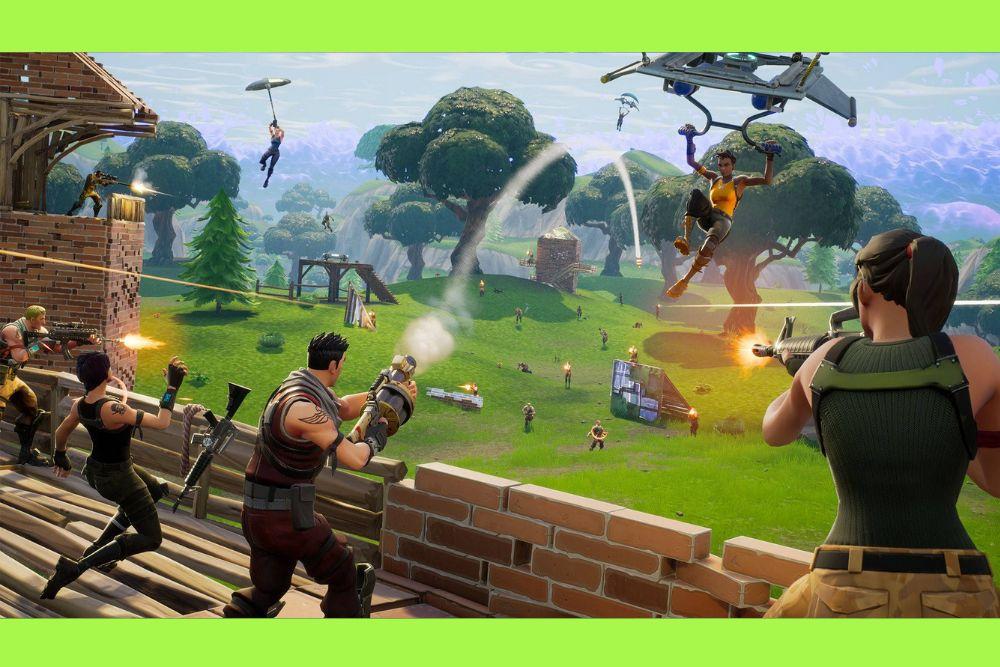
Fortnite não está funcionando é uma daquelas frases que nenhum jogador quer ler, especialmente em dia de evento ao vivo ou lançamento de nova temporada.
Seja um erro de login, o jogo fechando sozinho ou aquele lag insuportável que impede qualquer construção, problemas técnicos fazem parte da rotina de quem joga online.
Neste guia, vamos detalhar por que esses erros acontecem e quais os passos exatos para você voltar para a ilha o quanto antes.
Os servidores do Fortnite estão fora do ar?
O primeiro passo é sempre verificar se o problema é geral ou apenas no seu equipamento. Não adianta tentar configurar o roteador se a Epic Games estiver passando por uma manutenção
Você deve conferir a página oficial de status da Epic Games, que mostra em tempo real se serviços como o matchmaking, login e a loja de itens estão operacionais.
Com a chegada de atualizações recentes, como a v39.30 em janeiro de 2026, é comum que o jogo passe por períodos de inatividade programada.
Se a página de status indicar que tudo está verde, mas você continua sem conseguir entrar, o problema provavelmente está na sua rede local ou em alguma configuração do seu dispositivo.
Outra boa fonte de informação é o perfil Fortnite Status no Twitter/X, onde os desenvolvedores postam sobre bugs de última hora.
Minha conexão de internet é a culpada?
Se os servidores estão online, o próximo suspeito é a sua internet. Jogos competitivos como o Fortnite exigem uma troca constante de dados.
Mesmo que sua internet seja rápida para baixar filmes, ela pode estar sofrendo com perda de pacotes ou instabilidade, o que impede a comunicação com o servidor do jogo.
Uma solução simples e eficaz é reiniciar o modem e o roteador. Desligue-os da tomada por cerca de trinta segundos e ligue novamente.
Isso limpa o cache do aparelho e pode resolver conflitos de IP que bloqueiam o acesso aos servidores da Epic.
Além disso, evite jogar no Wi-Fi. Sinais sem fio sofrem interferência de outros eletrônicos e paredes, o que causa os famosos ícones de "seta amarela" ou "X vermelho" no canto da tela. Sempre que possível, utilize um cabo Ethernet.
Por que meu ping está alto se minha internet é rápida?
O ping alto geralmente não tem a ver com a velocidade da sua internet (os megas que você contratou), mas sim com a rota que os dados percorrem.
O seu provedor de internet nem sempre escolhe o caminho mais curto até os servidores do Fortnite, preferindo muitas vezes rotas mais baratas e congestionadas.
Isso faz com que seus comandos demorem mais para chegar ao servidor e retornarem para a sua tela.
Para resolver esse problema de rota, você pode utilizar o NoPing. Ele funciona como um GPS inteligente para a sua conexão, ignorando os caminhos lentos do seu provedor e conectando você diretamente aos servidores do jogo através de rotas dedicadas.
Veja como usar o NoPing para reduzir o ping no Fortnite:
- Cadastre-se no site e baixe o NoPing (você pode testar de graça).
- Abra o NoPing e pesquise por Fortnite dentro do software.
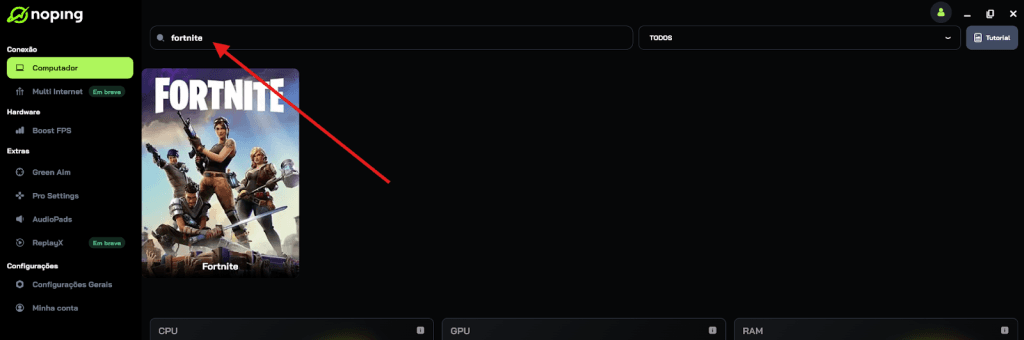
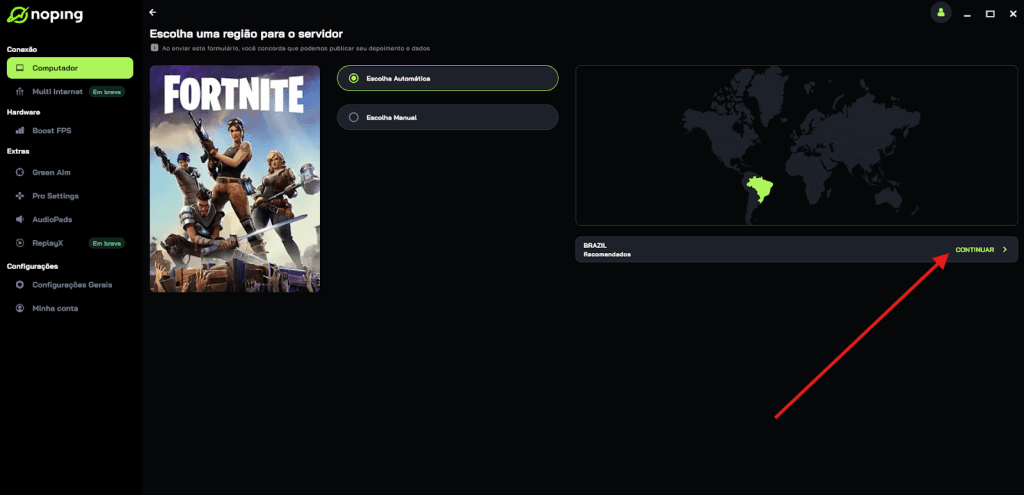
- Ao encontrar o Fortnite, clique nele. Na tela seguinte, selecione “Escolha automática” ou “Escolha manual” e clique em “Continuar”.
- Recomendamos escolher automático, pois a tecnologia do NoPing analisa rotas em escala global e seleciona a melhor opção para você.
- Na próxima tela, clique em “Otimizar Jogo”.
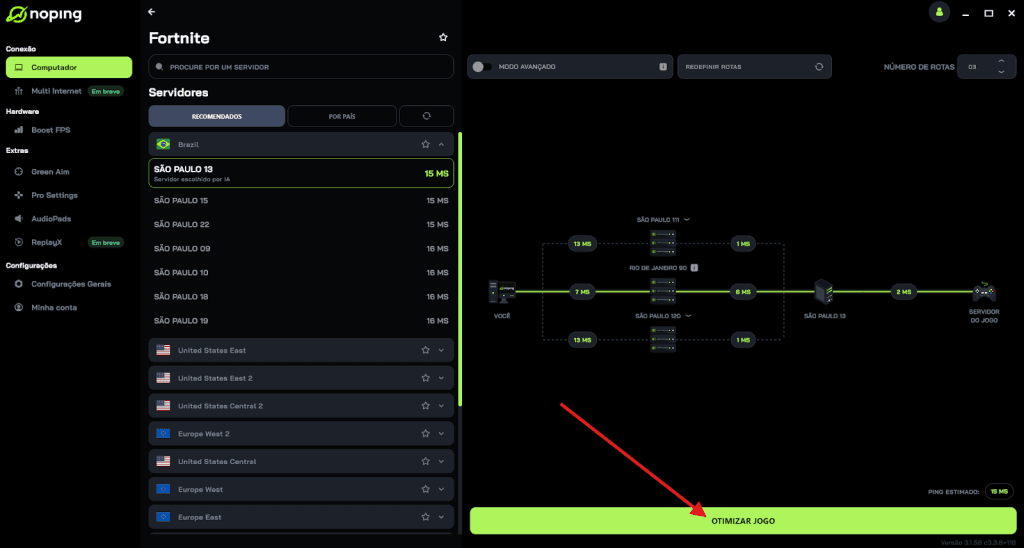
Pronto! Agora você pode abrir o Fortnite e jogar com o ping otimizado.
Você pode testar diferentes servidores dentro do NoPing para ver qual oferece a menor latência.
Por que o Fortnite continua fechando sozinho no PC?
Quem joga no computador costuma enfrentar crashes devido a conflitos de software, drivers desatualizados ou arquivos corrompidos. Se o jogo fecha sem aviso ou exibe uma mensagem de erro genérica, tente os seguintes passos:
- Verificar os arquivos do jogo: No Launcher da Epic Games, vá em Biblioteca, clique nos três pontos ao lado do Fortnite e selecione Gerenciar. Clique em Verificar. O sistema vai comparar seus arquivos com os oficiais e baixar qualquer um que esteja faltando ou esteja corrompido.
- Executar como Administrador: Clique com o botão direito no ícone do Launcher da Epic e selecione Executar como Administrador. Isso garante que o jogo tenha permissões totais para usar os recursos do Windows.
- Atualizar Drivers de Vídeo: Mantenha os drivers da NVIDIA, AMD ou Intel sempre na versão mais recente. As fabricantes costumam lançar atualizações específicas para o Fortnite que melhoram a estabilidade.
- Mudar o Modo de Renderização: Nas configurações de vídeo do jogo, você pode escolher entre DirectX 11, DirectX 12 ou Modo de Desempenho. Se o jogo está fechando no DX12, tente voltar para o DX11 ou use o Modo de Desempenho para ganhar estabilidade.
Como resolver problemas do Fortnite no PS5 e Xbox?
Nos consoles, os problemas costumam ser mais simples de resolver, geralmente ligados ao cache do sistema ou ao tipo de NAT da sua rede.
Para limpar o cache no PlayStation 5, desligue o console completamente (não use o modo de repouso), tire o cabo de força por um minuto e ligue de novo.
No Xbox Series X ou S, segure o botão de ligar por dez segundos até desligar totalmente e remova o cabo da tomada.
Esse procedimento força o hardware a descartar arquivos temporários que podem estar impedindo a inicialização correta do Fortnite.
Outro ponto fundamental é o NAT. Verifique nas configurações de rede do seu console se o NAT aparece como "Restrito" ou "Tipo 3".
Se estiver assim, você terá dificuldades para entrar em grupos ou encontrar partidas. A solução é acessar as configurações do seu roteador e ativar a função UPnP ou configurar o Encaminhamento de Portas (Port Forwarding) para as portas específicas do Fortnite.
Leia também: Como habilitar o crossplay no Fortnite
O que fazer com códigos de erro específicos?
Códigos como ESP-DIST-001, Erro 91 ou Erro 93 são barreiras comuns. A maioria está ligada à conectividade ou sincronia de grupo.
- ESP-DIST-001: Geralmente indica um erro de DNS. Tente alterar as configurações de DNS do seu dispositivo para os servidores do Google (8.8.8.8 e 8.8.4.4) ou da Cloudflare (1.1.1.1).
- Erro 91 e 93: Acontecem quando há falha ao entrar em um grupo. Mude a privacidade do seu grupo para "Privado" e depois volte para "Público", ou peça para todos os amigos reiniciarem o jogo ao mesmo tempo.
- Erros do Easy Anti-Cheat: No PC, se aparecer erro de EAC, vá até a pasta de instalação do jogo, localize a pasta EasyAntiCheat e execute o arquivo EasyAntiCheat_Setup.exe para usar a opção "Reparar".
Leia também: Quantas skins existem no Fortnite? [Atualizado 2026]
Meu hardware ainda é suficiente para o Fortnite em 2026?
Com as constantes atualizações da Unreal Engine 5, o Fortnite se torna visualmente mais pesado a cada ano.
Se o jogo abre, mas trava constantemente ou roda com poucos quadros por segundo, pode ser que seu hardware esteja sofrendo para processar tecnologias como o Lumen e o Nanite.
Confira os requisitos mínimos atualizados na Central de Ajuda da Epic Games. Caso seu PC esteja no limite, reduza a escala de renderização e desligue sombras e iluminação global.
O Modo de Desempenho é essencial para quem não tem um PC de última geração, pois ele prioriza a taxa de quadros e a fluidez competitiva acima da qualidade visual.
Resumo de soluções rápidas
Se você quer tentar resolver o problema em poucos minutos, siga este checklist:
- Verifique o Status da Epic Games para descartar quedas no servidor.
- Reinicie o console ou PC e também o seu roteador.
- Faça a verificação dos arquivos do jogo no Launcher.
- Priorize a conexão via cabo em vez do Wi-Fi.
- Utilize o NoPing para corrigir rotas de internet ineficientes.
- Atualize seu sistema operacional e drivers de vídeo.
Seguindo esses passos, a grande maioria dos problemas que impedem o Fortnite de funcionar será resolvida. Se mesmo assim nada funcionar, o ideal é abrir um chamado no Suporte da Epic Games para uma análise mais profunda da sua conta ou do seu hardware específico.
Jogue Fortnite sem lag! Baixe NoPing agora e faça o teste grátis!