

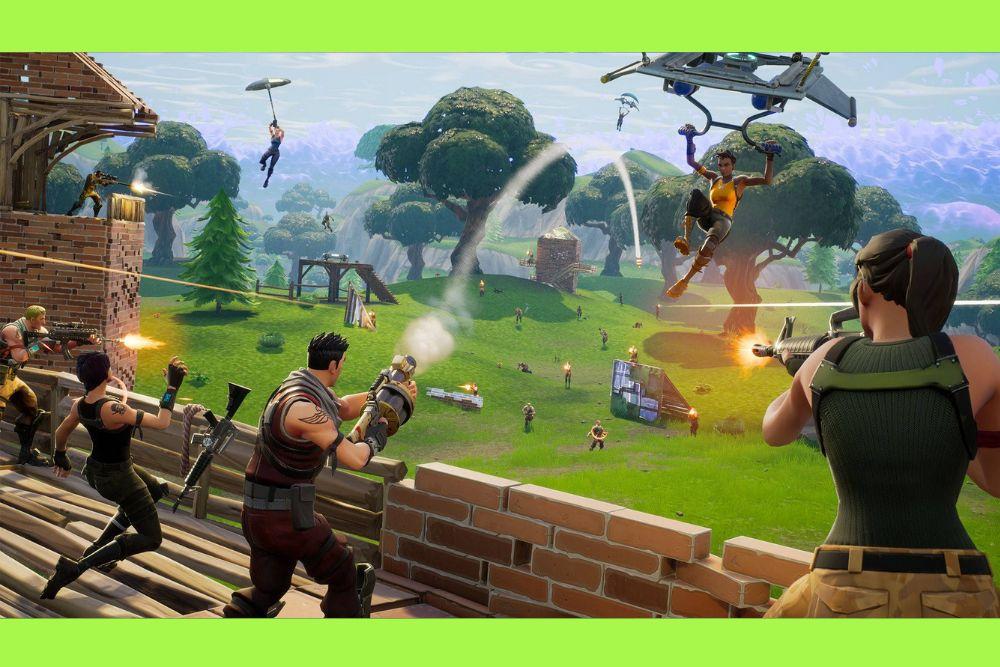
Fortnite no funciona es una frase que puede arruinar el fin de semana de cualquier jugador, especialmente cuando acaba de salir una nueva temporada. Ya sea que te enfrentes a una pantalla de carga infinita o a cierres inesperados, los problemas técnicos son parte del mundo de los juegos online.
En esta guía, vamos a detallar por qué ocurren estos errores y qué pasos exactos debes seguir para volver al autobús de batalla lo antes posible.
¿Están caídos los servidores de Fortnite?
Lo primero que debes hacer es verificar si el problema es general o solo de tu equipo. Si la infraestructura de Epic Games tiene problemas, no servirá de nada configurar tu router.
Debes consultar la página oficial de estado de Epic Games. Allí verás en tiempo real si el emparejamiento, el inicio de sesión y la tienda de objetos están operativos.
Con las actualizaciones recientes de inicios de 2026, es común que el juego entre en periodos de mantenimiento programado. Si todo aparece en verde pero no puedes entrar, el fallo está en tu red local o en tu dispositivo.
¿Es mi conexión a internet la verdadera culpable?
Si los servidores están bien, el siguiente sospechoso es tu conexión. Los juegos competitivos necesitan un flujo constante de datos sin interrupciones.
Incluso si tu internet es rápido para ver vídeos, puede tener pérdida de paquetes o inestabilidad. Esto impide una comunicación fluida con el servidor de Epic.
Reinicia tu módem y router desenchufándolos durante treinta segundos. Esto limpia la memoria temporal del aparato y resuelve conflictos de IP. Además, evita siempre el Wi-Fi; usa un cable Ethernet para evitar interferencias de otros dispositivos.
¿Por qué tengo el ping alto si mi internet es veloz?
El ping alto no suele depender de la velocidad contratada, sino de la ruta que toman tus datos. Tu proveedor de internet no siempre elige el camino más corto hacia los servidores de Fortnite.
A menudo, los datos pasan por nodos congestionados para ahorrar costes. Esto hace que tus acciones tarden más en registrarse en el juego, generando una desventaja competitiva clara.
Para solucionar esto, existen herramientas que funcionan como un GPS inteligente para tu conexión. Estas buscan rutas dedicadas que evitan el tráfico público de tu proveedor, reduciendo la latencia de forma inmediata.
¿Por qué Fortnite se cierra solo en mi PC?
Los jugadores de PC suelen sufrir cierres (crashes) por conflictos de software, drivers antiguos o archivos del juego dañados. Si el juego se cierra sin aviso, sigue estos pasos:
- Verificar archivos: En el Launcher de Epic Games, ve a tu Biblioteca, haz clic en los tres puntos junto a Fortnite y selecciona Gestionar. Haz clic en Verificar.
- Ejecutar como administrador: Haz clic derecho en el acceso directo del Launcher y elige Ejecutar como administrador. Esto le otorga al juego los permisos necesarios para usar los recursos del sistema.
- Actualizar drivers de vídeo: Mantén siempre actualizados los controladores de NVIDIA, AMD o Intel. Los fabricantes lanzan versiones específicas para mejorar la estabilidad en Fortnite.
¿Cómo arreglar Fortnite en PS5 y Xbox?
En consolas, los problemas suelen estar relacionados con la memoria caché del sistema o con el tipo de NAT de tu red doméstica.
Para limpiar la caché en PS5, apaga la consola totalmente y desenchúfala un minuto. En Xbox Series X o S, mantén presionado el botón de encendido diez segundos para un apagado completo y luego desconecta el cable.
Revisa también tu NAT en los ajustes de red. Si aparece como "Estricta" o "Tipo 3", tendrás problemas para unirte a grupos. Activa la función UPnP en tu router para abrir los puertos necesarios automáticamente.
¿Qué debo hacer con los códigos de error específicos?
Errores como ESP-DIST-001 o el Error 91 son obstáculos comunes. La mayoría se deben a problemas de sincronización o de DNS.
- ESP-DIST-001: Indica un fallo de DNS. Prueba a cambiar tus ajustes de DNS por los de Google (8.8.8.8) o Cloudflare (1.1.1.1).
- Error 91 y 93: Ocurren al fallar la unión a un grupo. Cambia la privacidad de tu grupo a "Privado" y luego a "Público", o reinicia el juego junto con tus amigos.
- Errores de Easy Anti-Cheat: En PC, busca la carpeta EasyAntiCheat dentro de los archivos del juego y ejecuta el instalador para usar la opción "Reparar".
¿Es mi hardware suficiente para Fortnite en 2026?
Con las mejoras constantes en Unreal Engine 5, los requisitos de Fortnite pueden cambiar. Si el juego inicia pero se congela, puede que tu hardware sufra con funciones como Lumen o Nanite.
Consulta los requisitos mínimos en el Centro de Ayuda de Epic Games. Si tu PC es antiguo, reduce la escala de resolución y desactiva las sombras. El Modo Rendimiento es vital para mantener la fluidez competitiva en equipos limitados.
Resumen de soluciones rápidas
Si tienes prisa por volver a la isla, sigue esta lista de control rápida:
- Revisa el estado de los servidores de Epic Games.
- Reinicia tu consola o PC y tu router.
- Verifica los archivos del juego desde el Launcher.
- Cambia el Wi-Fi por una conexión con cable.
- Mantén tus drivers de vídeo y el sistema operativo actualizados.
Siguiendo estos pasos, resolverás la mayoría de los fallos técnicos. Si el problema persiste, contacta con el soporte de Epic Games para una revisión profunda de tu cuenta.
Juega Fortnite sin lag. Descarga NoPing ahora y haz la prueba gratis.