

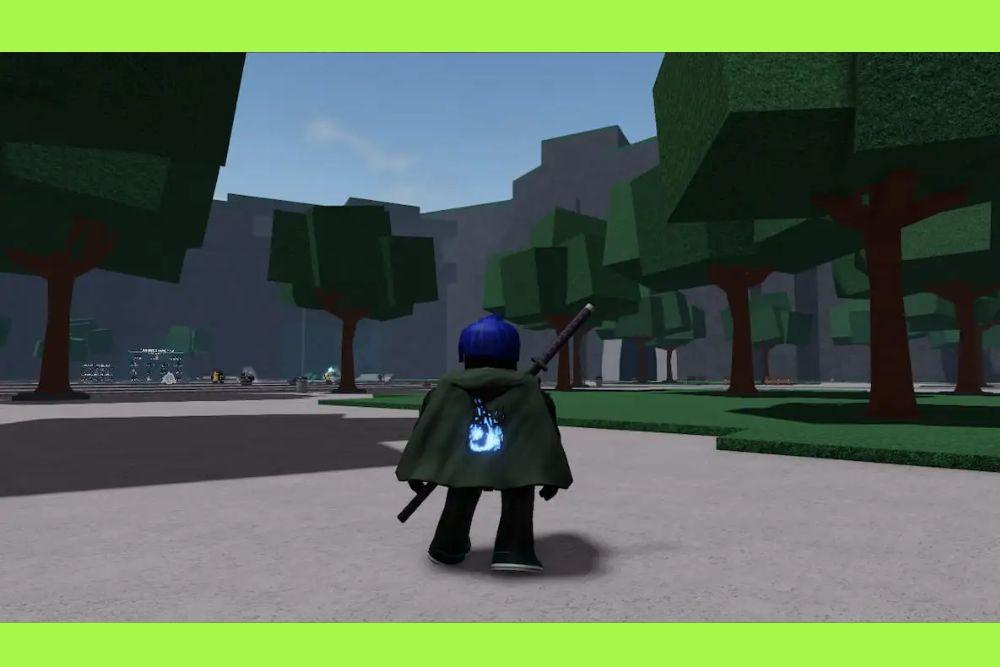
Robloxでケープに画像を追加する方法を学ぶことは、何百万ものユーザー生成ワールドの中で自分のキャラクターを目立たせる最も効果的な方法の一つです。Robloxは創造性を中心としたプラットフォームであり、キャラクターのカスタマイズはゲーム体験の重要な要素です。
標準アクセサリーは数多く用意されていますが、自分で作成または選択した画像をケープに使用することで、完全にオリジナルの見た目を実現できます。これは単なる見た目の変更ではなく、自分の個性やチーム、またはブランドを表現する手段でもあります。
このプロセスには、画像編集ソフトとRobloxの公式ツールであるCreator HubやRoblox Studioの両方を使用します。一度理解すれば、プロフェッショナルな見た目のカスタムケープを簡単に作成できるようになります。
Robloxのすべてのケープにカスタム画像を追加できますか?
これは、使用しているケープやゲームによって異なります。通常、Roblox Avatar Shopで購入した公式アクセサリーは、インベントリに追加された後に直接編集することはできません。これは、アイテムの整合性とクリエイターの権利を保護するためです。
しかし、多くのRobloxゲームにはカスタムケープ機能があり、プレイヤーはDecal IDと呼ばれる固有の数字コードを入力することでケープのテクスチャを変更できます。このIDはRobloxにアップロードされた画像とリンクしています。
また、ゲーム開発者やUGC(ユーザー生成コンテンツ)クリエイターであれば、3Dモデルのテクスチャを完全に制御できます。これにより、独自のケープやアクセサリーを自由に作成できます。
ほとんどのプレイヤーは、ロールプレイゲームや戦闘ゲームなど、カスタムID入力機能を備えた特定のゲーム内でケープをカスタマイズします。
Robloxケープ用のカスタム画像を作成する方法
Robloxに画像をアップロードする前に、技術要件を満たす画像ファイルを準備する必要があります。このステップは非常に重要で、不適切な画像はぼやけたり歪んだりする可能性があります。
多くのクリエイターはPhotoshop、GIMP、Canva、Photopeaなどのツールを使用します。これらのツールは、3Dモデルに適した高品質な画像を作成するのに役立ちます。
推奨設定は以下の通りです:
正方形の比率(512×512または1024×1024ピクセル)を使用する
PNGまたはJPG形式で保存する(透明度を使用する場合はPNG推奨)
デザインを中央に配置する
著作権で保護された画像を使用しない
シンプルでコントラストの高いデザインの方が圧縮後も見やすくなります。
Robloxに画像をアップロードする手順
画像のアップロードはCreator Hubを通じて行われます。これはRobloxのアセット管理システムです。アップロードは無料ですが、画像はモデレーション審査を受けます。
手順は以下の通りです:
Robloxアカウントにログインする
上部の「Create」をクリックする
「Dashboard」を開く
「Development Items」から「Decals」を選択する
「Upload Asset」をクリックする
画像ファイルを選択し、名前を入力する
「Upload」をクリックする
アップロード後、画像はアセット一覧に表示されます。砂時計アイコンが表示されている場合は、まだ審査中です。
ケープのDecal IDはどこで確認できますか?
Decal IDは、Robloxが画像を識別するための固有の数字です。このIDを使用してケープに画像を適用します。
確認方法:
Creator HubのDecalsページに移動する
アップロードした画像をクリックする
ブラウザのURLを確認する
「/library/」と画像名の間の数字をコピーする
例:roblox.com/library/123456789/MyCapeの場合、IDは123456789です。
この番号をゲームに入力すると、ケープに画像が適用されます。
なぜケープに画像が表示されないのですか?
画像が表示されない場合、いくつかの原因があります。最も一般的な原因は、画像がまだ審査中であることです。この場合、ケープは白または灰色で表示されます。
また、間違ったIDを使用している可能性があります。Decal IDとImage IDは異なる場合があります。Roblox Studioで正しいIDを確認できます。
さらに、ゲーム自体がカスタム画像をサポートしていない場合もあります。
Robloxのカスタム画像に関するルール
Robloxは安全な環境を維持するため、厳格なコンテンツルールを適用しています。違反するとアカウントが制限または禁止される可能性があります。
主なルール:
不適切または暴力的なコンテンツは禁止
個人情報の共有は禁止
外部リンクは禁止
政治的または敏感なコンテンツは禁止
著作権侵害は禁止
画像が拒否された場合は修正して再アップロードしてください。
Roblox Studioを使用してケープに画像を追加できますか?
はい、Roblox Studioは最も信頼性の高い方法です。特に開発者にとって便利です。
手順:
Roblox Studioを開く
ケープモデルを追加する
Explorerでケープを選択する
Propertiesウィンドウを開く
TextureIDを見つける
Decal IDを貼り付ける
画像は自動的に適用され、すぐに確認できます。
ケープテクスチャの最適な技術仕様
最良の結果を得るには、適切な設定を使用する必要があります。ケープは平面ではないため、画像が歪む可能性があります。
推奨形式:PNG
推奨解像度:512×512または1024×1024
カラープロファイル:RGB
透明度:対応
透明PNGを使用すると、よりリアルな効果を作成できます。
プロフェッショナルなケープを作成するためのヒント
シンプルで高コントラストのデザインを使用する
Roblox Studioで事前にテストする
細かすぎるディテールは避ける
透明効果を使用する
複数のバージョンをテストする
これにより、最高の結果を得ることができます。
Robloxでカスタマイズが重要な理由
カスタマイズはRobloxの重要な要素です。プレイヤーは自分の個性を表現できます。
カスタムケープはチームやスタイルを表現できます。
また、クリエイターにとっては独自のコンテンツを作成する機会でもあります。
トラブルシューティング
問題が発生した場合は以下を確認してください:
画像が承認されている
正しいIDを使用している
ゲームがカスタム画像をサポートしている
正しい形式を使用している
Roblox Studioでテストしている
これらの手順でほとんどの問題を解決できます。
結論
Robloxでケープに画像を追加することは、キャラクターをカスタマイズし、他のプレイヤーと差別化するための強力な方法です。
正しい手順とツールを使用すれば、プロフェッショナルなケープを簡単に作成できます。
プレイヤーでも開発者でも、この機能は創造性を最大限に活用するのに役立ちます。