

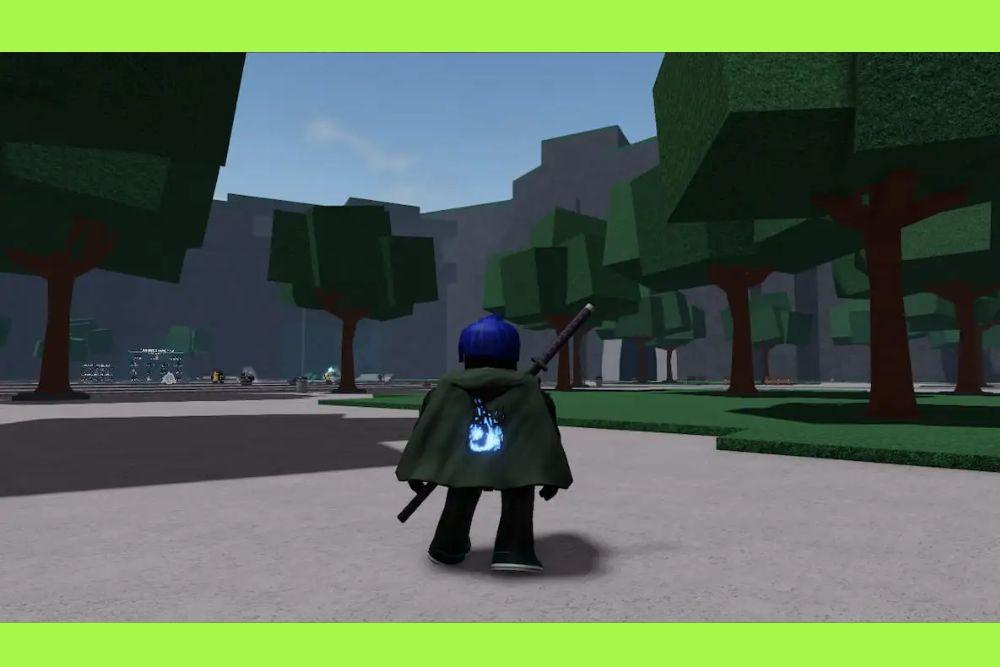
Roblox에서 망토에 이미지를 추가하는 방법을 배우는 것은 수백만 개의 사용자 생성 세계에서 자신의 캐릭터를 돋보이게 만드는 가장 효과적인 방법 중 하나입니다. Roblox는 창의성을 중심으로 구축된 플랫폼이며, 캐릭터 커스터마이징은 게임 경험의 핵심 요소입니다.
기본 액세서리도 많지만, 직접 만든 이미지나 선택한 디자인을 망토에 적용하면 훨씬 더 독특한 외형을 만들 수 있습니다. 이는 단순한 시각적 변화가 아니라 자신의 개성, 팀, 또는 브랜드를 표현하는 강력한 방법입니다.
이 과정은 Photoshop, Canva 같은 이미지 편집 도구와 Roblox의 공식 도구인 Creator Hub 및 Roblox Studio를 함께 사용하여 이루어집니다. 한 번 익히면 전문적인 수준의 맞춤 망토를 쉽게 만들 수 있습니다.
Roblox의 모든 망토에 사용자 지정 이미지를 추가할 수 있나요?
이것은 사용 중인 망토 또는 게임에 따라 다릅니다. Roblox Avatar Shop에서 구매한 공식 액세서리는 일반적으로 텍스처를 직접 수정할 수 없습니다. 이는 아이템의 무결성과 제작자의 권리를 보호하기 위한 것입니다.
하지만 많은 Roblox 게임은 사용자 지정 망토 시스템을 제공하며, 플레이어는 Decal ID라는 고유 숫자를 입력하여 망토의 텍스처를 변경할 수 있습니다. 이 ID는 Roblox에 업로드된 이미지와 연결되어 있습니다.
또한, 게임 개발자나 UGC(사용자 생성 콘텐츠) 제작자는 3D 모델의 텍스처를 완전히 제어할 수 있습니다. 이를 통해 자신만의 망토와 액세서리를 자유롭게 만들 수 있습니다.
대부분의 플레이어는 롤플레이 게임이나 전투 게임과 같이 이미지 ID 입력 기능을 지원하는 게임에서 망토를 커스터마이징합니다.
Roblox 망토용 사용자 지정 이미지를 만드는 방법
Roblox에 이미지를 업로드하기 전에 플랫폼 요구 사항에 맞는 이미지 파일을 준비해야 합니다. 이 단계는 매우 중요하며, 잘못된 형식의 이미지는 흐리거나 왜곡되어 보일 수 있습니다.
많은 제작자들은 Photoshop, GIMP, Canva 또는 Photopea 같은 프로그램을 사용하여 이미지를 만듭니다. 이러한 도구를 사용하면 3D 모델에 적합한 고품질 이미지를 제작할 수 있습니다.
권장 설정은 다음과 같습니다:
정사각형 비율 사용 (512×512 또는 1024×1024 픽셀)
PNG 또는 JPG 형식으로 저장 (투명도를 위해 PNG 권장)
디자인을 중앙에 배치
저작권이 있는 이미지 사용 금지
단순하고 대비가 높은 디자인이 압축 후에도 더 잘 보입니다.
Roblox에 이미지를 업로드하는 단계
이미지는 Creator Hub를 통해 업로드됩니다. 이곳은 Roblox의 자산 관리 시스템입니다. 업로드는 무료이지만, 모든 이미지는 검토 과정을 거칩니다.
단계는 다음과 같습니다:
Roblox 계정에 로그인
상단의 "Create" 클릭
"Dashboard" 이동
"Development Items" 선택 후 "Decals" 클릭
"Upload Asset" 클릭
이미지 선택 및 이름 입력
"Upload" 클릭
업로드 후 이미지가 목록에 나타납니다. 모래시계 아이콘이 표시되면 아직 검토 중입니다.
망토의 Decal ID를 찾는 방법
Decal ID는 Roblox에서 이미지를 식별하는 고유 번호입니다. 이 번호를 사용하여 게임에서 이미지를 적용할 수 있습니다.
찾는 방법:
Creator Hub의 Decals 페이지 이동
업로드한 이미지 클릭
브라우저 주소 표시줄 확인
"/library/"와 이미지 이름 사이의 숫자 복사
예: roblox.com/library/123456789/MyCape → ID는 123456789
이 ID를 게임에 입력하면 망토에 이미지가 적용됩니다.
이미지가 망토에 표시되지 않는 이유
이미지가 표시되지 않는 데에는 몇 가지 이유가 있습니다. 첫 번째는 이미지가 아직 검토 중인 경우입니다. 이 경우 망토는 흰색 또는 회색으로 표시됩니다.
두 번째는 잘못된 ID를 사용한 경우입니다. Decal ID와 Image ID가 다를 수 있습니다. Roblox Studio에서 정확한 ID를 확인할 수 있습니다.
세 번째는 게임이 사용자 지정 이미지를 지원하지 않는 경우입니다.
Roblox 사용자 지정 이미지 규칙
Roblox는 사용자 안전을 위해 엄격한 규칙을 적용합니다. 규칙을 위반하면 계정이 제한되거나 차단될 수 있습니다.
주요 규칙:
폭력적 또는 부적절한 콘텐츠 금지
개인 정보 공유 금지
외부 링크 금지
정치적 또는 민감한 콘텐츠 금지
저작권 침해 콘텐츠 금지
이미지가 거부된 경우 수정 후 다시 업로드하세요.
Roblox Studio를 사용하여 망토에 이미지 추가하기
Roblox Studio는 가장 신뢰할 수 있는 방법입니다. 특히 개발자에게 매우 유용합니다.
단계:
Roblox Studio 실행
망토 모델 추가
Explorer에서 망토 선택
Properties 창 열기
TextureID 찾기
Decal ID 붙여넣기
이미지가 즉시 적용되며 결과를 확인할 수 있습니다.
최적의 망토 텍스처 기술 사양
최상의 결과를 얻으려면 올바른 사양을 사용해야 합니다. 망토는 평평하지 않기 때문에 이미지가 왜곡될 수 있습니다.
권장 형식: PNG
권장 해상도: 512×512 또는 1024×1024
색상 프로필: RGB
투명도: 지원됨
투명 PNG를 사용하면 더 사실적인 효과를 만들 수 있습니다.
전문가 수준의 망토 제작 팁
단순하고 대비가 높은 디자인 사용
Roblox Studio에서 테스트
너무 많은 세부 사항 피하기
투명 효과 활용
여러 버전 테스트
이렇게 하면 최상의 결과를 얻을 수 있습니다.
Roblox에서 커스터마이징이 중요한 이유
커스터마이징은 Roblox 경험의 핵심입니다. 플레이어는 이를 통해 자신의 개성을 표현할 수 있습니다.
사용자 지정 망토는 스타일과 정체성을 보여줍니다.
또한 제작자에게는 독창적인 콘텐츠 제작 기회를 제공합니다.
문제 해결 방법
문제가 발생하면 다음을 확인하세요:
이미지 승인 여부
올바른 ID 사용
게임 지원 여부
올바른 형식 사용
Roblox Studio 테스트
이 단계로 대부분의 문제를 해결할 수 있습니다.
결론
Roblox에서 망토에 이미지를 추가하는 것은 캐릭터를 개인화하고 차별화하는 강력한 방법입니다. 올바른 도구와 단계를 따르면 전문적인 결과를 쉽게 얻을 수 있습니다.
플레이어든 개발자든 이 기능을 통해 창의성을 극대화하고 Roblox 세계에서 자신만의 스타일을 표현할 수 있습니다.