


Roblox에서 커스텀 맵을 만드는 방법을 배우는 것은 세계 최대 게임 플랫폼 중 하나에서 성공적인 개발자가 되기 위한 첫걸음입니다. 고난이도 오비(Obby)를 만들고 싶든, 디테일한 롤플레이 도시를 설계하든, 경쟁적인 슈팅 아레나를 제작하든 필요한 도구는 이미 준비되어 있습니다. Roblox는 단순한 게임이 아니라 Luau 언어로 구동되는 강력한 개발 엔진입니다. 수백만 명의 크리에이터가 이 플랫폼에서 자신만의 아이디어를 구현하고 수익화하고 있습니다. 컴퓨터 공학 학위는 필요하지 않지만, Roblox Studio의 작동 방식에 대한 이해와 꾸준한 연습은 반드시 필요합니다. 이 가이드는 빈 화면에서 시작해 완성된 월드를 퍼블리시하는 단계까지 전 과정을 다루며, 멀티플레이 테스트 시 네트워크 품질이 왜 중요한지도 함께 설명합니다.
Roblox에서 제작을 시작하려면 어떤 도구가 필요할까요?

4
가장 먼저 필요한 것은 Roblox Studio입니다. 이는 모든 Roblox 경험을 제작하는 공식 개발 도구이며, 일반 Roblox 플레이어와는 별도의 애플리케이션입니다. 3D 모델링, 스크립팅, 환경 디자인, 성능 최적화 등 전문적인 기능을 모두 제공합니다.
제작을 시작하기 전에 충분한 RAM과 안정적인 인터넷 연결을 갖추었는지 확인해야 합니다. Roblox는 비교적 가벼운 플랫폼이지만, 복잡한 맵을 제작할 때는 더 많은 시스템 자원이 필요합니다. Roblox Create 페이지에서 “Start Creating”을 클릭하면 Studio를 설치할 수 있습니다. 로그인하면 프로젝트가 클라우드에 자동 동기화되어 여러 기기에서 이어서 작업할 수 있습니다.
Roblox Studio 인터페이스는 어떻게 구성되어 있나요?
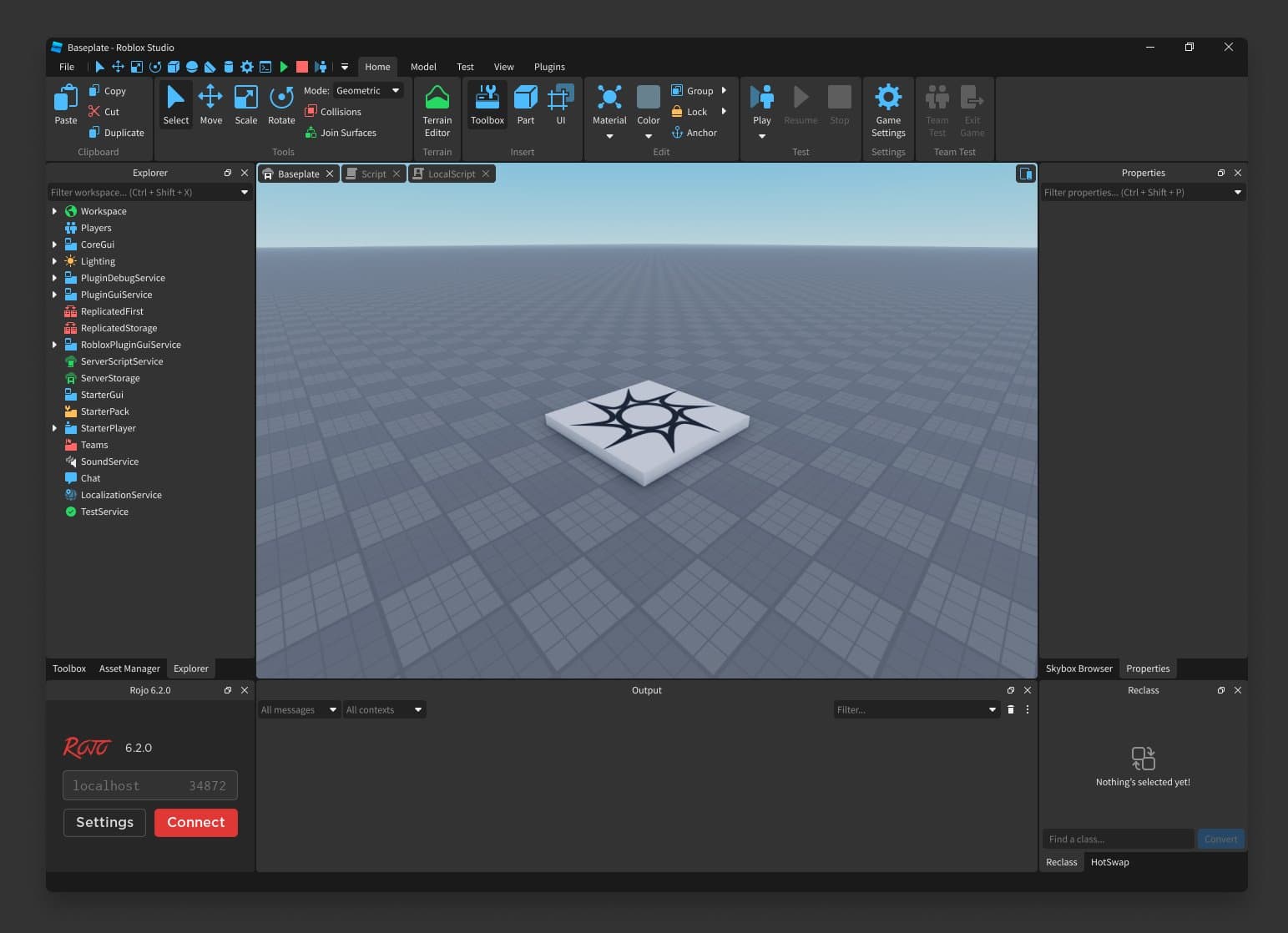
처음 실행하면 다소 복잡해 보일 수 있지만, 구조는 일반적인 3D 디자인 소프트웨어와 유사합니다. 상단 리본 바에는 Select, Move, Scale, Rotate와 같은 기본 도구가 있으며, Terrain Editor와 Toolbox도 이곳에서 접근할 수 있습니다.
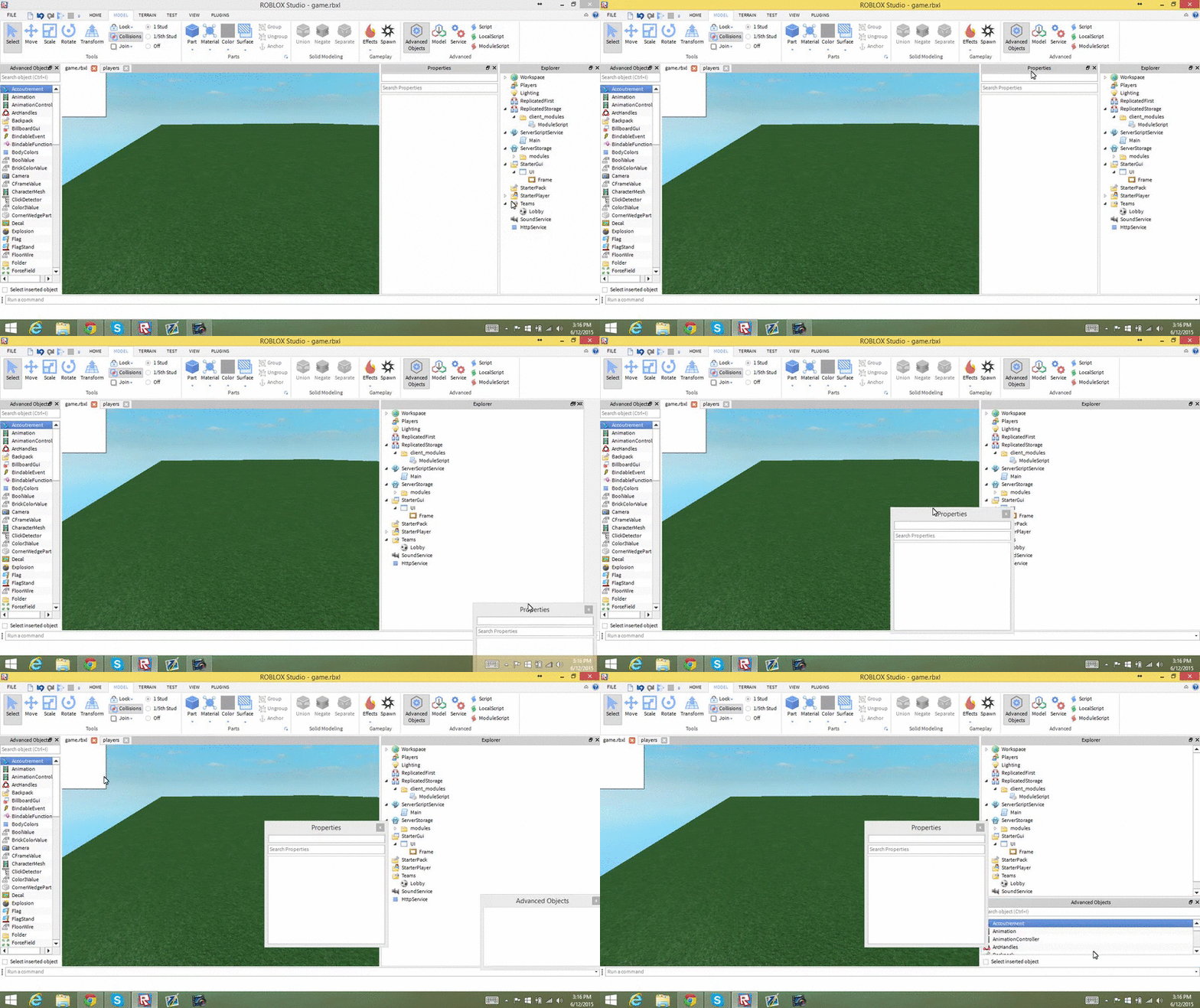
오른쪽의 Explorer 창에는 게임에 포함된 모든 객체가 계층 구조로 표시됩니다. 그 아래 Properties 창에서는 색상, 투명도, 크기, Anchored 여부 등 세부 속성을 조정할 수 있습니다. 중앙의 Viewport는 3D 작업 공간으로, WASD 키로 이동하고 마우스 오른쪽 버튼을 눌러 시점을 조정합니다.
새 맵 프로젝트를 시작하는 가장 좋은 방법은 무엇인가요?
적절한 템플릿을 선택하면 많은 시간을 절약할 수 있습니다. Baseplate는 완전히 비어 있는 맵으로, 자유도가 가장 높습니다. Classic Baseplate는 이전 스타일의 기본 맵입니다. Obby나 Line Runner 템플릿은 기본 게임 메커니즘이 미리 설정되어 있어 레벨 디자인에 집중하기 좋습니다.
Suburban이나 Pirate Island 같은 테마 템플릿을 선택하면, 이미 만들어진 자산을 분석하면서 학습할 수 있습니다. Explorer에서 구조를 분해해 보면 텍스처와 구성 방식 등을 이해하는 데 큰 도움이 됩니다.
Parts를 사용해 구조물을 만드는 방법은?


4
Parts는 Roblox 세계의 기본 구성 요소입니다. Home 또는 Model 탭에서 “Part”를 클릭하면 기본 블록이 생성됩니다. Select로 객체를 선택하고, Move로 X·Y·Z 축을 따라 이동하며, Scale로 크기를 조정하고, Rotate로 회전할 수 있습니다.
중요한 팁은 항상 Anchored를 활성화하는 것입니다. Anchored를 설정하지 않으면 게임 실행 시 물리 엔진의 중력에 의해 구조물이 무너질 수 있습니다. Anchored는 객체를 3D 공간에 고정합니다.
자연스러운 지형을 만들 수 있나요?


4
네, Roblox Studio에 내장된 Terrain Editor를 사용하면 가능합니다. Parts가 건물 제작에 적합하다면, Terrain Editor는 산, 강, 평야를 만드는 데 최적화되어 있습니다.
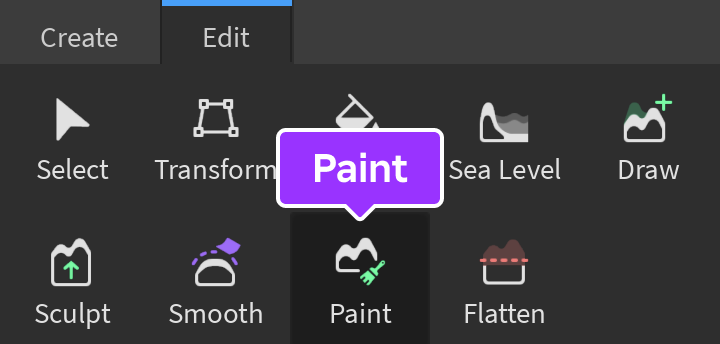
Generate 기능으로 자동 생성이 가능하고, Import로 높이 맵을 불러올 수 있으며, Edit 모드에서 Add, Subtract, Smooth, Paint 도구를 사용해 직접 지형을 조정할 수 있습니다. Sea Level 기능을 사용하면 넓은 수면을 쉽게 만들 수 있으며, 플레이어는 자동으로 수영할 수 있습니다.
맵에 상호작용을 추가하는 방법은?
상호작용은 ProximityPrompt와 Luau 스크립트를 통해 구현합니다. 예를 들어 문을 만들고 싶다면 “Door”라는 Part를 생성하고, 그 안에 ProximityPrompt를 추가한 뒤 Script를 삽입하여 동작을 정의합니다.
프로그래밍이 익숙하지 않더라도 Roblox 개발자 포럼과 공식 문서를 통해 학습할 수 있습니다. Toolbox에서 스크립트를 가져올 경우에는 반드시 내용을 확인하여 악성 코드가 없는지 점검해야 합니다.
Toolbox를 안전하게 사용하는 방법은?


4
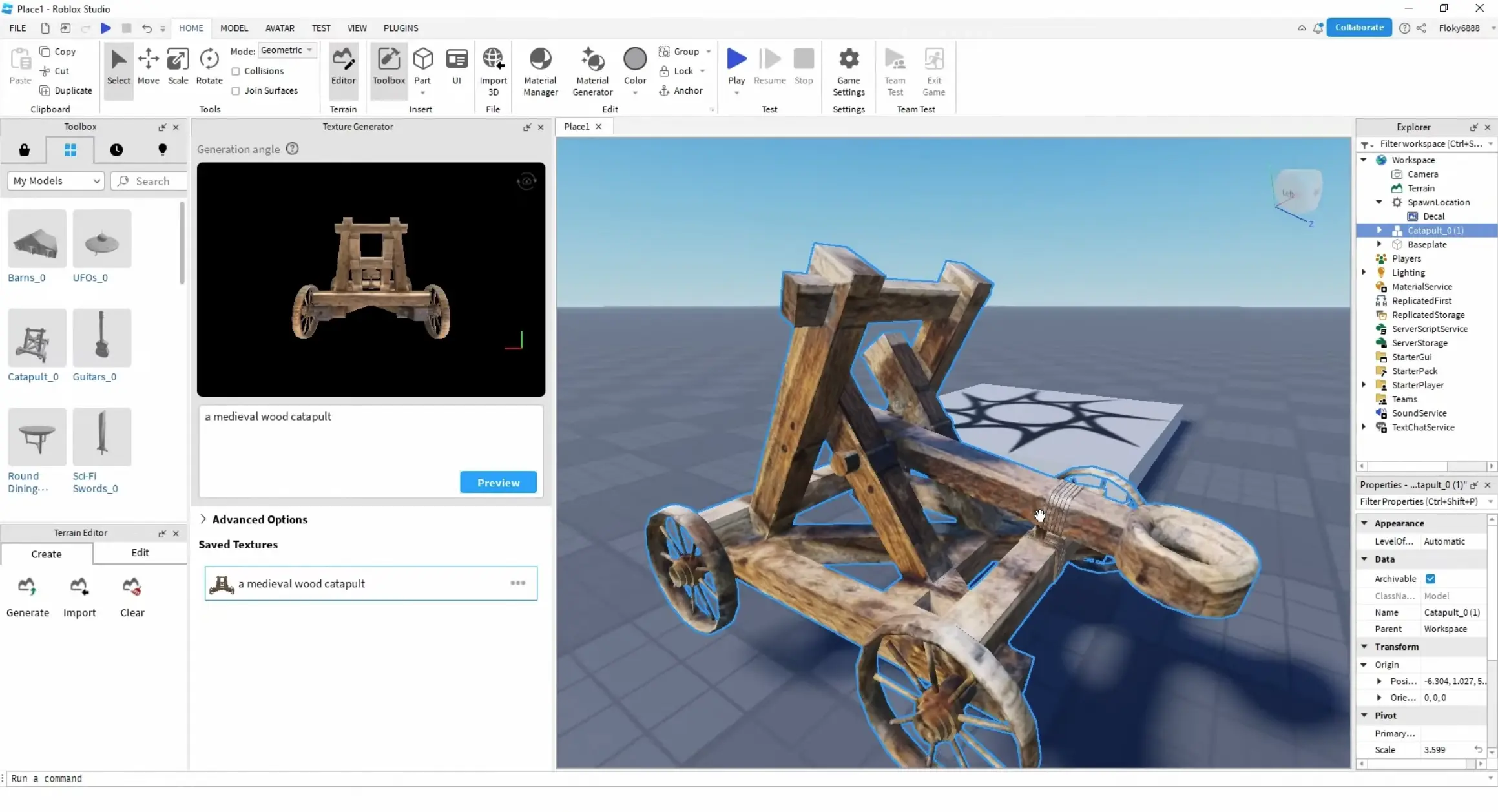
Toolbox는 시간을 절약해 주지만, 최적화에 주의해야 합니다. 공식 Roblox 또는 검증된 제작자의 모델을 선택하세요. Part 수가 지나치게 많은 모델은 저사양 기기에서 랙을 유발할 수 있습니다.
기본 건축 구조는 직접 만들고, 나무나 차량 같은 복잡한 메시는 Toolbox를 활용하는 것이 이상적입니다. 이렇게 하면 Part 수를 줄이고 성능을 유지할 수 있습니다.
맵 최적화의 핵심 방법은 무엇인가요?
StreamingEnabled를 활성화하면 플레이어 주변 지역만 로드됩니다. 복잡한 형태는 Blender 같은 외부 툴에서 제작 후 MeshPart로 가져오는 것이 좋습니다. 플레이어가 닿지 않는 오브젝트의 CanCollide를 비활성화하면 물리 계산을 줄일 수 있습니다.
로딩 시간이 10초 이상이거나 FPS가 30 이하로 떨어지면 플레이어는 게임을 떠날 가능성이 높습니다. 최적화는 사용자 유지에 결정적입니다.
조명과 분위기는 어떻게 설정하나요?


4
Explorer에서 Lighting 서비스를 선택해 설정합니다. Technology를 Future로 설정하면 현실적인 그림자가 적용됩니다. ClockTime으로 시간대를 조정하고, Atmosphere를 추가해 안개와 빛 효과를 줄 수 있습니다. ColorCorrection을 사용하면 채도와 대비를 조정해 영화 같은 분위기를 연출할 수 있습니다.
맵을 퍼블리시하는 방법은?
File > Publish to Roblox를 클릭합니다. Game Settings에서 게임을 Public으로 설정합니다. 매력적인 제목과 설명을 작성하고, Team Create를 활성화하면 협업이 가능합니다. Creator Dashboard에서 게임 패스를 설정해 수익화할 수 있습니다.
퍼블리시 후에는 전용 URL이 생성됩니다. 플레이어 피드백을 바탕으로 지속적으로 업데이트하세요.
기술적인 오류가 발생하면 어떻게 하나요?
Output 창에서 오류 메시지를 확인하세요. “Infinite Yield Possible”는 객체 참조 오류일 가능성이 큽니다. HTTP 오류는 네트워크 문제를 의미합니다. 메모리 사용량이 높다면 최적화되지 않은 텍스처나 고폴리곤 모델이 원인일 수 있습니다.
Roblox 개발은 지속적인 학습 과정입니다. 작은 방 하나부터 시작해 점차 확장해 보세요. 경험이 쌓이면 대규모 도시와 복잡한 멀티플레이 경험도 제작할 수 있습니다.
렉 없이 Roblox를 플레이하세요. 지금 NoPing을 다운로드하고 무료 체험을 시작하세요.