

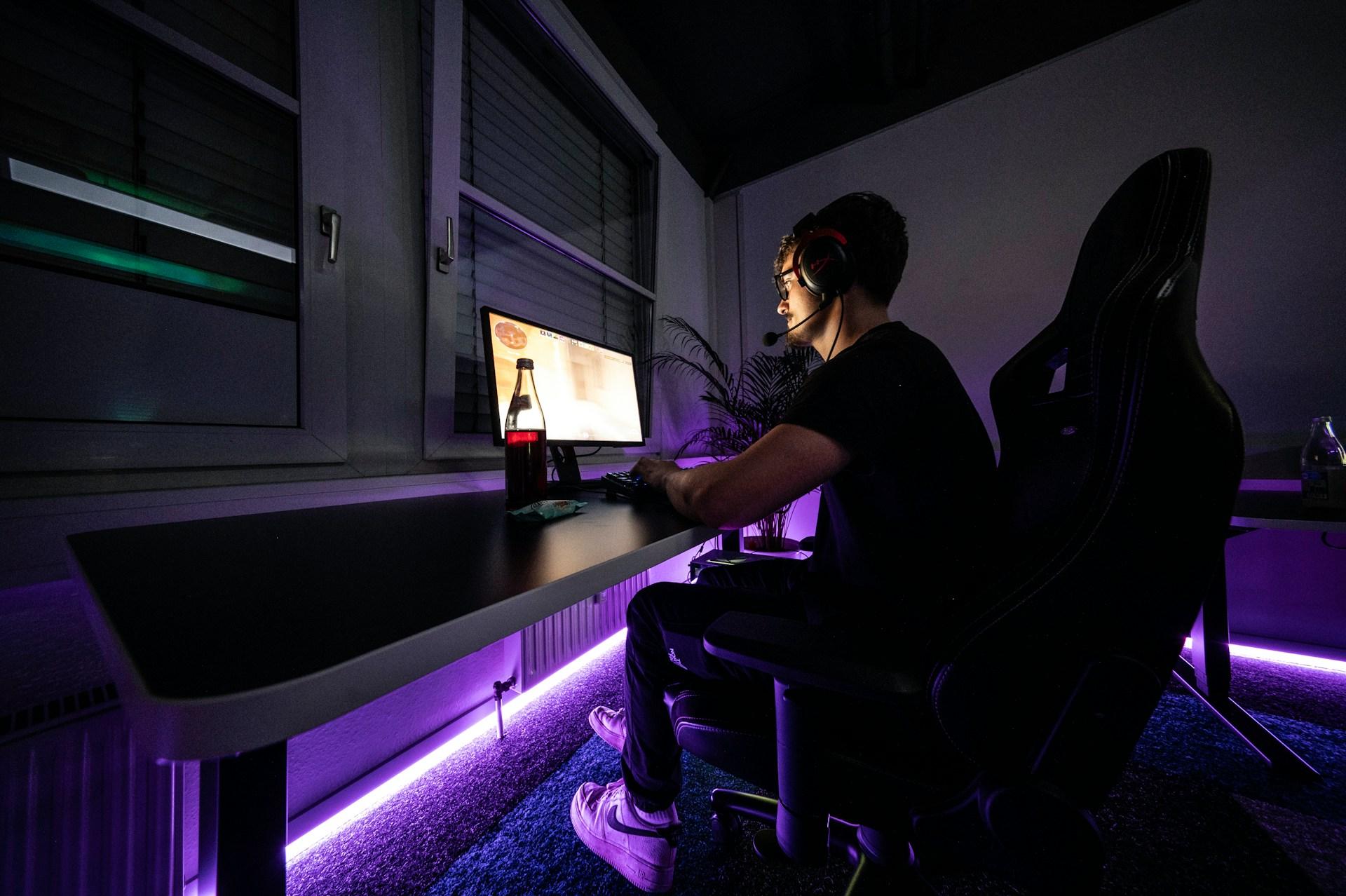
Просадки FPS в CS2 могут быть крайне раздражающими, особенно в игре, где каждый кадр имеет значение.
Когда вы удерживаете угол или заходите на точку установки бомбы, любое снижение производительности может нарушить тайминг, ухудшить точность прицеливания и повлиять на исход раунда. Самое неприятное то, что такие просадки часто происходят внезапно. В одном раунде всё работает идеально, а в следующем появляются фризы, и FPS резко падает.
В этом полном руководстве мы подробно рассмотрим причины просадок FPS в Counter-Strike 2 и самые эффективные способы их устранения, чтобы вы могли играть стабильно и без лагов.
Почему происходят просадки FPS в CS2?
Просадки FPS обычно вызваны сочетанием нескольких факторов, связанных с программным обеспечением, оборудованием или настройками системы.
Фоновые приложения и оверлеи
Программы, такие как Discord, Chrome, Spotify, OBS, Steam Overlay и GeForce Experience, используют ресурсы CPU, GPU и оперативной памяти даже в фоновом режиме.
Особенно оверлеи Discord или функция NVIDIA Instant Replay могут вызывать микрофризы во время игры, что приводит к падению FPS.
Проблемы с драйверами видеокарты или экспериментальные функции
Драйверы видеокарты играют ключевую роль в производительности. Устаревшие или нестабильные драйверы могут вызывать снижение FPS.
Также функции, такие как NVIDIA Reflex или Vulkan, могут улучшать производительность в некоторых случаях, но вызывать нестабильность в других.
Ограничения оборудования
Если ваша система использует одноканальную оперативную память или встроенную графику вместо дискретной видеокарты, производительность может значительно снизиться.
CS2 сильно зависит от производительности CPU и скорости памяти.
Настройки питания Windows
Если Windows работает в режиме сбалансированного или энергосберегающего питания, производительность CPU и GPU может быть ограничена.
Это приводит к снижению FPS во время игры.
Повреждённые файлы игры или устаревший кэш шейдеров
Повреждённые файлы или старый кэш шейдеров могут вызывать фризы и нестабильную производительность.
Очистка кэша шейдеров может помочь устранить проблему.
11 способов исправить просадки FPS в CS2
1. Закройте фоновые приложения и оверлеи
Перед запуском CS2 закройте Discord, Chrome, OBS, Spotify и другие ненужные программы.
Это освободит ресурсы системы для игры.
Откройте диспетчер задач с помощью Ctrl + Shift + Esc и завершите ненужные процессы.
2. Обновите или откатите драйверы видеокарты
NVIDIA, AMD и Intel регулярно выпускают обновления драйверов.
Обновление драйвера может улучшить производительность.
Если FPS снизился после обновления, попробуйте откатиться на предыдущую версию.
Использование DDU для переустановки драйверов может устранить конфликты.
3. Проверьте файлы игры и очистите кэш шейдеров
В Steam выполните следующие действия:
Откройте Steam
Щёлкните правой кнопкой мыши Counter-Strike 2
Выберите Свойства
Перейдите в Установленные файлы
Нажмите Проверить целостность файлов игры
Затем очистите DirectX Shader Cache через cleanmgr.
4. Используйте функцию Boost FPS в NoPing
NoPing предлагает функцию Boost FPS, которая автоматически оптимизирует систему.
Она отключает ненужные службы, освобождает память и оптимизирует CPU.
Это особенно полезно для систем среднего уровня или старых ПК.
Как использовать:
Скачайте и установите NoPing
Откройте программу
Нажмите Boost FPS
Активируйте оптимизации
Это поможет повысить стабильность FPS.
5. Убедитесь, что используется дискретная видеокарта
На ноутбуках CS2 может использовать встроенную графику.
Откройте настройки Windows
Система
Дисплей
Графика
Добавьте cs2.exe
Выберите Высокая производительность
Это обеспечит использование дискретной видеокарты.
6. Уменьшите графические настройки в игре
Снизьте следующие параметры:
Качество теней
Детализация шейдеров
Детализация частиц
Сглаживание
Ambient Occlusion
Отключите V-Sync для повышения FPS.
7. Отключите Vulkan
Vulkan может вызывать нестабильность на некоторых системах.
Удалите параметр -vulkan из параметров запуска Steam.
8. Включите режим высокой производительности в Windows
Откройте панель управления
Выберите Электропитание
Выберите Высокая производительность
Это предотвратит ограничение производительности.
9. Используйте двухканальную оперативную память
Двухканальная RAM улучшает производительность CPU.
Добавление второй планки RAM может увеличить FPS.
10. Следите за температурой и предотвращайте перегрев
Если CPU или GPU перегреваются, производительность автоматически снижается.
Очистите систему охлаждения и улучшите вентиляцию.
Используйте HWMonitor или MSI Afterburner для контроля температуры.
11. Оптимизируйте сетевое соединение
Проблемы с сетью могут выглядеть как просадки FPS.
Уменьшите максимальный ping в настройках игры.
Использование NoPing может улучшить стабильность соединения.
Настройки CS2, которых следует избегать
Некоторые настройки могут снижать производительность:
Включённый Vulkan
Включённый Steam Overlay
Режим энергосбережения
Одноканальная RAM
Отключение этих функций может улучшить производительность.
FAQ — Просадки FPS в CS2
Полноэкранный режим улучшает FPS?
Да, полноэкранный режим обеспечивает лучшую производительность.
Как показать FPS?
Откройте консоль и введите net_graph 1.
Помогает ли очистка кэша Steam?
Да, это может улучшить стабильность.
Ноутбуки более подвержены просадкам FPS?
Да, из-за ограничений по питанию и охлаждению.
Продвинутая оптимизация для максимального FPS
Отключите автозагрузку программ
Используйте SSD
Обновите BIOS
Оптимизируйте настройки Windows
Это поможет улучшить стабильность.
Почему CS2 более требовательна, чем CS:GO
CS2 использует движок Source 2, который предлагает более современную графику и рендеринг.
Это требует более мощного оборудования.
Заключение
Просадки FPS в CS2 можно устранить с помощью правильной оптимизации системы и настроек игры.
Закрытие фоновых программ, обновление драйверов и оптимизация системы помогут добиться стабильного FPS.
Использование NoPing позволит дополнительно оптимизировать производительность и снизить задержку для лучшего игрового опыта.